První verze Microsoft Windows se objevila v roce 1983. Nejednalo se o operační systém. Bylo to grafické uživatelské rozhraní běžící nad MS-DOS. Windows 1.0 neměl nic společného s produkty, které používáme dnes. I Windows 3.0, často mylně považovaný za „skutečný“ začátek řady, měl jednodušší grafiku. Méně květin. Žádná překrývající se okna.
Za posledních dvacet let se situace změnila. Microsoft vydal mnoho plnohodnotných operačních systémů. Některé změny byly obrovským skokem vpřed. Přechod z Windows 3.1 na Windows 95 byl úplným přepracováním. Další aktualizace vypadaly spíše jako vylepšení. Spotřebitelské verze vydané v letech 1995 až 2001 byly pouze malými změnami stávajícího vzorce.
Nyní jsou na řadě Windows Vista.
Pro většinu uživatelů nebude upgrade tak revoluční jako přechod na Windows 95. Změny tu ale jsou. Jsou viditelné a skryté. Ve svém jádru zůstává software operačním systémem. V zákulisí plní dva hlavní úkoly.
Za prvé spravuje hardwarové a softwarové prostředky. Tím se zapne procesor. Paměť. Úložiště Další zařízení. Za druhé, umožňuje programům interakci s tímto hardwarem. Když vše funguje správně, nevšimnete si toho. Tato neviditelnost je nesmírně důležitá. Více informací o principech fungování naleznete v článku Jak fungují operační systémy.
Většina lidí spojuje operační systém s tím, co vidí. S grafickým uživatelským rozhraním. Takto lidé komunikují se strojem. Ve Windows je to nabídka Start. Košík. Vizuální složky. To vše je součástí grafického uživatelského rozhraní (GUI).
Windows Vista zavádí novou vrstvu. Říká se tomu Windows Aero. Toto je 3D rozhraní. Podporují to tři ze čtyř hlavních redakcí. Home Premium. podnikání. konečný. Tyto verze dostanou kompletní vizuální zpracování.
Home Basic je jiný. Toto je zjednodušená verze. Využívá méně graficky náročné GUI. Starší počítače nezvládají zátěž 3D grafiky. Stále potřebují aktualizaci. Microsoft jim tedy poskytl řešení. Ostatní edice mohou také přejít na toto základní GUI. Jedná se o záložní možnost pro zařízení, která nemohou držet krok s Aerem.
“GUI systému Windows Vista je 3D rozhraní s názvem Windows Aero.”
V budoucích příspěvcích se blíže podíváme na Aero a další funkce. Web společnosti Microsoft poskytuje seznam funkcí pro každou edici. Děkuji Jasonu Caudwillovi za jeho pomoc.
Existují další dvě edice pro konkrétní trhy. Windows Vista Enterprise je zaměřen na velmi velké podniky. Windows Vista Starter je určen pro rozvíjející se trhy. Rozvojové země. Základní použití.
Přečtěte si více: Windows Vista: Aero
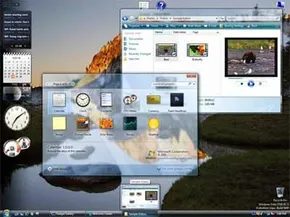

Vizuální aktualizace, která přesahuje Windows XP
Windows Aero je víc než jen téma. Sdílí stejnou DNA jako rozhraní Windows XP. Stále můžete vidět okna. Stále vidíte ikony souborů a složek. Provedení je ale jiné. Rozložení se stalo čistším. Interakce se prohloubila.
Představte si to jako vrstvu vylepšení. Okna již nejsou ploché obdélníky. Jedná se o trojrozměrné objekty. Lze je přetáhnout a pustit. Změnit velikost. Pohybujte se libovolným směrem. Plocha působí méně jako tabulka a více jako pracovní prostor.
Sklo a zaměření
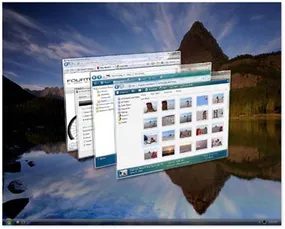
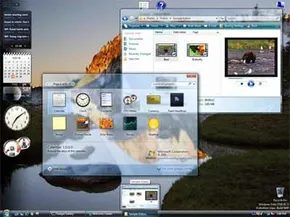
Nejvýraznější změnou je transparentnost. Microsoft tomu říká Aero Glass. Okraje oken se stanou poloprůhlednými. Prostřednictvím nich můžete vidět plochu nebo jiná otevřená okna umístěná za nimi.
Proč je to důležité? Microsoft říká, že jasné hranice vám pomohou soustředit se na svou práci. Rozhraní zmizí do pozadí. Nesoupeří o vaši pozornost.
„Průhledný okraj vám umožní soustředit se na práci, nikoli na rozhraní.“
Je to jemný psychologický posun. Operační systém přestane vypadat jako nástroj a začne vypadat jako vrstva na vrcholu reality.
Živé ikony a náhledy
Starší GUI systému Windows používaly statické ikony. Dokument aplikace Word vypadal jako logo aplikace Word. PDF vypadalo jako logo Adobe. Abyste viděli obsah, museli jste soubor otevřít.
Vista to změnila pomocí Live Icons. Jsou dynamické. Poskytují aktuální náhledy miniatur každého souboru.
Podívejte se na ikonu živého dokumentu. To, co vidíte, není ikona programu. Vidíte samotný dokument. Text. Rozložení. Obraz.
Můžete také zkontrolovat obsah souborů, aniž byste je museli otevírat. Panel Náhled v Průzkumníku to udělá. Je to rychlejší. Menší tření.
Alt-Tab, přepracované
Klasická nabídka Alt-Tab byla série malých čtverců. Spousta textu. Je těžké to rychle posoudit pohledem.
Aero jej nahradilo miniaturami. Existují dva režimy.
První z nich je Flip. Toto je základní verze. V liště nabídek získáte náhled 2D miniatur. Je to čisté. Je to jednoduché.
Druhým je Flip 3D. Tohle je ta velkolepá část. Získáte 3D pohyblivé miniatury. Okna se otáčejí. Jsou naskládané. Jeden si můžete vybrat kliknutím myši nebo pomocí klávesnice. Vizuálně je to jiné. Pomůže vám okamžitě najít okno, které potřebujete.
Umístěte ukazatel myši na položky hlavního panelu. Zobrazí se 2D miniatury. Žádné textové seznamy. Na obrazovce nejsou žádné názvy souborů. Jen samotné okno.
Proč je to důležité?
Není to jen o krásných obrazovkách. Jde o rychlost. O uznání.
Když vidíte miniaturu, váš mozek ji zpracuje rychleji než text. Víte, co je to za soubor. Víte, které okno je otevřené. Kognitivní zátěž je snížena.
Průhlednost snižuje vizuální šum. 3D efekty vám dávají podněty k hloubce. Můžete odhadnout, které okno je nahoře. Který je zespodu.
Všechno je hladké. Všechno působí moderně. I když se vám nelíbí estetika, účinnost je nepopiratelná. Přestanete bojovat s rozhraním. Začnete v něm pracovat.
Cena za to je hardware. Aero vyžaduje více prostředků od vašeho GPU. Více z RAM. Pokud je váš počítač starý, budou tyto funkce fungovat přerušovaně. Budou zpomalovat. Hladkost zmizí.
Ale pro ty s patřičným vybavením je to skok. Významný. Plocha se stává místem, kde se můžete intuitivně pohybovat

Jak vlastně funguje vyhledávací index ve Windows Vista
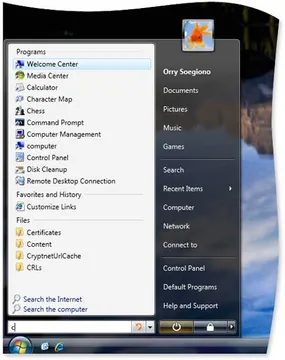
Rozhraní Aera nevypadalo jen pěkně. Změnil způsob, jakým najdete soubory, které potřebujete. Vyhledávání v systému Windows Vista přesáhlo pouhé porovnávání názvů souborů. V nabídce Start a v záhlaví okna jsou nová vyhledávací pole. Nebyly to jen marketingové triky. Staly se portály neustále aktualizovaného indexu.
Systém během provozu skenuje disk. Sleduje každou změnu. Soubory jsou katalogizovány v reálném čase. Nemusíte čekat na dokončení úplného skenování, abyste našli to, co potřebujete. Index běží neustále na pozadí.
Kromě jednoduchých názvů souborů
Vzpomeňte si na své poslední hledání dokumentu. Pamatujete si přesný název souboru? S největší pravděpodobností ne. Vista to změnila. Vyhledávač jde hlouběji. Analyzuje obsah souborů. Kontroluje značky. Čte metadata.
Přidání metadat k vašim souborům tento proces urychlí. Tagy fungují jako zkratky. Když zadáte dotaz, počítač se podívá na více než jen název souboru. Naskenuje tělo dokumentu. Přečte značky, které jste souboru přiřadili. Tento vrstvený přístup přináší relevantní výsledky, které starším systémům chyběly.
Vyhledávání složek a efektivita
Tyto dotazy můžete uložit. Vytvořte složky hledání. Jedná se o uložená vyhledávání, která na vyžádání vracejí konkrétní soubory nebo složky. Už žádné prohledávání kaskádových nabídek v nabídce Start. Zadejte svůj požadavek jednou. Udržujte logiku. Vraťte se později a získejte stejné výsledky.
Není to jen o rychlosti. Jde o přesnost. Kombinací názvů souborů, značek a obsahu Vista snižuje informační šum. Získáte méně irelevantních výsledků. Vyhledávání se stává intuitivním. Začnete přemýšlet v klíčových slovech spíše než v adresářových cestách.
Toto je přechod od navigace k dotazu. Rozhraní zvládá navigaci. Vy jste stanovili záměr.

Za rozhraním: Nová sada aplikací Vista
Grafické rozhraní upoutá pozornost každého, ale skutečná podstata systému Windows Vista spočívá v softwaru, který je s ním dodáván. Microsoft nevylepšil jen vzhled; naplnilo operační systém novými nástroji. Přesná sestava závisí na zvolené edici (SKU), klíčové inovace však naznačují jasný směr vývoje platformy.
Postranní panel a ekosystém gadgetů
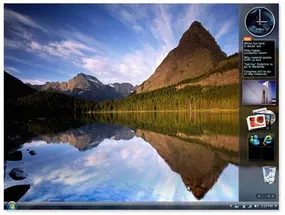
Pamatujete si Konfabulator? Nebo snad widgety ovládacího panelu ve starších verzích Mac OS X? Postranní panel systému Windows je přímou odpovědí systému Vista na tyto předchůdce. Je umístěn na okraji obrazovky a obsahuje lehké miniaplikace, které Microsoft nazývá gadgety.
Nejde jen o estetiku. Tyto gadgety přijímají data v reálném čase. Počasí. Zprávy. Kurzy akcií. Visí na obrazovce a aktualizují se v reálném čase. Pro pokročilé uživatele, kteří potřebují rychlé informace bez otevření celého okna prohlížeče, je to šikovná vrstva. Kritici tomu říkali vizuální šum. příznivci to považovali za nutné. Obvykle je to obojí, v závislosti na tom, kolik gadgetů je zahrnuto.
Překlenutí propasti prostorem pro setkávání
Malé týmy měly problém. Firemní telekonference byly drahé a složité. Domácí uživatelé neměli spolehlivé nástroje. Meeting Space se pokusil tuto mezeru překlenout.
Jedná se o telekonferenční nástroj navržený speciálně pro malé skupiny uživatelů Vista. K připojení nepotřebujete vyhrazený server ani telefonní hovor. Jedná se o peer-to-peer řešení, které je intuitivní a navržené tak, aby napodobovalo snadné zasílání rychlých zpráv, ale s přidáním videa a hlasu. Nenahradil Microsoft Office Communications Server, ale zaplnil mezeru pro neformální obchodní jednání.
Hlas jako prostředek ovládání
Tady to začíná být zajímavé. Rozpoznávání řeči ve Vista není jen trik pro diktování e-mailů. Toto je plné hlasové uživatelské rozhraní.
Počítač můžete ovládat. Procházejte nabídku. Stiskněte tlačítka. Jen říkám. K dispozici je také obecná aplikace pro hlasové diktování pro vytváření dokumentů. Přesnost se výrazně zlepšila ve srovnání s možnostmi ve Windows XP, ale stále vyžaduje křivku učení. Váš hlas je třeba „vytrénovat“. Toto není řešení typu plug-and-play s dokonalou přesností. Toto je nástroj, který vyžaduje trpělivost. Po nastavení se však operace handsfree stanou realitou pro ty, kteří to potřebují nebo chtějí jednoduše psát, aniž by se dotýkali klávesnice.
Náhrada starších řešení: Windows Mail a Kalendář
Domácí uživatelé upgradující ze systému Windows XP narazili na známý problém: Outlook Express je zastaralý. Byl křehký. Nebyl v bezpečí.
Windows Mail přebírá vládu. Toto je nový výchozí e-mailový klient. Obsahuje vestavěnou ochranu proti phishingu, která je důležitá vzhledem k rostoucí hrozbě falešných přihlašovacích stránek. Toto není aplikace Microsoft Office Outlook. Je lehčí. Rychleji. Integrováno přímo do nového pláště.
Vedle je Windows Calendar. Jedná se o interaktivní plánovací nástroj. Sleduje schůzky. Ale co je důležitější, je integrován s e-mailovým systémem. E-mailové pozvánky můžete odesílat přímo z události kalendáře. Žádné kopírování a vkládání. Žádné ruční formátování. Je to malá funkce, ale snižuje tření při každodenním plánování.
Tyto aplikace nebyly jen doplňky. Byla to prohlášení o záměru. Vista se snažila být víc než jen operační systém. Chtěla se stát platformou pro interakci. Hlas. Video. Data v reálném čase. To vše bylo zabaleno do nového e-mailového klienta. Některé funkce fungovaly bezchybně. Jiné vyžadovaly přizpůsobení. Ambice byly zřejmé. Realizace byla nerovnoměrná. Ale směr? Bylo to nepopiratelné.

Výkonnostní vrstva
Microsoft nejenže nasadil nový vzhled operačního systému. Vytvořila nové mechanismy, aby to fungovalo lépe.
SuperFetch běží na pozadí. Sleduje, jaké programy používáte. Tyto aplikace pak předběžně nahraje do paměti RAM (random access memory) ještě předtím, než na ně kliknete. Výsledek? Rychlejší start. Už žádné čekání s rotujícím kurzorem při načítání aplikace Word.
Pak je tu ReadyBoost. Zní to jako marketingový trik. Ale to není pravda. Jako mezipaměť používá USB flash disky. Pokud má váš stroj málo paměti RAM, může levný flash disk skutečně urychlit ukládání často používaných dat. Nejedná se o náhradu skutečné paměti. Ale toto je chytré dočasné řešení.
Správa napájení se také stala chytřejší. Stav Spánku není jen hibernace. Ukládá otevřené soubory do paměti RAM pro okamžité obnovení práce. Stolní počítače ukládají data do paměti RAM i na disk. Notebooky se přepnou na diskové úložiště, když úroveň baterie klesne. Toto je pojištění. Pokud během spánku vypadne proud, nepřijdete o práci.
WinFS Ghost
Než vše převzalo 3D sklo, bylo tu WinFS.
Budoucí systém Windows. Samotný název zní jako jméno padoucha sci-fi. Myšlenka byla radikální. Přestaňte se soubory zacházet jako s objekty ve složkách. Začněte s nimi zacházet jako s daty v relační databázi.
Místo vnořených adresářů vytvořil WinFS indexy. Můžete vyhledat „fotografie mého psa pořízené v roce 2005“ a databáze by je našla. Už žádné hledání v “C:\Users\John\Pics\2005\Summer”.
Tohle všechno změnilo.
To se nestalo.
V srpnu 2004 ho Microsoft zabil. WinFS byl vypuštěn z plánu Vista. Příliš těžké. Příliš riskantní. Už je pozdě.
Místo nového souborového systému nám Microsoft nabídl vylepšené vyhledávání ve staré struktuře. Fungovalo to. To ale nebyla revoluce, kterou WinFS sliboval.
3D plocha
Takže zatímco datová vrstva zůstala staromódní, vizuální vrstva se stala úplnou fantazií.
Vista představila nový grafický model. Nebyla to jen tapeta. Byl to geometrický motor.
Desktop Window Manager (DWM) udělal většinu práce. Vzal každé okno, každou nabídku, každý panel úloh a vykreslil je jako texturované plochy ve 3D prostoru.
Průhlednost. Rozmazat. Úvahy.
Mezi okny bylo možné přepínat gestem. Za otevřenými aplikacemi bylo vidět plochu jako přes sklo.
Ale to mělo svou cenu.
Hardwarové požadavky se dramaticky změnily.
Předchozí verze systému Windows mohly běžet i na velmi slabých počítačích. Vista potřebovala napájení.
Konkrétně jste potřebovali grafickou kartu, která podporovala DirectX 9 s ovladačem WDDM (Windows Display Driver Model). Bez tohoto ovladače nefungovaly 3D efekty. Máte základní, ploché rozhraní.
GPU musel provést skládání. To znamenalo více video paměti (VRAM) a vyšší výpočetní výkon.
Nebylo to jen o vzhledu. Šlo o efektivitu. DWM umožňovalo vykreslení oken mimo obrazovku před jejich zobrazením. Toto snížení blikání. Vyhlazené animace.
To však vyžadovalo hardware, který většina počítačů z roku 2006 prostě neměla.
Takže jste si museli vybrat.
Ponechte si staré PC. Spusťte Vista
Proč záleží na grafickém zásobníku Vista
Windows Vista nezměnily jen vzhled plochy. Přepsala pravidla, jak počítače zpracovávají grafické informace. Nové prostředí vyžaduje podstatně více prostředků než předchozí operační systémy. Aby se předešlo pádům při maximální hardwarové zátěži, Microsoft kompletně přepracoval grafický subsystém.
Základem těchto změn byl Windows Display Driver Model (WDDM).
Režim jádra vs uživatelský režim
Starší ovladače Windows běžely v režimu jádra. Měli přímý a neomezený přístup ke grafickému hardwaru. To bylo nebezpečné: pokud by ovladač grafiky selhal, zhroutil by se celý operační systém. Systém zamrzl a uživatel viděl „modrou obrazovku smrti“.
WDDM to změnil. Primárně funguje v uživatelském režimu. Ovladač má velmi omezený přístup ke kritickým částem operačního systému a samotnému hardwaru. Společnost Microsoft použila stejnou logiku uživatelského režimu na zvukové ovladače. Výsledek? Zvýšená stabilita. Chyba grafiky nyní zhroutí pouze ovladač, nikoli celý systém.
Rozpočet GPU
WDDM není přítomen pouze v systému. Aktivně řídí zátěž grafického procesoru (GPU). Můžete to přirovnat k přísnému správci rozpočtu: přiděluje video paměť pro různé úkoly a upřednostňuje přístup aplikací ke GPU.
To je důležité, protože operační systém a náročné 3D aplikace nyní soutěží o stejné zdroje. WDDM zajišťuje, že kritické procesy obdrží zdroje, které potřebují, aniž by ochudily ostatní aplikace.
Správce oken na ploše (DWM)
Klíčovou součástí WDDM je Desktop Window Manager (DWM). Tento ovladač řídí, co se zobrazuje na obrazovce.
DWM vykreslí každý viditelný objekt. Uchovává tyto obrázky ve vyrovnávací paměti, dokud se nezobrazí na obrazovce. Toto ukládání do vyrovnávací paměti zabraňuje nepříjemným prázdným čtvercům, které se objevují, když program zamrzne. DWM navíc poskytuje funkci miniatur pro funkce Flip a Flip-3D. Dokáže také škálovat obrázky pro zobrazení na monitorech s vysokým rozlišením, aniž by došlo k pixelizaci.
Existuje však upozornění: DWM neinteraguje přímo s aplikacemi. Ke komunikaci využívá application programming interface (API). API poskytuje standardní sadu instrukcí pro efektivní interakci mezi hardwarem a softwarem.
Vista podporuje DirectX 9 jako API. Hlavní důraz je však kladen na DirectX 10. Tato nová verze je zabudována do operačního systému a je k dispozici pouze na něm. Poskytuje pokročilou 3D grafiku, která definuje vizuální zážitek ve Windows Vista.
Premium Ready: Přísné minimální požadavky
3D vykreslování je drahé. Vyžaduje seriózní výpočetní výkon. Aby bylo možné spustit rozhraní Aero a další funkce náročné na zdroje, musí být váš počítač Připraven na prémiovou verzi.
Pokud váš počítač tyto specifikace nesplňuje, pokročilé vizuální efekty jednoduše nebudou fungovat. Budete si muset vystačit se základním rozhraním.
Chcete-li získat stav Premium Ready, musíte mít:
– 1 GHz procesor (32- nebo 64-bit)
– 1 GB systémové paměti
– 40 GB pevný disk (s alespoň 15 GB volného místa)
– Minimálně 128 MB video paměti
– Podpora DirectX 9
– DVD-ROM mechanika
– Přístup k internetu
Společnost Microsoft udržuje úplný seznam požadovaných součástí. Pokud chcete používat Aero, potřebujete dedikovanou grafickou kartu s vlastní pamětí.
Realita produktivity
Shoda se specifikacemi Premium Ready je absolutní minimum. Pokud těchto cílů dosáhnete, Aero bude fungovat. Systém však bude mít potíže. Multitasking bude zdlouhavý a graficky náročné hry se mohou zadrhávat.
Nejvíce tím trpí notebooky nebo stolní počítače bez dedikované grafické karty. Zatížení systémových prostředků může kompenzovat výhody grafického rozhraní. Pro optimální výkon musí být překročeny minimální požadavky. Samostatná grafická karta je nutností pro bezproblémový provoz.
Specifikace základního rozhraní
Pokud váš hardware nesplňuje podmínky pro Premium, Vista stále běží pomocí základního rozhraní. V tomto případě jsou požadavky výrazně sníženy:
– Moderní procesor s taktovací frekvencí 800 MHz nebo vyšší
– 512 MB systémové paměti
– GPU s podporou DirectX 9
Rozhraní je funkční. Postrádá vizuální luxus, ale vyhýbá se systémové prodlevě, ke které dochází při snaze vynutit si 3D vykreslování na slabém hardwaru.
DirectX 10 a funkce
Dřívější verze DirectX používaly k popisu funkcí cap bits (nebo cap bits ). Hardware nemusel podporovat všechny, aby vyhovoval standardům. To vedlo k problémům s kompatibilitou. Vaše grafická karta může být „DirectX kompatibilní“, ale stále neběží správně některé aplikace.
DirectX 10 tento systém opouští. Za volitelné považuje pouze tři funkce. To usnadňuje kompatibilitu. Váš hardware buď podporuje požadované funkce, nebo ne. Éra hádání skončila.
Ovládání hlasitosti aplikace bit po bitu
Zkoušeli jste někdy při poslechu hudby komunikovat prostřednictvím rychlých zpráv (IM)? Obvykle stojíte před binární volbou: buď hudba přehluší zvuky upozornění, nebo hudbu úplně vypnete.
Windows Vista tento problém řeší. Umožňuje uživatelům nezávisle nastavit hlasitost zvukového výstupu pro každou aplikaci. Můžete snížit hlasitost hudby a zároveň zachovat stejnou hlasitost oznámení chatu. Tato malá změna výrazně snižuje míru frustrace při používání multitaskingového počítače.
“Windows Vista řeší tento problém tím, že uživatelům umožňuje měnit hlasitost zvukového výstupu pro jednotlivé aplikace.”
Podívali jsme se na grafický upgrade. V další části budeme hovořit o síťových a bezpečnostních změnách, které utvářejí zbytek systému Vista.

Zjednodušení nastavení vaší domácí sítě
Pamatujete na časy, kdy byly sítě používány výhradně v serverovnách a nadšenci? Ty dny jsou pryč. Nyní má typický domov vlastní malé datové centrum. Několik počítačů. Tiskárny. Nutnost výměny souborů bez zbytečných komplikací. Ale na rozdíl od firmy, kde existuje specializovaný IT specialista, průměrný uživatel pracuje naslepo.
Windows Vista tuto mezeru vyplňuje.
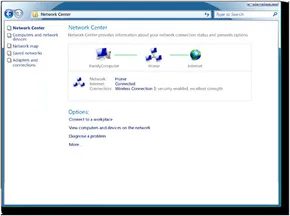
Neposkytuje vám pouze sadu nástrojů. Poskytuje průvodce nastavením. Podrobní průvodci, kteří vám pomohou připojit váš domov k internetu a propojit zařízení. Centrem toho všeho je Centrum sítí a sdílení. Uvnitř tohoto rozhraní nebudete muset hádat.
Vezměte Network Explorer. To je přesně to, co název napovídá. Způsob, jak hledat soubory v místní síti. Přesouvání souborů. Drag and drop. Zdá se to povědomé, protože to odráží pracovní zkušenost s používáním stolního počítače. Pak je tu Mapa sítě.
Tady je vše jasné. Místo spleti kabelů a IP adres získáte schéma. Získejte jasný obrázek o každém zařízení ve vaší místní síti. Díky tomu je neviditelná infrastruktura vašeho domova viditelná.
Připojte se kdekoli
Ale nezůstanete na jednom místě. Notebooky se pohybují. Zobrazí se přístupové body. To je místo, kde vás funkce Network Awareness ušetří bolesti hlavy při nastavování.
Systém určuje, kde se nacházíte. Ví, zda jste v práci, v kavárně nebo doma. Poté automaticky použije příslušný bezpečnostní profil a nastavení. Nemusíte ručně přepínat možnosti pokaždé, když překročíte práh. Všechno funguje samo.
Když se něco rozbije
I s průvodci nastavením se může něco pokazit. Kabely selžou. Ovladače selhávají. To je důvod, proč Vista obsahuje Síťovou diagnostiku.
Nejedná se pouze o indikátor stavu. Je to aktivní nástroj pro obnovu. Pokud vám vypadne připojení, tato funkce to často dokáže opravit. K většině své práce využívá Windows Diagnostic Infrastructure (WDI).
Pod kapotou se WDI spoléhá na Network Diagnostic Framework (NDF). NDF používá Network Diagnostics Engine k interakci s pomocnými třídami. Pomocné třídy lze považovat za specifické protokoly pro odstraňování problémů. Engine s nimi komunikuje přes API, aby identifikoval problémy na straně klienta.
Cílem není jen nahlásit chybu. Cílem je poskytnout strukturovaný způsob, jak to opravit, aniž byste museli mít vysokoškolské vzdělání v oboru sítí.
Tato rozhraní API mohou používat i vývojáři. Pokud vytváříte aplikaci, která vyžaduje přístup k internetu, můžete pomocí stejných možností odstraňování problémů pomoci svým uživatelům, když se něco pokazí.
Zabezpečení: Core Shift
Připojení k síti vás vystavuje riziku. Předchozí verze Windows měly pověst zranitelných. Odborníci často ukazovali prstem na jádro. Základ operačního systému.
Vista zachovává stejnou strukturu jádra, ale mění způsob, jakým s ní aplikace interagují. Je to jemný posun s vážnými následky. Tím, že Microsoft omezuje interakci aplikací s jádrem, ztěžuje pronikání škodlivého kódu a způsobuje pády systému. To zlepšuje stabilitu. To také zvyšuje bariéru pro útočníky.
Pevná kontrola
Nové bezpečnostní funkce nejsou jen o zastavení hackerů. Jsou určeny pro ovládání.
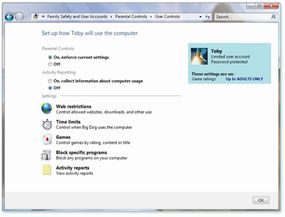
Řízení uživatelských účtů (UAC) je klíčovou funkcí. Nutí vás to přemýšlet. Pokud chcete nainstalovat software nebo změnit nastavení systému, UAC požádá o povolení. Konkrétně se zeptá na heslo správce.
Tím se zabrání neoprávněným změnám. Posiluje také rodiče.
Pomocí UAC můžete nastavit rodičovskou kontrolu. Vy rozhodujete, které hry jsou povoleny. Filtrujete obsah webu. Dokonce si nastavujete časové limity. Není to dokonalý dohled, ale je to výchozí bod pro řízení digitální hygieny v domácnosti.
Obrana do hloubky
Vista přichází se sadou bezpečnostních nástrojů:
Brána firewall systému Windows
Windows Defender
* Nástroj na odstranění malwaru
Společně se vypořádávají se známými hrozbami. Skenují, blokují a odstraňují spyware a viry. Ale je tu nuance.
Mnoho bezpečnostních expertů stále doporučuje instalaci antivirového softwaru třetích stran. Vestavěné nástroje jsou dobré. Ale nemusí stačit.
Bezpečnost je zřídkakdy řešením typu „a dost je“. Je to vrstvení nástrojů a návyků.
Vista vám dá základy. Zbytek je na vás.

Kontroverze Vista a realita hardwaru
Microsoft umístil Windows Vista jako nedobytnou pevnost, bezpečnější a bezpečnější vývoj než jeho předchůdci. Skutečnost se však ukázala být mnohem zmatenější. Kritici rychle poukázali na to, že „nové“ funkce, na které se lidé těšili – jako indexer vyhledávání, miniaplikace postranního panelu a panel náhledu – jsou již standardní v Linuxu a Mac OS X. Nebyly inovativní. To byl dohánějící vývoj.
Dále tu byla kontrola uživatelských účtů (UAC). Beta testeři ji neměli jen rádi; považovali to za invazi do osobního prostoru. Neustálé vyžadování hesel mi připadalo spíše jako obtěžování než ochrana. Někteří bezpečnostní experti varovali, že změny na úrovni jádra, které mají zlepšit stabilitu, budou mít krátké trvání a argumentují, že základní architektura by skutečnému zneužití neodolala.
Antimonopolní úřady také nezahálely. Několik zemí zahájilo vyšetřování, konkrétně zaměřené na vestavěné nástroje pro odstraňování malwaru Vista. Panovala obava, že Microsoft využívá své dominance v odvětví operačních systémů k potlačení dodavatelů zabezpečení třetích stran.
Problém s vybíjením baterie
U mobilních uživatelů byla kritika ještě konkrétnější. Vista vyžadovala více hardwarových prostředků k implementaci rozhraní Aero Glass. Toto 3D vykreslování není zadarmo. Vybíjí baterie notebooku rychleji než starší verze Windows.
Ještě horší bylo, že samotná spánková rutina byla neúčinná. Notebooky ztrácely energii, když byly nečinné, místo aby zůstávaly v režimu spánku. Pro obchodní cestující to bylo víc než jen drobná nepříjemnost. Byl to zabiják pracovního postupu.
Data vydání a posuny trhu
Vista nevyšla všem ve stejnou dobu. Zákazníci multilicence k němu získali přístup 30. listopadu 2006. Běžní uživatelé si museli počkat do 30. ledna 2007.
Když to konečně dorazilo, změnilo to způsob, jakým lidé kupovali počítače. Už jste si nemohli jen tak koupit jakýkoli notebook. Požadavky na 3D GUI rozhraní způsobily posun ve výběru hardwaru. Videokarty se staly úzkým hrdlem. Pokud si vaše grafická karta neporadila s ovladači, zůstala vám plochá a neatraktivní pracovní plocha.
Ukáže čas, že Vista byla stabilnější a bezpečnější? Nebo byly jejím hlavním dědictvím jen kosmetické úpravy? Uvidíme.
Co je to jádro?
Jádro je malé, kritické jádro operačního systému. Nejprve se načte do paměti a tam zůstane. Vše ostatní – aplikace, ovladače, uživatelské rozhraní – závisí na něm. Pokud jádro selže, zhroutí se celý systém. To je základ.
Často kladené otázky
Jsou Windows 7 a Vista stejné?
Ne. Windows 7 vyšel po Vista. Měl jiné funkce, lepší výkon a méně kontroverzí UAC.
Další informace o technologii
- Jak fungují operační systémy
- Jak Microsoft funguje
- Jak fungují počítače
- Jak fungují notebooky
- Jak funguje 3D grafika
- Jak fungují mikroprocesory
- Jak funguje paměť počítače?
- Jak fungují základní desky
- Jak fungují zvukové karty
- Jak fungují grafické karty
- Jak fungují počítačové klávesnice
- Jak fungují počítačové myši
- Jak funguje USB
- Jak funguje domácí síť?
Doporučené zdroje
- Oficiální stránka Microsoft Windows Vista
- Recenze Windows Vista v PC Magazine
- Archiv gadgetů společnosti Microsoft
Zdroje
- Bílá kniha ATI Catalyst
- Případ, Lloyde. “Tajemství uživatelských účtů Windows Vista.” ExtremeTech, 2006.
- Případ, Lloyde. “Windows Vista a budoucnost hardwaru.” ExtremeTech, 2006.
- Cnet: “Skládačka Vista.”
- Kříž, Jasone. “Proč Windows Vista nebudou hrozné.” ExtremeTech, 2006.
- Desmonde, Michaeli. “Deset důvodů, proč si koupit Windows Vista.” PC svět, 2006.
- Espiner, Tome. “Podrobnosti vyšetřování EC Vista.” Cnet, 2006.
- Evers, Joris. “Gartner: Antimonopolní změny systému Vista budou trvat roky.” Cnet, 2006.
- Smažená, Ino. “The Last Mile Vista.” Cnet, 2006.
- Microsoft: “Grafický hardware a ovladače pro Windows Vista.”
- Webové stránky Microsoft Vista
- Microsoft: “Model ovladače zobrazení pro Windows Vista.”
- Microsoft: “Síťový diagnostický systém.”
- NVIDIA: “Jak maximálně využít Microsoft Windows Vista.”
- PC Magazine: Kategorie Windows Vista
- Polkowski, Darrene. “Stav grafiky v Unii.” Tom’s Hardware, 2006.
- Microsoft: “Otázky a odpovědi: Windows Vista uvolněn do výroby.”
- Shulmane, Danieli. “500hodinový test zítřejšího Windows Vista.” Tom’s Hardware, 2006.
- Waldocku, Leo. “Pravda o hardwaru Windows Vista.” RegHardware, 2006.
- John Peddie Research: “Windows Vista: první operační systém pro PC vyžadující GPU.”
- Microsoft: “Recenze produktu Windows Vista pro IT profesionály.”