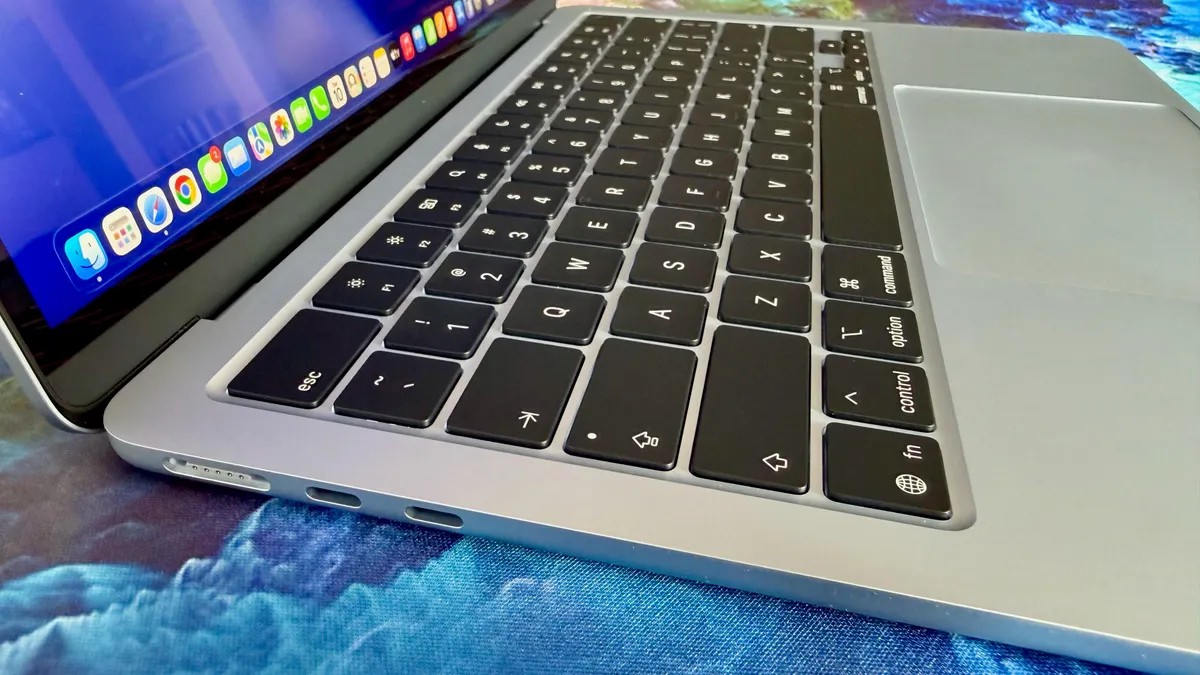
Heute ist der Welt-Backup-Tag, eine wichtige Erinnerung daran, dass Datenverlust ohne angemessene Vorsichtsmaßnahmen unvermeidlich ist. Ob durch Hardwarefehler, Softwarebeschädigung oder versehentliches Löschen – der Verlust wichtiger Dateien kann verheerende Folgen haben. Glücklicherweise ist das Sichern Ihres Mac unkompliziert und Apple bietet Tools, mit denen es nahezu automatisch durchgeführt werden kann.
Warum Backups wichtig sind: Mehr als nur praktisch
Der Bedarf an Backups geht über die einfache Datensicherung hinaus. Regelmäßige Backups sind Ihre Lebensader beim Upgrade auf einen neuen Mac und übertragen alle Apps, Einstellungen und Dateien nahtlos. Sie schützen auch vor Ransomware-Angriffen, die in den letzten Jahren stark zugenommen haben, und stellen sicher, dass Sie nicht jahrelange Arbeit durch einen einzigen Fehler verlieren.
Time Machine: Die integrierte Backup-Lösung Ihres Mac
MacOS enthält Time Machine, eine benutzerfreundliche Anwendung, die den Backup-Prozess automatisiert. Sobald es eingerichtet ist, läuft es unbemerkt im Hintergrund und erstellt stündliche Backups für die letzten 24 Stunden, tägliche Backups für den letzten Monat und wöchentliche Backups für ältere Daten.
Time Machine einrichten:
- Schließen Sie ein externes Laufwerk (USB, Thunderbolt oder Netzwerkspeicher) an Ihren Mac an.
- Wenn Sie dazu aufgefordert werden, wählen Sie die Verwendung des Laufwerks mit Time Machine. Wenn nicht, gehen Sie zu Systemeinstellungen > Allgemein > Time Machine und klicken Sie auf Sicherungslaufwerk hinzufügen.
- Time Machine formatiert das Laufwerk (alle Daten werden gelöscht). Stellen Sie daher sicher, dass es leer ist oder nicht unbedingt benötigte Dateien enthält.
- Erwägen Sie die Verschlüsselung von Backups für zusätzliche Sicherheit; Für die Wiederherstellung ist ein Passwort erforderlich.
Laufwerksgröße: Eine gute Faustregel ist die Wahl eines Laufwerks mit der 1,5- bis 2-fachen Kapazität des internen Speichers Ihres Mac. Beispielsweise sollte ein 512-GB-Mac ein 1-TB-Laufwerk verwenden.
iCloud: Begrenztes Backup, nützliche Ergänzung
Der iCloud-Dienst von Apple bietet eine automatische Synchronisierung für bestimmte Dateien, ist jedoch keine vollständige Backup-Lösung. Systemeinstellungen, App-Konfigurationen oder alle lokalen Daten werden nicht abgedeckt.
Sie können unter Systemeinstellungen > Internetkonten > iCloud überprüfen, was gesichert wird.
iCloud-Speicherpläne:
- 50 GB: 1 $/Monat
- 200 GB: 3 $/Monat
- 2 TB: 10 $/Monat
- 6 TB: 30 $/Monat
- 12 TB: 60 $/Monat
Wiederherstellen Ihres Mac
Time Machine ermöglicht die Wiederherstellung einzelner Dateien oder des gesamten Systems. Um Backups zu durchsuchen, klicken Sie in der Menüleiste auf das Time Machine-Symbol und wählen Sie Time Machine-Backups durchsuchen. Navigieren Sie durch frühere Versionen, indem Sie beispielsweise durch Karten blättern, um den gewünschten Status zu finden und wiederherzustellen.
Fazit: Warten Sie nicht, bis eine Katastrophe eintritt. Richten Sie Time Machine noch heute ein und ergänzen Sie es bei Bedarf mit iCloud. Der Schutz Ihrer Daten ist ein einfacher, aber wichtiger Schritt im modernen digitalen Leben.