


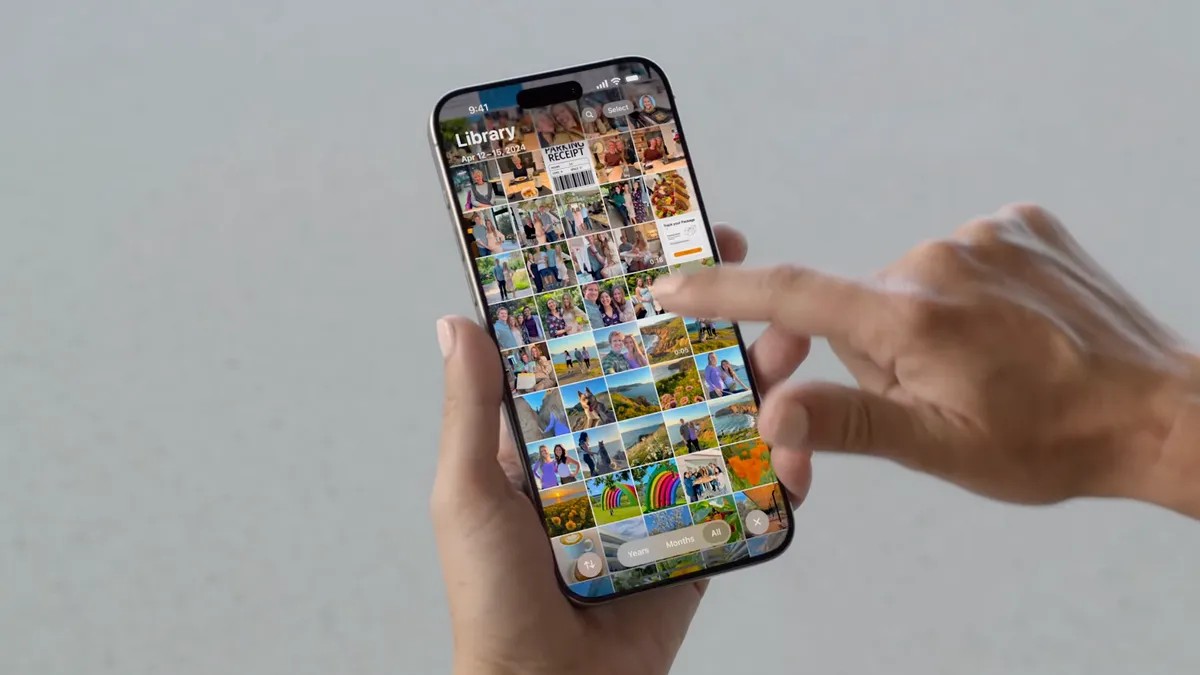
El nuevo asistente “inteligente” de Apple, Apple Intelligence, promete una búsqueda perfecta de fotografías con comandos de voz. Sin embargo, en realidad, pedirle a Siri que busque fotografías de una persona específica a menudo conduce a resultados irrelevantes, como celebridades parecidas en lugar de tus propias fotografías. La buena noticia es que la aplicación Fotos de Apple ya utiliza potentes herramientas de búsqueda impulsadas por IA; sólo necesitas saber cómo utilizarlos de forma eficaz.
Por qué Siri tiene problemas con la búsqueda de fotos
El problema central no es que la IA de Apple sea mala, sino que sus capacidades de reconocimiento de fotografías aún no están completamente integradas en el asistente. La aplicación Fotos analiza imágenes en segundo plano, etiquetando personas, lugares y objetos, pero no siempre se puede acceder a estos datos a través de Siri. Esto significa que, si bien su iPhone sabe quién está en sus imágenes, no puede mostrarlas de manera confiable cuando se lo ordena.
Aprovechamiento de los metadatos: la clave para búsquedas efectivas
La forma más eficaz de encontrar fotografías es utilizar los metadatos integrados en cada imagen. Los metadatos incluyen detalles como fecha, ubicación, objetos detectados e incluso texto visible en la foto. Apple Photos genera automáticamente gran parte de estos datos, por lo que no es necesario etiquetar manualmente cada imagen.
Aquí hay cinco estrategias para realizar búsquedas más inteligentes:
-
Busca elementos, escenas o lugares: Toca el botón Buscar y escribe una palabra clave como “flores”, “playa” o el nombre de una ciudad. La aplicación mostrará resultados relevantes, incluidas fotos favoritas, imágenes con contenido coincidente e imágenes con etiquetas de ubicación.
-
Buscar personas identificadas: Si ha identificado caras en el álbum “Personas y mascotas”, simplemente escriba el nombre de una persona para encontrar todas las fotos que las contienen. Incluso puedes combinar varios nombres para limitar la búsqueda a imágenes en las que todos estén presentes.
-
Buscar texto en fotos: Apple Photos escanea automáticamente imágenes en busca de texto, como carteles o menús. Escribe cualquier texto que aparezca en tus fotos y la aplicación encontrará resultados coincidentes. Un pequeño icono cuadrado indica qué miniaturas contienen el texto buscado.
-
Combine criterios de búsqueda: Combine varias palabras clave para refinar sus resultados. Por ejemplo, al buscar “Jeff L. Carlson en Italia en 2022” se pueden localizar rápidamente fotos de vacaciones específicas.
-
Agregue palabras clave en Mac (para mayor especificidad): Si bien muchos usuarios no se molestan en etiquetar manualmente, agregar palabras clave en la aplicación Fotos en macOS puede mejorar aún más la precisión de la búsqueda. Seleccione una foto, elija Ventana > Información e ingrese palabras clave separadas por comas.
Comprender “Es posible que algunos resultados no aparezcan”
La búsqueda de Apple Photos no es perfecta. El mensaje “Es posible que algunos resultados no aparezcan” indica que el proceso de indexación de la aplicación no es instantáneo. La IA escanea sus imágenes mientras su dispositivo está bloqueado, cargándose y conectado a Wi-Fi, pero no sucede en tiempo real. Es posible que las fotos nuevas o las ediciones recientes no aparezcan inmediatamente en los resultados de búsqueda.
En conclusión: Si bien la búsqueda de fotografías de Siri actualmente no es confiable, Apple Photos ofrece sólidas herramientas impulsadas por inteligencia artificial para encontrar imágenes de manera eficiente. Al comprender cómo la aplicación analiza los metadatos y utilizar técnicas de búsqueda estratégica, puede evitar la frustración de los comandos de voz y localizar sus fotos de forma rápida y precisa.


