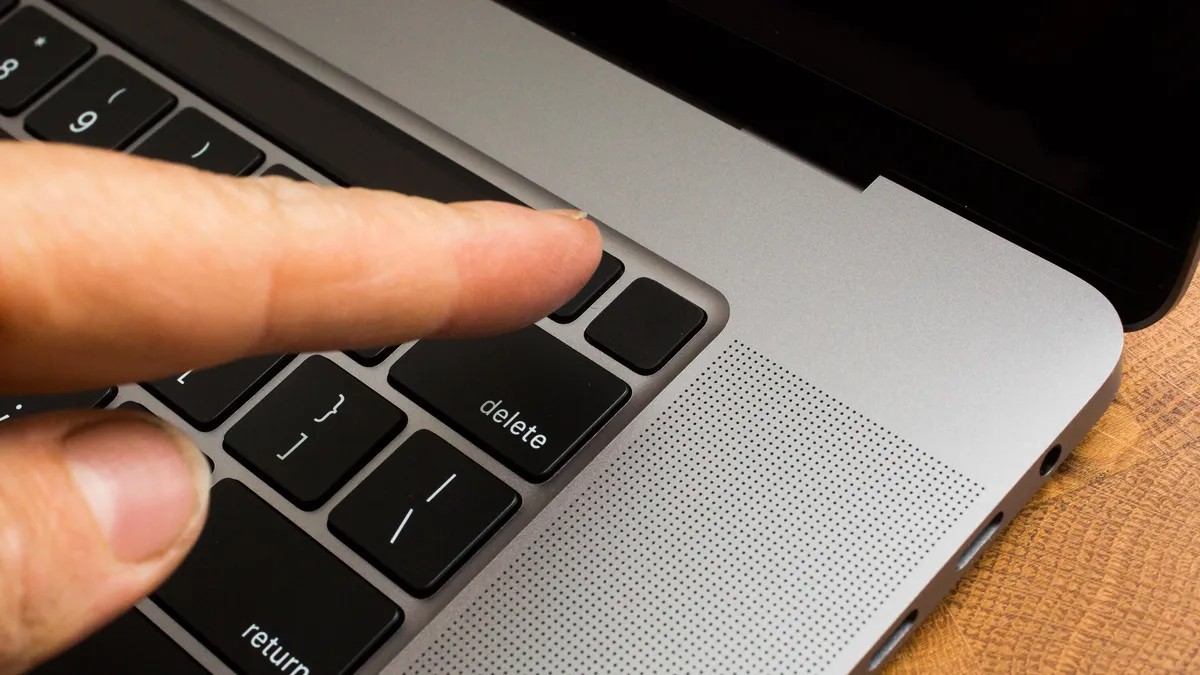
Vendre ou échanger votre MacBook ? La suppression de toutes les données personnelles est essentielle, non seulement pour la confidentialité, mais également pour la protection juridique. Une réinitialisation d’usine garantit que le prochain propriétaire obtiendra un appareil propre et vous éviterez d’éventuelles violations de données ou vol d’identité. Qu’il s’agisse de passer à un modèle plus récent ou simplement de vous débarrasser d’un ancien, ce guide vous guide à chaque étape.
Pourquoi la réinitialisation d’usine est importante
Les MacBook modernes stockent tout, des informations bancaires à l’historique de navigation. Sauter un effacement complet rend cela vulnérable. Même si vous faites confiance à l’acheteur, des accidents surviennent. La récupération de données est également plus facile que vous ne le pensez, ce qui signifie que vos fichiers pourraient se retrouver entre de mauvaises mains. Ne prenez pas de risques. Une réinitialisation complète n’est pas négociable.
Réinitialisation des MacBook les plus récents (macOS Monterey ou version ultérieure)
Les MacBook les plus récents équipés d’Apple Silicon ou de la puce T2 disposent d’une fonction simplifiée « Effacer tout le contenu et les paramètres ». Voici comment l’utiliser :
- Accédez à l’Assistant d’effacement : Accédez à Paramètres système (menu Pomme > Paramètres système > Général > Transférer ou réinitialiser > Effacer tout le contenu et les paramètres). Sur les anciennes versions de macOS (Monterey), recherchez l’option sous Préférences Système.
- Suivez les invites à l’écran : L’assistant vous guide tout au long du processus. Vous devrez saisir vos informations d’identification d’administrateur et vous déconnecter de votre identifiant Apple (Find My Mac sera également désactivé).
- Confirmer la suppression : Un dernier avertissement apparaît avant le début de l’effacement des données. Confirmez pour continuer. Votre MacBook va redémarrer et le processus prend du temps. Les connexions Bluetooth seront interrompues et vous serez peut-être invité à utiliser le Wi-Fi lors de la suppression.
Une fois terminé, vous verrez l’écran « Activer Mac ». L’appareil est maintenant prêt pour un nouvel utilisateur.
Réinitialisation des anciens MacBook (pré-Apple Silicon/T2)
Si votre MacBook ne dispose pas de l’assistant d’effacement, procédez comme suit :
- Déconnectez-vous des comptes : Tout d’abord, déconnectez-vous de la musique, de la télévision et des livres (Compte > Autorisations > Annuler l’autorisation de cet ordinateur). Ensuite, désactivez Localiser mon Mac (Préférences Système > Identifiant Apple > iCloud ) et déconnectez-vous d’iCloud (Présentation > Déconnexion ). Enfin, déconnectez-vous de Messages (Messages > Préférences > iMessage > Déconnexion ).
- Dissocier Bluetooth : Déconnectez tous les appareils couplés (Préférences Système > Bluetooth > Supprimer). Cela évite les interférences pour l’utilisateur suivant.
- Réinitialiser la NVRAM : Arrêtez, puis rallumez-le tout en maintenant Option + Commande + P + R. Relâchez après 20 secondes. Cela efface les paramètres essentiels.
- Réinitialisation d’usine via le mode de récupération : Redémarrez et maintenez Commande + R (Mac Intel) ou appuyez et maintenez le bouton d’alimentation jusqu’à ce que les options de démarrage apparaissent (Mac Apple Silicon). Sélectionnez Mode de récupération, puis Utilitaire de disque.
- Effacer le disque : Sélectionnez votre disque de démarrage (généralement “Macintosh HD”). Choisissez APFS (ou « Mac OS Extended (Journaled) » pour les disques durs plus anciens) comme format. Effacer.
- Réinstallez macOS : revenez en mode de récupération et choisissez « Réinstaller macOS ». Suivez les instructions. Cela efface tout et réinstalle le système d’exploitation.
Réinitialisation sans mot de passe
Vous avez oublié votre mot de passe ? Vous pouvez toujours réinitialiser, mais aucune sauvegarde n’est possible. Suivez les étapes pour les anciens MacBook à partir de l’étape 3 (Mode de récupération).
En conclusion : Une réinitialisation d’usine n’est pas négociable lors de la vente ou de l’échange de votre MacBook. Les modèles plus récents disposent d’outils simplifiés, mais les machines plus anciennes nécessitent davantage d’étapes manuelles. Quel que soit votre appareil, donnez la priorité à la sécurité des données. En cas de doute, consultez la documentation d’assistance officielle d’Apple.