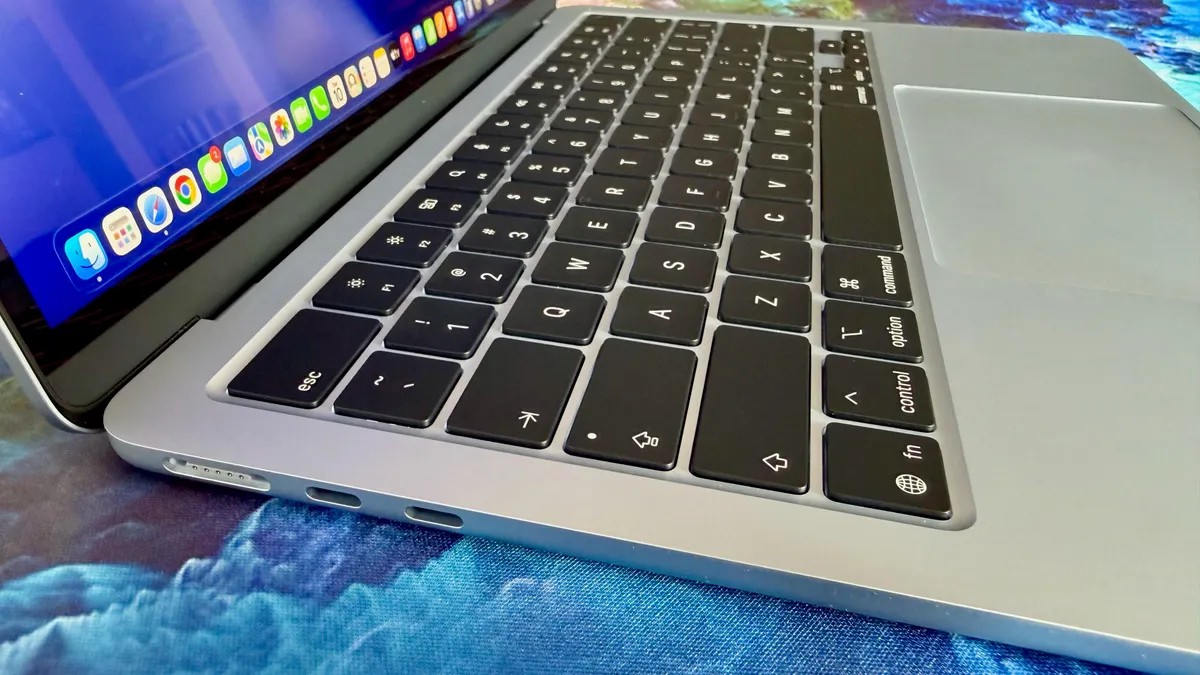
Aujourd’hui, c’est la Journée mondiale de la sauvegarde, un rappel essentiel que la perte de données est inévitable sans précautions appropriées. Qu’il s’agisse d’une panne matérielle, d’une corruption de logiciel ou d’une suppression accidentelle, la perte de fichiers importants peut être dévastatrice. Heureusement, la sauvegarde de votre Mac est simple et Apple propose des outils pour la rendre presque automatique.
Pourquoi les sauvegardes sont importantes : au-delà de la commodité
Le besoin de sauvegardes va au-delà de la simple préservation des données. Les sauvegardes régulières sont votre bouée de sauvetage lors de la mise à niveau vers un nouveau Mac, car elles transfèrent toutes les applications, paramètres et fichiers de manière transparente. Ils protègent également contre les attaques de ransomwares, qui se sont multipliées ces dernières années, et garantissent que vous ne perdrez pas des années de travail à cause d’une seule erreur.
Time Machine : la solution de sauvegarde intégrée à votre Mac
MacOS inclut Time Machine, une application conviviale qui automatise le processus de sauvegarde. Une fois configuré, il s’exécute silencieusement en arrière-plan, créant des sauvegardes horaires des dernières 24 heures, des sauvegardes quotidiennes du mois dernier et des sauvegardes hebdomadaires des données plus anciennes.
Configuration de Time Machine :
- Connectez un disque externe (USB, Thunderbolt ou stockage en réseau) à votre Mac.
- Si vous y êtes invité, choisissez d’utiliser le lecteur avec Time Machine. Sinon, accédez à Paramètres système > Général > Time Machine et cliquez sur Ajouter un disque de sauvegarde.
- Time Machine formatera le disque (effaçant toutes les données), alors assurez-vous qu’il est vide ou qu’il contient des fichiers non essentiels.
- Envisagez de chiffrer les sauvegardes pour plus de sécurité ; cela nécessite un mot de passe pour restaurer.
Taille du disque : Une bonne règle de base consiste à choisir un disque dont la capacité est de 1,5 à 2 fois supérieure à la capacité de stockage interne de votre Mac. Par exemple, un Mac de 512 Go devrait utiliser un lecteur de 1 To.
iCloud : sauvegarde limitée, supplément utile
Le service iCloud d’Apple propose une synchronisation automatique pour certains fichiers, mais ce n’est pas une solution de sauvegarde complète. Il ne couvre pas les paramètres système, les configurations des applications ou toutes les données locales.
Vous pouvez vérifier ce qui est sauvegardé dans Paramètres système > Comptes Internet > iCloud.
Forfaits de stockage iCloud :
- 50 Go : 1 $/mois
- 200 Go : 3 $/mois
- 2 To : 10 $/mois
- 6 To : 30 $/mois
- 12 To : 60 $/mois
Restaurer votre Mac
Time Machine permet de restaurer des fichiers individuels ou l’ensemble du système. Pour parcourir les sauvegardes, cliquez sur l’icône Time Machine dans la barre de menu et choisissez Parcourir les sauvegardes Time Machine. Naviguez dans les versions précédentes, comme en feuilletant des cartes, pour trouver l’état souhaité et restaurer.
En conclusion : N’attendez pas qu’une catastrophe survienne. Configurez Time Machine aujourd’hui et complétez-le avec iCloud si nécessaire. La protection de vos données est une étape simple mais vitale dans la vie numérique moderne.