


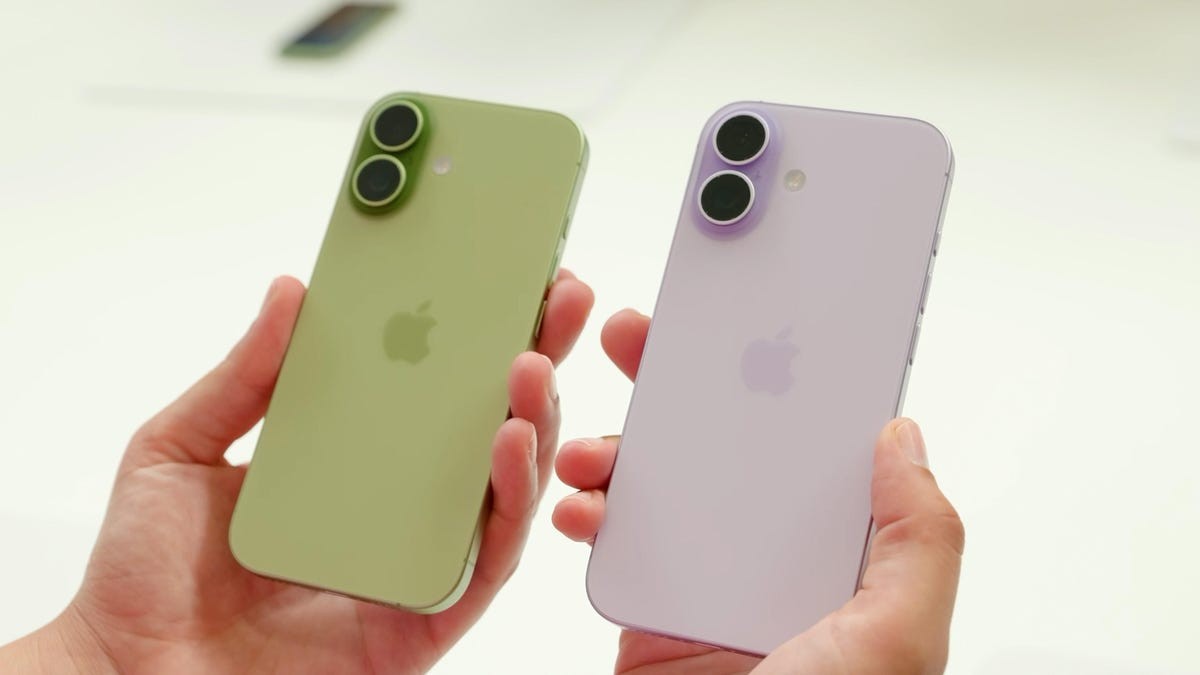
Sebagian besar pengguna iPhone berinteraksi dengan perangkatnya dengan mengetuk layar, namun fitur yang kurang dikenal bernama Back Tap menawarkan cara yang lebih cepat dan bijaksana untuk mengontrol ponsel Anda. Tersedia di iPhone hingga iPhone 8 (menjalankan iOS 14 atau lebih baru), Back Tap memungkinkan Anda memicu tindakan – mulai dari membuka kamera hingga meluncurkan pintasan khusus – hanya dengan mengetuk bagian belakang perangkat Anda.
Apa itu Ketuk Kembali?
Diperkenalkan di iOS 14, Back Tap memanfaatkan sensor di iPhone Anda untuk mengenali ketukan dua atau tiga kali pada panel belakang perangkat. Ini memberikan metode masukan tambahan di luar layar, tombol fisik, atau bahkan Tombol Tindakan yang lebih baru pada model iPhone terbaru.
Fitur ini sangat berguna untuk ponsel yang lebih besar dimana menggesek untuk mengakses Pusat Kontrol atau Pusat Pemberitahuan mungkin terasa canggung. Hal ini juga menambah kenyamanan bagi pengguna yang memilih untuk tidak menyentuh layar terus-menerus. Anda dapat mengonfigurasi Back Tap untuk menjalankan fungsi berbeda tergantung apakah Anda mengetuk dua kali atau tiga kali.
Mengapa Ini Penting
Apple diam-diam meluncurkan fitur ini pada tahun 2020, dan masih kurang dimanfaatkan oleh banyak pengguna iPhone. Hal ini sebagian disebabkan oleh kurangnya kesadaran, namun juga karena fitur tersebut memerlukan beberapa pengaturan dan eksperimen.
Pentingnya? Back Tap menyoroti pendekatan Apple terhadap aksesibilitas: menawarkan fitur canggih namun halus yang meningkatkan kegunaan tanpa mengganggu pengalaman inti. Hal ini juga menunjukkan bagaimana perangkat lunak dapat menggunakan kembali perangkat keras yang ada (dalam hal ini, bagian belakang ponsel) untuk menciptakan interaksi baru.
Cara Mengatur Back Tap
Mengaktifkan Back Tap sangatlah mudah:
- Buka Pengaturan.
- Navigasikan ke Aksesibilitas → Sentuh → Ketuk Kembali.
- Pilih antara Ketuk Dua Kali dan Ketuk Tiga Kali.
-
Pilih tindakan yang diinginkan dari daftar:
-
Tindakan Sistem: Pusat Kontrol, Senter, Tangkapan Layar, Kontrol Volume, dll.
- Pintasan Aksesibilitas: AssistiveTouch, VoiceOver, Zoom, dll.
- Pintasan: Luncurkan aplikasi, jalankan rutinitas khusus.
Tindakan yang tersedia sangat luas, menawarkan fleksibilitas untuk menyesuaikan Back Tap dengan kebutuhan individu.
Melampaui Dasar: Memanfaatkan Pintasan
Back Tap benar-benar bersinar ketika dikombinasikan dengan aplikasi Pintasan. Ini memungkinkan Anda membuat tindakan kompleks yang dipicu oleh satu ketukan sederhana.
Misalnya:
- Akses Kamera Cepat: Ketuk dua kali untuk membuka kamera, ketuk tiga kali untuk mengambil tangkapan layar.
- Otomasi Cerdas: Memicu pintasan yang mengirimkan foto ke album tertentu atau memulai rekaman suara.
- Integrasi Shazam: Luncurkan Shazam dengan satu ketukan sebelum lagu berakhir.
Kemungkinannya hampir tidak terbatas, menjadikan Back Tap alat yang ampuh untuk menyederhanakan tugas sehari-hari.
Potensi Kerugian
Meskipun nyaman, Back Tap tidak memiliki umpan balik sentuhan. Pengguna mungkin secara tidak sengaja memicu tindakan tanpa menyadarinya, terutama jika sensitivitas disetel terlalu tinggi. Untuk mengurangi hal ini, pertimbangkan:
- Menggunakan Ketuk Tiga Kali, bukan Ketuk Dua Kali (kecil kemungkinannya terjadi secara tidak sengaja).
- Memetakan keran ke fungsi-fungsi yang kurang penting.
- Menyesuaikan sensitivitas pada pengaturan Back Tap.
“Back Tap adalah fitur halus namun transformatif yang secara diam-diam meningkatkan kegunaan iPhone. Ini merupakan bukti filosofi desain Apple: menjadikan alat canggih dapat diakses tanpa menuntut perhatian.”
Kesimpulannya, Back Tap adalah permata tersembunyi di iOS yang dapat meningkatkan kegunaan iPhone secara signifikan. Meskipun mungkin memerlukan beberapa eksperimen, manfaatnya – akses lebih cepat ke fungsi-fungsi penting dan otomatisasi khusus – membuatnya layak untuk ditelusuri.


