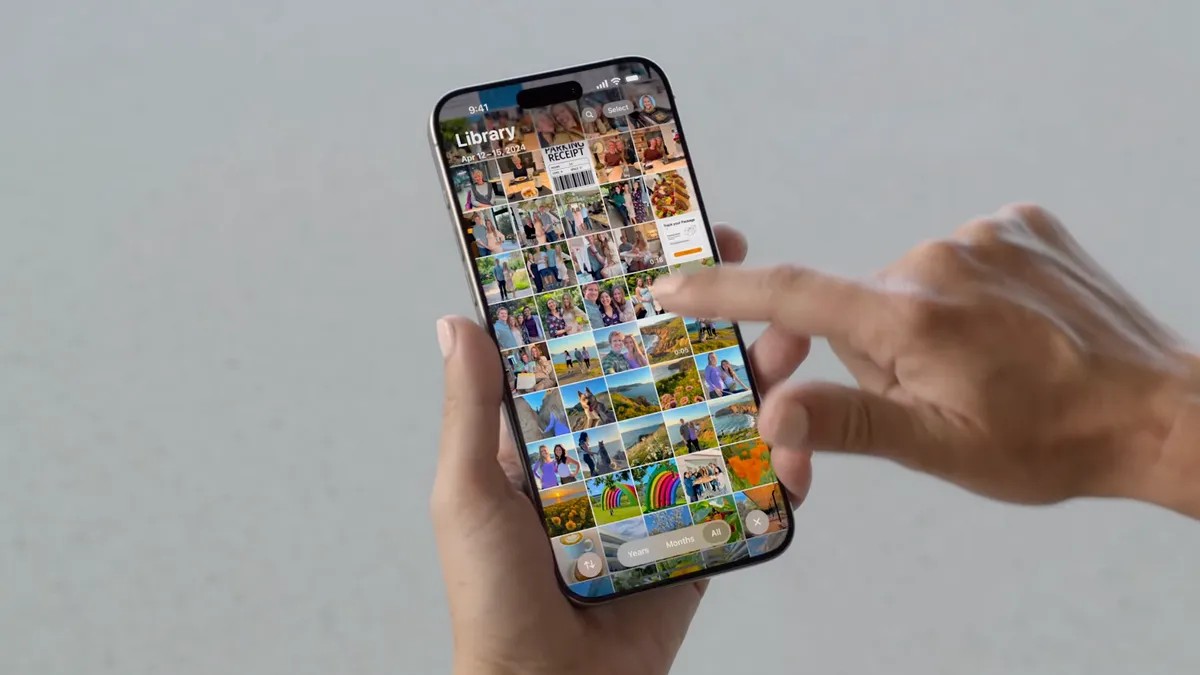
Asisten “cerdas” baru Apple, Apple Intelligence, menjanjikan pencarian foto yang lancar dengan perintah suara. Namun, pada kenyataannya, meminta Siri untuk menemukan foto orang tertentu sering kali memberikan hasil yang tidak relevan—seperti foto yang mirip selebriti, bukan foto Anda sendiri. Kabar baiknya adalah aplikasi Foto Apple sudah menggunakan alat pencarian canggih berbasis AI; Anda hanya perlu tahu cara menggunakannya secara efektif.
Mengapa Siri Berjuang dengan Pencarian Foto
Masalah intinya bukanlah AI Apple yang buruk, namun kemampuan pengenalan fotonya belum sepenuhnya terintegrasi ke dalam asisten. Aplikasi Foto menganalisis gambar di latar belakang, menandai orang, tempat, dan objek, namun data ini tidak selalu dapat diakses melalui Siri. Artinya, meskipun iPhone Anda mengetahui siapa yang ada di gambar Anda, iPhone tidak dapat menampilkannya sesuai perintah.
Memanfaatkan Metadata: Kunci Pencarian yang Efektif
Cara paling efektif untuk menemukan foto adalah dengan memanfaatkan metadata yang tertanam dalam setiap gambar. Metadata mencakup detail seperti tanggal, lokasi, objek yang terdeteksi, dan bahkan teks yang terlihat di foto. Apple Photos secara otomatis menghasilkan sebagian besar data ini untuk Anda, jadi Anda tidak perlu menandai setiap gambar secara manual.
Berikut lima strategi untuk melakukan penelusuran yang lebih cerdas:
-
Mencari Item, Pemandangan, atau Tempat: Ketuk tombol Cari dan ketikkan kata kunci seperti “bunga”, “pantai”, atau nama kota. Aplikasi ini akan menampilkan hasil yang relevan, termasuk foto favorit, gambar dengan konten yang cocok, dan gambar yang diberi tag lokasi.
-
Cari Orang yang Teridentifikasi: Jika Anda telah mengidentifikasi wajah di album “Orang & Hewan Peliharaan”, cukup ketikkan nama seseorang untuk menemukan semua foto yang berisi wajah tersebut. Anda bahkan dapat menggabungkan beberapa nama untuk mempersempit pencarian ke gambar yang menampilkan semua orang.
-
Mencari Teks di Foto: Apple Photos secara otomatis memindai gambar untuk mencari teks, seperti tanda atau menu. Ketikkan teks apa pun yang muncul di foto Anda, dan aplikasi akan menemukan hasil yang cocok. Ikon persegi kecil menunjukkan thumbnail mana yang berisi teks yang dicari.
-
Gabungkan Kriteria Pencarian: Gabungkan beberapa kata kunci untuk menyaring hasil Anda. Misalnya, menelusuri “Jeff L. Carlson di Italia pada tahun 2022” dapat dengan cepat menemukan foto liburan tertentu.
-
Tambahkan Kata Kunci di Mac (untuk Kekhususan Lebih Lanjut): Meskipun banyak pengguna tidak repot dengan pemberian tag manual, menambahkan kata kunci di app Foto di macOS dapat lebih meningkatkan akurasi pencarian. Pilih foto, pilih Jendela > Info, dan masukkan kata kunci yang dipisahkan dengan koma.
Memahami “Beberapa Hasil Mungkin Tidak Muncul”
Pencarian Apple Photos tidak sempurna. Pesan “Beberapa Hasil Mungkin Tidak Muncul” menunjukkan bahwa proses pengindeksan aplikasi tidak terjadi secara instan. AI memindai gambar Anda saat perangkat terkunci, mengisi daya, dan terhubung ke Wi-Fi, namun hal itu tidak terjadi secara real-time. Foto baru atau hasil edit terkini mungkin tidak langsung muncul di hasil penelusuran.
Kesimpulan: Meskipun pencarian foto Siri saat ini tidak dapat diandalkan, Apple Photos menawarkan alat canggih yang didukung AI untuk menemukan gambar secara efisien. Dengan memahami cara aplikasi menganalisis metadata dan memanfaatkan teknik pencarian strategis, Anda dapat mengatasi rasa frustrasi karena perintah suara dan menemukan lokasi foto Anda dengan cepat dan akurat.