Versi pertama Microsoft Windows hadir pada tahun 1983. Itu bukanlah sebuah sistem operasi. Itu adalah antarmuka pengguna grafis yang berjalan di atas MS-DOS. Windows 1.0 tidak tampak seperti produk yang kita gunakan saat ini. Bahkan Windows 3.0, yang sering disalahartikan sebagai awal yang “sebenarnya”, memiliki grafik yang lebih sederhana. Lebih sedikit warna. Tidak ada jendela yang tumpang tindih.
Pemandangannya telah berubah selama dua puluh tahun terakhir. Microsoft merilis banyak sistem operasi lengkap. Beberapa perubahan merupakan lompatan besar. Lompatan dari Windows 3.1 ke Windows 95 merupakan perombakan total. Pembaruan lainnya terasa seperti penyempurnaan. Rilis konsumen antara tahun 1995 dan 2001 hanyalah penyesuaian terhadap formula yang sudah ada.
Kini hadir Windows Vista.
Bagi sebagian besar pengguna, peningkatan versi tidak akan terasa revolusioner seperti transisi 95. Tapi perubahannya ada. Mereka terlihat dan tersembunyi. Pada intinya, perangkat lunak tetaplah sebuah sistem operasi. Ia memiliki dua pekerjaan utama di belakang layar.
Pertama, mengelola sumber daya perangkat keras dan perangkat lunak. Ini termasuk prosesor. Ingatan. Penyimpanan. Perangkat tambahan. Kedua, memungkinkan program untuk berinteraksi dengan perangkat keras tersebut. Saat berhasil, Anda tidak melihatnya. Ketidaktampakan itu penting. Anda dapat mempelajari mekanismenya di Cara Kerja Sistem Operasi.
Kebanyakan orang mengasosiasikan OS dengan apa yang mereka lihat. Antarmuka pengguna grafis. Beginilah cara manusia berbicara dengan mesin. Di Windows, menu Mulai. Tempat sampah. Folder visual. Ini semua adalah bagian dari GUI.
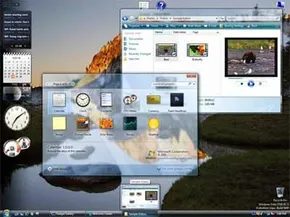
Windows Vista memperkenalkan lapisan baru. Itu menyebutnya Windows Aero. Ini adalah antarmuka 3-D. Tiga dari empat edisi utama mendukungnya. Rumah Premium. Bisnis. Terakhir. Versi ini mendapatkan perlakuan visual penuh.
Rumah Dasar berbeda. Ini adalah versi yang diperkecil. Ini menggunakan GUI yang tidak terlalu intensif grafis. Komputer lama tidak dapat menangani beban 3-D. Mereka masih perlu meningkatkan. Jadi Microsoft memberi mereka jalan. Edisi lainnya juga dapat beralih ke GUI dasar ini. Ini merupakan kemunduran untuk perangkat keras yang tidak dapat mengimbangi Aero.
“GUI Windows Vista adalah antarmuka 3-D yang disebut Windows Aero.”
Kami akan melihat lebih dekat Aero dan fitur lainnya selanjutnya. Situs web Microsoft mencantumkan fitur-fitur yang termasuk dalam edisi mana. Terima kasih kepada Jason Caudill atas bantuannya.
Ada dua edisi lagi untuk pasar tertentu. Windows Vista Enterprise menargetkan bisnis yang sangat besar. Windows Vista Starter ditujukan untuk pasar negara berkembang. Negara-negara berkembang. Penggunaan dasar.
Baca selengkapnya: Windows Vista: Aero

Peningkatan Visual Melampaui Windows XP
Windows Aero bukan hanya sekedar kulit. Ini berbagi DNA yang sama dengan antarmuka Windows XP. Anda masih mendapatkan jendela. Anda masih mendapatkan ikon untuk file dan folder. Namun eksekusinya berbeda. Tata letaknya lebih bersih. Interaksinya lebih dalam.
Anggap saja sebagai lapisan pemutakhiran. Jendela-jendelanya tidak lagi berbentuk persegi panjang datar. Mereka adalah objek tiga dimensi. Anda dapat menyeretnya. Ubah ukurannya. Pindahkan mereka ke segala arah. Desktop tidak terasa seperti spreadsheet dan lebih seperti ruang kerja.
Kaca dan Fokus
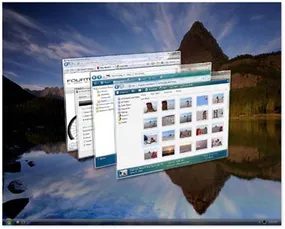
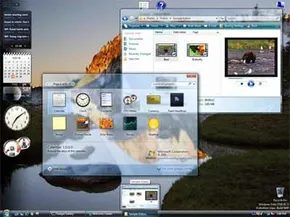
Perubahan paling nyata adalah transparansi. Microsoft menyebutnya Aero Glass. Batas jendela menjadi tembus cahaya. Anda dapat melihatnya ke desktop atau jendela lain yang terbuka di belakang.
Mengapa ini penting? Microsoft berpendapat bahwa batasan yang jelas membantu Anda fokus pada pekerjaan Anda. Antarmuka surut. Itu tidak bersaing untuk mendapatkan perhatian Anda.
“Batas yang jelas memungkinkan Anda fokus pada pekerjaan Anda, bukan pada antarmuka Anda.”
Ini adalah perubahan psikologis yang halus. OS berhenti tampak seperti alat dan mulai tampak seperti lapisan di atas kenyataan.
Ikon dan Pratinjau Langsung
GUI Windows lama menggunakan ikon statis. Dokumen Word tampak seperti logo Word. PDF tampak seperti logo Adobe. Anda harus membuka file untuk melihat apa yang ada di dalamnya.
Vista mengubahnya dengan Live Icons. Ini dinamis. Mereka menyediakan pratinjau thumbnail terkini dari setiap file.
Lihatlah Ikon Langsung dokumen. Anda tidak melihat ikon program. Anda melihat dokumen sebenarnya. Teks. Tata letaknya. Gambar.
Anda juga dapat memeriksa isi file tanpa membukanya. Panel pratinjau Explorer menangani hal ini. Ini lebih cepat. Lebih sedikit gesekan.
Alt-Tab, Konsep Baru
Menu alt-tab klasik adalah deretan kotak kecil. Penuh teks. Sulit untuk dipindai.
Aero menggantinya dengan thumbnail. Ada dua mode.
Pertama, Balik. Ini adalah versi dasar. Anda mendapatkan pratinjau thumbnail 2D di bilah menu. Itu bersih. Sederhana saja.
Kedua, Balik 3D. Ini adalah bagian yang mencolok. Anda mendapatkan gambar mini tiga dimensi yang bergerak. Jendela berputar. Mereka menumpuk. Anda dapat memilih salah satu dengan mengklik atau menggunakan keyboard. Ini berbeda secara visual. Ini membantu Anda menemukan jendela yang tepat secara instan.
Arahkan kursor ke item bilah tugas juga. Anda melihat gambar mini 2-D. Tidak ada daftar teks. Tidak ada nama file yang mengacaukan layar. Hanya jendelanya sendiri.
Mengapa Itu Penting
Ini bukan hanya tentang layar cantik. Ini tentang kecepatan. Tentang pengakuan.
Saat Anda melihat thumbnail, otak Anda memprosesnya lebih cepat daripada memproses teks. Anda tahu apa filenya. Anda tahu jendela mana yang terbuka. Beban kognitif menurun.
Transparansi mengurangi kebisingan visual. Efek 3D memberi Anda isyarat kedalaman. Anda dapat mengukur jendela mana yang ada di atas. Yang mana yang tertinggal.
Rasanya cair. Rasanya modern. Sekalipun Anda membenci estetika, efisiensinya tidak dapat disangkal. Anda berhenti melawan antarmuka. Anda mulai bekerja di dalamnya.
Imbalannya adalah perangkat keras. Aero menuntut lebih banyak dari GPU Anda. Lebih banyak dari RAM Anda. Jika mesin Anda sudah tua, fitur-fitur ini akan tersendat. Mereka akan tertinggal. Kehalusannya hilang.
Namun bagi mereka yang memiliki perangkat keras, ini adalah sebuah lompatan. Sebuah hal yang penting. Desktop menjadi tempat Anda dapat bernavigasi secara intuitif

Cara Kerja Indeks Pencarian Windows Vista
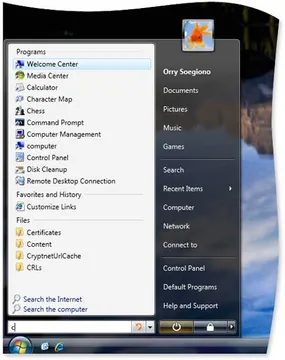
Antarmuka Aero tidak hanya terlihat cantik. Itu mengubah cara Anda menemukan sesuatu. Pencarian Windows Vista melampaui pencocokan nama file sederhana. Menu Start dan bingkai jendela menyertakan kotak pencarian baru. Ini bukanlah tipu muslihat. Mereka adalah pintu gerbang menuju indeks yang terus diperbarui.
Sistem memindai drive saat Anda bekerja. Ini melacak setiap perubahan. File dikatalogkan secara real-time. Anda tidak perlu menunggu pemindaian penuh untuk menemukan apa yang Anda butuhkan. Indeks selalu berjalan di latar belakang.
Selain Nama File Sederhana
Pikirkan tentang pencarian terakhir Anda untuk sebuah dokumen. Apakah Anda ingat nama file persisnya? Mungkin tidak. Vista mengubahnya. Mesinnya terlihat lebih dalam. Ini memeriksa isi file. Ia memeriksa tag. Bunyinya metadata.
Menambahkan metadata ke file Anda membuat proses ini lebih cepat. Tag bertindak seperti jalan pintas. Saat Anda mengetikkan kueri, komputer tidak hanya melihat nama file. Ini memindai badan dokumen. Bunyinya tag yang Anda lampirkan. Pendekatan berlapis-lapis ini memberikan hasil relevan yang terlewatkan oleh sistem lama.
Pencarian Folder dan Efisiensi
Anda dapat menyimpan pertanyaan ini. Buat folder pencarian. Ini adalah pencarian tersimpan yang kembali ke file atau folder tertentu sesuai permintaan. Tidak perlu lagi berburu melalui menu berjenjang di menu Start. Ketik sekali. Simpan logikanya. Kembali lagi nanti dengan hasil yang sama.
Ini bukan hanya soal kecepatan. Ini tentang presisi. Dengan menggabungkan nama file, tag, dan konten, Vista mengurangi kebisingan. Anda mendapatkan lebih sedikit hit yang tidak relevan. Pencarian menjadi intuitif. Anda mulai memikirkan kata kunci daripada jalur direktori.
Ini adalah peralihan dari browsing ke query. Antarmuka menangani navigasi. Anda menangani niatnya.

Melampaui Antarmuka: Vista App Suite Baru
Cangkang grafis mendapat perhatian penuh, namun kisah sebenarnya di Vista terletak pada perangkat lunak yang dibundel. Microsoft tidak hanya memoles tampilannya; mereka mengemas OS dengan utilitas baru. Campuran yang tepat bergantung pada SKU yang Anda beli, tetapi penambahan inti menunjukkan arah yang jelas untuk platform tersebut.
Ekosistem Sidebar dan Gadget
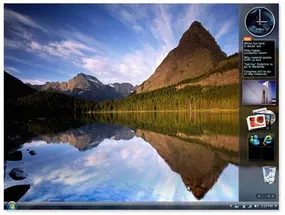
Ingat Konfabulator? Atau mungkin widget dasbor pada sistem Mac OS X lama? Windows Sidebar adalah jawaban langsung Vista terhadap pendahulunya. Itu ada di sepanjang tepi layar Anda, menampung program mini ringan yang disebut Microsoft Gadget.
Ini bukan hanya tentang estetika. Gadget ini menarik data langsung. Cuaca. Berita. Ticker saham. Mereka duduk di sana, melayang, memperbarui secara real-time. Bagi pengguna tingkat lanjut yang menginginkan informasi cepat tanpa membuka jendela browser secara penuh, ini adalah lapisan yang nyaman. Kritikus menyebutnya kekacauan. Fans menyebutnya penting. Biasanya keduanya, tergantung pada seberapa banyak Anda mengaktifkannya.
Menjembatani Kesenjangan dengan Ruang Pertemuan
Tim kecil punya masalah. Telekonferensi perusahaan mahal dan rumit. Pengguna rumahan tidak memiliki sesuatu yang kuat. Meeting Space mencoba menjembatani kesenjangan tersebut.
Ini adalah alat telekonferensi yang dirancang khusus untuk sekelompok kecil pengguna Vista. Anda tidak memerlukan server khusus atau panggilan telepon untuk bergabung. Ini bersifat peer-to-peer, intuitif, dan dimaksudkan untuk meniru kemudahan pengiriman pesan instan dengan tambahan bobot video dan suara. Ini tidak menggantikan Microsoft Office Communications Server, namun mengisi celah untuk pertemuan bisnis santai.
Suara sebagai Skema Kontrol
Di sinilah segalanya menjadi menarik. Pengenalan Ucapan di Vista bukan sekadar gimmick untuk mendiktekan email. Ini adalah antarmuka pengguna yang diaktifkan sepenuhnya dengan suara.
Anda dapat mengontrol komputer. Navigasi menu. Klik tombol. Bicara saja. Ada juga aplikasi dikte suara umum untuk membuat dokumen. Akurasinya telah meningkat secara signifikan dibandingkan opsi XP, namun masih memerlukan pelatihan. Suara Anda perlu diajarkan. Ini bukan kesempurnaan plug-and-play. Ini adalah alat yang membutuhkan kesabaran. Namun, setelah diatur, pengoperasian handsfree menjadi kenyataan bagi mereka yang membutuhkannya atau hanya ingin mengetik tanpa menyentuh keyboard.
Mengganti Pelindung Lama: Windows Mail dan Kalender
Pengguna rumahan yang beralih dari XP menghadapi masalah yang sudah biasa: Outlook Express semakin menua. Itu rapuh. Itu tidak aman.
Windows Mail ikut serta. Ini adalah default baru untuk email. Ini mencakup alat anti-phishing bawaan, mengatasi meningkatnya ancaman halaman login palsu. Ini bukan Microsoft Office Outlook. Ini lebih ringan. Lebih cepat. Terintegrasi langsung ke shell baru.
Di sampingnya terdapat Kalender Windows. Ini adalah alat penjadwalan interaktif. Ini melacak janji temu. Namun yang lebih penting, ini terintegrasi dengan sistem email. Anda dapat mengirim undangan email langsung dari acara kalender. Tidak boleh menyalin dan menempel. Tidak ada pemformatan manual. Ini adalah fitur kecil, namun mengurangi gesekan dalam penjadwalan harian.
Aplikasi ini bukan sekadar tambahan. Itu adalah pernyataan. Vista berusaha menjadi lebih dari sekedar OS. Itu ingin menjadi platform untuk interaksi. Suara. Video. Data langsung. Semua dibungkus dalam klien email baru. Beberapa fitur bekerja dengan sempurna. Lainnya memerlukan penyesuaian. Ambisinya jelas. Eksekusinya tidak merata. Tapi arahnya? Hal itu tidak dapat disangkal.

Lapisan Kinerja
Microsoft tidak hanya memberikan tampilan baru pada OS tersebut. Mereka membangun mesin untuk membuatnya bernapas lebih baik.
SuperFetch berada di latar belakang. Ia memperhatikan apa yang Anda gunakan. Kemudian ia memuat aplikasi tersebut ke dalam RAM bahkan sebelum Anda mengkliknya. Hasilnya? Startup yang lebih cepat. Tidak perlu lagi menatap kursor yang berputar saat Word dimuat.
Lalu ada ReadyBoost. Kedengarannya menarik perhatian. Tidak. Ia menggunakan USB flash drive sebagai lapisan cache. Jika mesin Anda kekurangan RAM, thumb drive yang murah sebenarnya dapat mempercepat dengan menyimpan data yang sering diakses. Ini bukan pengganti memori sebenarnya. Tapi itu adalah plester yang cerdas.
Manajemen daya juga menjadi lebih pintar. Status Tidur bukan hanya hibernasi. Ini menyimpan file terbuka Anda dalam RAM untuk dilanjutkan secara instan. Desktop menyimpan data di RAM dan disk. Laptop beralih ke penyimpanan hanya disk ketika baterai hampir habis. Ini adalah jaring pengaman. Anda tidak akan kehilangan pekerjaan jika listrik mati di tengah tidur.
Hantu WinFS
Sebelum kaca 3-D mengambil alih, ada WinFS.
Sistem Masa Depan Windows. Namanya saja terdengar seperti penjahat fiksi ilmiah. Idenya radikal. Berhenti memperlakukan file seperti objek dalam folder. Mulailah memperlakukannya seperti data dalam database relasional.
Alih-alih direktori bersarang, WinFS akan membuat indeks. Anda akan menelusuri “foto anjing saya yang diambil pada tahun 2005” dan database akan menemukannya. Tidak perlu lagi menggali “C:\Users\John\Pics\2005\Summer”.
Itu seharusnya mengubah segalanya.
Itu tidak terjadi.
Pada bulan Agustus 2004, Microsoft menghentikannya. WinFS ditarik dari peta jalan Vista. Terlalu rumit. Terlalu berisiko. Terlambat.
Daripada sistem file baru, Microsoft memberi kami pencarian yang lebih baik pada struktur lama. Itu berhasil. Tapi itu bukanlah revolusi yang dijanjikan WinFS.
Desktop 3D
Jadi, jika lapisan data tetap kuno, lapisan visual menjadi penuh fantasi.
Vista memperkenalkan model grafis baru. Itu bukan hanya wallpaper. Itu adalah mesin geometri.
Desktop Window Manager (DWM) menangani pekerjaan berat tersebut. Dibutuhkan setiap jendela, setiap menu, setiap taskbar, dan menjadikannya sebagai bidang bertekstur dalam ruang 3D.
Transparansi. Kabur. Refleksi.
Anda dapat membolak-balik jendela dengan isyarat. Anda dapat melihat desktop di belakang aplikasi yang terbuka seperti kaca.
Tapi ini datang dengan label harga.
Persyaratan perangkat keras berubah secara dramatis.
Versi Windows sebelumnya dapat dijalankan pada kentang. Vista membutuhkan otot.
Secara khusus, Anda memerlukan kartu grafis yang mendukung DirectX 9 dengan driver WDDM (Windows Display Driver Model). Tanpa driver tersebut, efek 3-D tidak akan berfungsi. Anda mendapatkan antarmuka dasar yang datar.
GPU harus menangani pengomposisian. Itu berarti lebih banyak VRAM. Kekuatan pemrosesan lebih besar.
Ini bukan hanya soal penampilan. Ini tentang efisiensi. DWM mengizinkan jendela ditampilkan di luar layar sebelum menampilkannya. Ini mengurangi kedipan. Ini menghaluskan animasi.
Namun hal ini menuntut perangkat keras yang tidak dimiliki sebagian besar PC era 2006.
Jadi Anda punya pilihan.
Simpan PC lama Anda. Jalankan Vista
Mengapa Tumpukan Grafis Vista Penting
Windows Vista tidak hanya mengubah tampilan desktop Anda. Itu menulis ulang aturan bagaimana komputer Anda menangani visual. Lingkungan baru memakan lebih banyak sumber daya secara signifikan dibandingkan sistem operasi lama. Agar tidak terjadi error saat Anda menekan perangkat keras, Microsoft merombak subsistem grafis sepenuhnya.
Inti dari perubahan ini adalah Windows Display Driver Model (WDDM).
Mode Kernel vs. Mode Pengguna
Driver Windows lama hidup dalam mode kernel. Mereka memiliki akses langsung dan tidak terbatas ke perangkat keras grafis Anda. Ini berbahaya. Jika driver grafis rusak, seluruh sistem operasi akan mengalami penurunan. Sistem akan terkunci. Anda akan melihat layar biru kematian.
WDDM mengubahnya. Ini berjalan terutama dalam mode pengguna. Ia memiliki akses yang sangat terbatas ke bagian-bagian penting OS dan perangkat keras itu sendiri. Microsoft juga menerapkan logika mode pengguna yang sama ke driver audio. Hasilnya? Stabilitas yang lebih baik. Kesalahan grafis sekarang membuat driver crash, bukan seluruh PC Anda.
Menganggarkan untuk GPU Anda
WDDM tidak hanya diam saja. Ini secara aktif mengelola beban kerja untuk Graphics Processing Unit (GPU) Anda. Anggap saja sebagai manajer anggaran yang ketat. Ini mengalokasikan memori video untuk berbagai tugas dan memprioritaskan aplikasi mana yang mendapatkan akses GPU.
Hal ini penting karena OS dan aplikasi 3-D berat kini bersaing untuk mendapatkan sumber daya yang sama. WDDM memastikan bahwa proses-proses penting mendapatkan apa yang mereka butuhkan tanpa membuat proses lainnya kelaparan.
Manajer Jendela Desktop (DWM)
Komponen utama WDDM adalah Desktop Window Manager (DWM). Driver ini mengontrol apa yang sebenarnya muncul di layar Anda.
DWM menggambar setiap objek yang Anda lihat. Ini menyimpan gambar-gambar ini dalam buffer sampai Anda membutuhkannya. Buffer ini mencegah kotak kosong mengganggu yang muncul saat program terhenti. Ini juga mendukung thumbnail untuk Flip dan Flip-3D. Selain itu, ia dapat menskalakan gambar agar sesuai dengan monitor resolusi tinggi tanpa pikselasi.
Inilah masalahnya: DWM tidak berkomunikasi dengan aplikasi Anda secara langsung. Ia menggunakan antarmuka pemrograman aplikasi (API) untuk berkomunikasi. API menyediakan serangkaian instruksi standar agar perangkat keras dan perangkat lunak dapat berinteraksi secara efisien.
Vista mendukung DirectX 9 sebagai API. Namun fokus sebenarnya adalah DirectX 10. Versi baru ini dibangun ke dalam OS dan eksklusif untuk itu. Ini memungkinkan rendering 3-D tingkat lanjut yang mendefinisikan pengalaman Vista.
Premium Siap: Minimum Keras
Rendering 3D itu mahal. Ini memerlukan kekuatan pemrosesan yang serius. Untuk menjalankan antarmuka Aero dan fitur intensif perangkat keras lainnya, mesin Anda harus Siap Premium.
Jika komputer Anda tidak memenuhi spesifikasi ini, visual yang bagus tidak akan berfungsi. Anda akan terjebak dengan antarmuka dasar.
Agar Siap Premium, Anda memerlukan:
– Prosesor 1 GHz 32-bit atau 64-bit
– Memori sistem 1 GB
– Hard drive 40 GB (dengan setidaknya 15 GB gratis)
– Memori grafis minimal 128 MB
– Dukungan DirectX 9
– Drive DVD-ROM
– Akses internet
Microsoft menyimpan daftar lengkap komponen yang diperlukan. Jika Anda menginginkan Aero, Anda memerlukan kartu video khusus dengan memorinya sendiri.
Realitas Kinerja
Memenuhi spesifikasi Premium Ready adalah hal yang mutlak. Jika Anda menekan angka tersebut dengan tepat, Aero akan berfungsi. Tapi itu akan sulit. Multitasking akan terasa lamban. Memainkan game yang sarat gambar dapat menyebabkan kegagapan.
Laptop atau desktop tanpa kartu video khusus seringkali lebih menderita. Ketegangan pada sumber daya sistem dapat meniadakan manfaat GUI. Untuk kinerja optimal, Anda harus melampaui batas minimum. Kartu video terpisah tidak dapat dinegosiasikan untuk pengalaman yang lancar.
Spesifikasi Antarmuka Dasar
Jika perangkat keras Anda tidak dapat menangani persyaratan Premium, Vista masih berjalan pada antarmuka dasar. Persyaratannya turun secara signifikan:
– Prosesor modern 800 MHz atau lebih baik
– Memori sistem 512 MB
– Prosesor grafis yang mendukung DirectX 9
Ini fungsional. Itu tidak memiliki polesan visual. Namun hal ini menghindari kelambatan sistem yang disebabkan oleh upaya memaksakan rendering 3-D pada perangkat keras yang lemah.
DirectX 10 dan Bit Kemampuan
DirectX versi lama menggunakan capability bits, atau cap bits, untuk mendeskripsikan fitur. Perangkat keras tidak perlu mendukung semuanya agar patuh. Hal ini menyebabkan masalah kompatibilitas. Kartu video Anda mungkin “memenuhi DirectX” namun masih gagal menjalankan aplikasi tertentu dengan benar.
DirectX 10 membuang sistem itu ke luar jendela. Ini menunjuk hanya tiga fitur sebagai opsional. Ini menyederhanakan kompatibilitas. Perangkat keras Anda mendukung fitur yang diperlukan atau tidak. Tidak ada lagi permainan menebak.
Kontrol Volume Per Aplikasi
Pernahkah Anda mencoba ngobrol melalui IM sambil mendengarkan musik? Biasanya, Anda menghadapi pilihan biner. Entah musik Anda meredam suara notifikasi, atau Anda membisukan musik Anda sepenuhnya.
Windows Vista memperbaikinya. Hal ini memungkinkan pengguna untuk mengatur volume keluar setiap aplikasi secara mandiri. Anda dapat menurunkan volume musik sambil menjaga notifikasi chat tetap keras. Ini adalah perubahan kecil. Hal ini membuat penggunaan komputer multitasking tidak terlalu membuat frustrasi.
“Windows Vista mengatasi masalah ini dengan mengizinkan orang mengubah volume keluar setiap aplikasi.”
Kami telah membahas perombakan grafis. Bagian selanjutnya membahas perubahan jaringan dan keamanan yang menentukan pengalaman Vista lainnya.

Membuat Jaringan Rumah Tidak Menyakitkan
Ingat ketika jaringan hanya diperuntukkan bagi ruang server dan penggemar berat? Hari-hari itu telah berlalu. Kini, rata-rata rumah tangga menjalankan pusat data kecilnya sendiri. Banyak komputer. pencetak. Kebutuhan untuk berbagi file tanpa melewati rintangan. Namun tidak seperti bisnis yang memiliki staf TI yang berdedikasi, rata-rata penggunanya tidak mengetahui apa-apa.
Windows Vista melangkah ke celah itu.
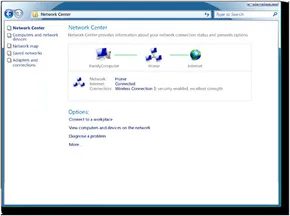
Itu tidak hanya memberikan alat kepada Anda. Ini memberi Anda penyihir. Panduan langkah demi langkah yang memandu Anda menghubungkan rumah Anda ke web dan satu sama lain. Pusat dari semua ini adalah Pusat Jaringan. Di dalam antarmuka itu, Anda tidak perlu menebak-nebak.
Ambil Penjelajah Jaringan. Persis seperti itulah kedengarannya. Cara untuk menemukan file di LAN Anda. Pindahkan mereka. Seret dan lepas. Terasa familier karena mencerminkan pengalaman desktop. Lalu ada Peta Jaringan.
Di sinilah hal itu menjadi visual. Alih-alih jalinan kabel dan alamat IP, Anda mendapatkan diagram. Gambaran yang jelas tentang setiap perangkat di jaringan lokal Anda. Itu membuat infrastruktur rumah Anda yang tidak terlihat terlihat.
Terhubung di Mana Saja
Tapi Anda tidak tinggal di satu tempat. Laptop bergerak. Hotspot muncul. Di sinilah Kesadaran Jaringan menyelamatkan Anda dari kerumitan konfigurasi.
Sistem mendeteksi di mana Anda berada. Ia mengetahui apakah Anda sedang bekerja, di kedai kopi, atau di rumah. Ini kemudian menerapkan profil dan pengaturan keamanan yang benar secara otomatis. Anda tidak perlu mengganti tombol secara manual setiap kali Anda melewati ambang batas. Itu berhasil.
Saat Segalanya Rusak
Bahkan dengan penyihir, segalanya rusak. Kabel gagal. Kesalahan pengemudi. Itu sebabnya Vista menyertakan Diagnostik Jaringan.
Ini bukan hanya lampu status. Ini adalah alat perbaikan aktif. Jika koneksi Anda terputus, fitur ini sering kali dapat memperbaikinya untuk Anda. Ia menggunakan Infrastruktur Diagnostik Windows (WDI) untuk melakukan pekerjaan berat.
Secara keseluruhan, WDI mengandalkan Network Diagnostics Framework (NDF). NDF menggunakan Mesin Diagnostik Jaringan untuk berbicara dengan kelas pembantu. Bayangkan kelas pembantu sebagai protokol pemecahan masalah yang spesifik. Mesin berkomunikasi dengan mereka melalui API untuk mengidentifikasi masalah sisi klien.
Tujuannya bukan hanya untuk melaporkan kesalahan. Ini untuk memberikan cara terstruktur untuk memperbaikinya tanpa memerlukan gelar di bidang jaringan.
Pengembang juga dapat memanfaatkan API ini. Jika Anda membuat aplikasi yang memerlukan akses internet, Anda dapat menggunakan kemampuan pemecahan masalah yang sama untuk membantu pengguna ketika terjadi kesalahan.
Keamanan: Pergeseran Kernel
Menghubungkan ke jaringan memaparkan Anda. Dan versi Windows sebelumnya memiliki reputasi rentan. Para ahli sering menuding kernel. Inti dari OS.
Vista mempertahankan struktur kernel yang sama tetapi mengubah cara aplikasi berkomunikasi dengannya. Ini adalah perubahan halus dengan implikasi besar. Dengan membatasi cara aplikasi berinteraksi dengan kernel, Microsoft mempersulit kode berbahaya untuk masuk dan merusak sistem. Ini meningkatkan stabilitas. Hal ini juga meningkatkan penghalang bagi penyerang.
Menguncinya
Fitur keamanan baru bukan hanya tentang menghentikan peretas. Itu tentang kontrol.
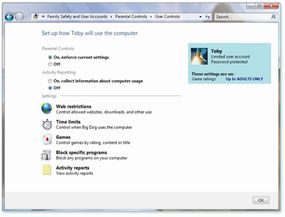
Kontrol Akun Pengguna (UAC) adalah yang terbesar. Ini memaksa pemeriksaan realitas. Jika Anda ingin menginstal perangkat lunak atau mengubah pengaturan sistem, UAC meminta izin. Secara khusus, ia meminta kata sandi administrator.
Hal ini mencegah perubahan yang tidak sah. Ini juga memberdayakan orang tua.
Melalui UAC, Anda dapat mengatur kontrol orang tua. Anda memutuskan permainan apa yang diperbolehkan. Anda memfilter konten web. Anda bahkan menetapkan batasan waktu. Ini bukanlah pengawasan yang sempurna, namun merupakan titik awal untuk mengelola kebersihan digital rumah tangga.
Pertahanan Mendalam
Vista dikirimkan dengan serangkaian alat pertahanan:
* Windows Firewall
* Pembela Windows
* Alat Penghapus Perangkat Lunak Berbahaya
Bersama-sama, mereka menangani ancaman yang diketahui. Mereka memindai, memblokir, dan menghapus spyware dan virus. Tapi inilah masalahnya.
Banyak pakar keamanan masih menyarankan untuk menginstal perangkat lunak antivirus pihak ketiga. Alat bawaannya bagus. Jumlahnya saja mungkin tidak cukup.
Keamanan jarang sekali merupakan solusi tunggal. Ini adalah seperangkat alat dan kebiasaan.
Vista memberi Anda kerangka kerjanya. Sisanya terserah Anda.

Kontroversi Vista dan Realitas Perangkat Keras
Microsoft menjadikan Windows Vista sebagai benteng, evolusi yang lebih aman dan terjamin dari pendahulunya. Namun kenyataan di lapangan lebih buruk lagi. Kritikus dengan cepat menunjukkan bahwa fitur-fitur “baru” yang disukai banyak orang—seperti pengindeks pencarian, gadget Sidebar, dan panel pratinjau—sudah menjadi standar di Linux dan Mac OS X. Ini bukanlah inovasi. Itu adalah upaya mengejar ketertinggalan.
Lalu ada Kontrol Akun Pengguna (UAC). Penguji beta tidak hanya menyukainya; mereka menganggapnya invasif. Permintaan kata sandi yang terus-menerus tidak terasa seperti keamanan dan lebih seperti pelecehan. Beberapa pakar keamanan memperingatkan bahwa perubahan tingkat kernel yang dimaksudkan untuk meningkatkan stabilitas hanya akan berumur pendek, dengan alasan bahwa arsitektur fundamental tidak akan bertahan jika disalahgunakan di dunia nyata.
Badan antimonopoli juga tidak peduli dengan hal ini. Beberapa negara meluncurkan penyelidikan, yang secara khusus menargetkan alat penghapus malware terintegrasi milik Vista. Kekhawatirannya? Microsoft menggunakan dominasi OS-nya untuk menghancurkan vendor keamanan pihak ketiga.
Masalah Pengurasan Baterai
Bagi pengguna ponsel, kritiknya bahkan lebih spesifik. Vista menuntut lebih banyak dari perangkat keras untuk menggunakan antarmuka Aero glass. Rendering 3-D itu tidak gratis. Ini menghabiskan baterai laptop lebih cepat daripada versi Windows yang lebih lama.
Lebih buruk lagi, kondisi tidur itu sendiri tidak efisien. Laptop yang tidak digunakan akan menghabiskan daya alih-alih tetap tidak aktif. Bagi pelancong bisnis, ini bukanlah gangguan kecil. Itu adalah pembunuh alur kerja.
Tanggal Rilis dan Pergeseran Pasar
Vista tidak menyerang semua orang sekaligus. Pembeli lisensi volume mendapatkannya pada tanggal 30 November 2006. Masyarakat umum harus menunggu hingga 30 Januari 2007.
Ketika akhirnya tiba, hal itu mengubah cara orang membeli PC. Anda tidak bisa begitu saja membeli laptop apa pun lagi. Persyaratan GUI 3-D memaksa pergeseran dalam belanja perangkat keras. Kartu grafis menjadi penghambatnya. Jika GPU Anda tidak dapat menangani driver, Anda terjebak dengan desktop yang datar dan jelek.
Akankah waktu membuktikan Vista lebih stabil dan aman? Atau apakah warisan terbesarnya hanyalah perubahan kosmetik? Kita lihat saja nanti.
Apa itu Kernel?
Kernel adalah inti kecil dan penting dari sebuah sistem operasi. Itu dimuat terlebih dahulu ke dalam memori dan tetap di sana. Segala sesuatu yang lain—aplikasi, driver, antarmuka pengguna—bergantung pada hal tersebut. Jika kernel gagal, seluruh sistem akan crash. Itu adalah fondasinya.
Pertanyaan yang Sering Diajukan
Apakah Windows 7 dan Vista sama?
Tidak. Windows 7 hadir setelah Vista. Itu memiliki fitur yang berbeda, kinerja yang lebih baik, dan lebih sedikit kontroversi seputar UAC.
Jelajahi Lebih Banyak Teknologi
- Cara Kerja Sistem Operasi
- Cara Kerja Microsoft
- Cara Kerja PC
- Cara Kerja Laptop
- Cara Kerja Grafik 3D
- Cara Kerja Mikroprosesor
- Cara Kerja Memori Komputer
- Cara Kerja Motherboard
- Cara Kerja Kartu Suara
- Cara Kerja Kartu Grafis
- Cara Kerja Keyboard Komputer
- Cara Kerja Mouse Komputer
- Cara Kerja USB
- Cara Kerja Jaringan Rumah
Sumber Daya yang Direkomendasikan
- Halaman Resmi Microsoft Windows Vista
- Majalah PC Ulasan Windows Vista
- Arsip Gadget Microsoft
Sumber
- Buku Putih Katalis ATI
- Kasus, Loyd. “Misteri Akun Pengguna Windows Vista.” Teknologi Ekstrim, 2006.
- Kasus, Loyd. “Windows Vista dan Masa Depan Perangkat Keras.” Teknologi Ekstrim, 2006.
- Cnet: “Menyatukan Vista.”
- Menyeberang, Jason. “Mengapa Windows Vista Tidak Menyebalkan.” Teknologi Ekstrim, 2006.
- Desmond, Michael. “Sepuluh Alasan Membeli Windows Vista.” Dunia PC, 2006.
- Espiner, Tom. “Rincian Pemeriksaan EC Vista.” Internet, 2006.
- Selamanya, Joris. “Gartner: Perubahan Antitrust Vista Membutuhkan Waktu Bertahun-tahun.” Internet, 2006.
- Goreng, Ina. “Mil Terakhir Vista.” Internet, 2006.
- Microsoft: “Perangkat Keras Grafis dan Driver untuk Windows Vista.”
- Situs Microsoft Vista
- Microsoft: “Model Driver Tampilan Windows Vista.”
- Microsoft: “Kerangka Diagnostik Jaringan.”
- NVIDIA: “Memaksimalkan Microsoft Windows Vista.”
- Majalah PC: Kategori Windows Vista
- Polkowski, Darren. “Grafik Keadaan Persatuan.” Perangkat Keras Tom, 2006.
- Microsoft: “Tanya Jawab: Windows Vista Dirilis ke Pabrikan.”
- Schuhmann, Daniel. “Uji 500 Jam Windows Vista Besok.” Perangkat Keras Tom, 2006.
- Waldock, Leo. “Kebenaran tentang Perangkat Keras Windows Vista.” RegHardware, 2006.
- Penelitian John Peddie: “Windows Vista: Sistem Operasi PC Pertama yang Membutuhkan GPU.”
- Microsoft: “Ikhtisar Produk Windows Vista untuk Profesional TI.”