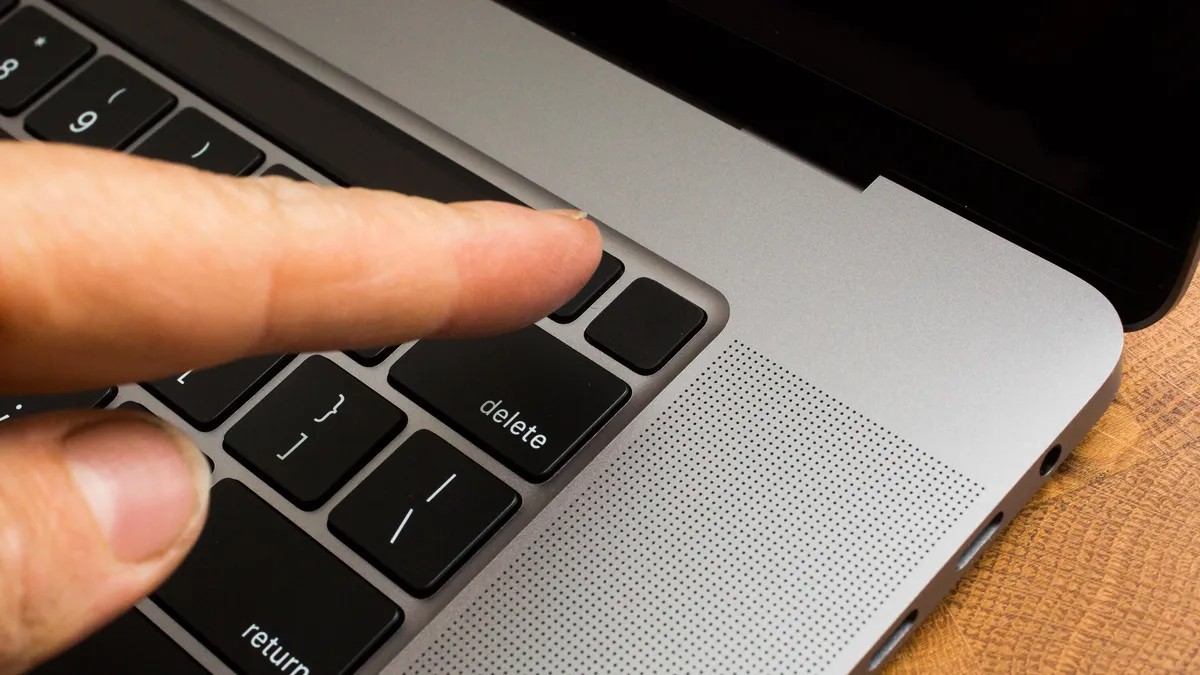
Vendendo ou trocando seu MacBook? Excluir todos os dados pessoais é fundamental — não apenas para privacidade, mas também para proteção legal. Uma redefinição de fábrica garante que o próximo proprietário receba um dispositivo limpo e você evita possíveis violações de dados ou roubo de identidade. Seja atualizando para um modelo mais recente ou simplesmente se livrando de um modelo antigo, este guia orienta você em cada etapa.
Por que a redefinição de fábrica é importante
Os MacBooks modernos armazenam tudo, desde dados bancários até histórico de navegação. Ignorar uma limpeza completa deixa isso vulnerável. Mesmo que você confie no comprador, acidentes acontecem. A recuperação de dados também é mais fácil do que você pensa, o que significa que seus arquivos podem acabar nas mãos erradas. Não se arrisque. Uma redefinição completa não é negociável.
Redefinindo MacBooks mais recentes (macOS Monterey ou posterior)
MacBooks mais recentes com Apple Silicon ou chip T2 têm um recurso simplificado “Apagar todo o conteúdo e configurações”. Veja como usá-lo:
- Acesse o Assistente de Apagamento: Vá para Configurações do Sistema (menu Apple > Configurações do Sistema > Geral > Transferir ou Redefinir > Apagar Todo o Conteúdo e Configurações). Em versões mais antigas do macOS (Monterey), encontre a opção em Preferências do Sistema.
- Siga as instruções na tela: O assistente orienta você durante o processo. Você precisará inserir suas credenciais de administrador e sair do seu ID Apple (o Find My Mac também será desativado).
- Confirmar exclusão: Um aviso final aparece antes do início da exclusão dos dados. Confirme para prosseguir. O seu MacBook será reiniciado e o processo leva tempo. As conexões Bluetooth serão interrompidas e você poderá ser solicitado a fornecer Wi-Fi durante a exclusão.
Quando terminar, você verá a tela “Ativar Mac”. O dispositivo agora está pronto para um novo usuário.
Redefinindo MacBooks mais antigos (pré-Apple Silicon/T2)
Se o seu MacBook não tiver o assistente de apagamento, siga estas etapas:
- Sair de contas: Primeiro, saia de Música, TV e Livros (Conta > Autorizações > Desautorizar este computador). Em seguida, desative Encontrar Meu Mac (Preferências do Sistema > ID Apple > iCloud ) e saia do iCloud (Visão Geral > Sair ). Por fim, saia do Mensagens (Mensagens > Preferências > iMessage > Sair ).
- Desemparelhar Bluetooth: Desconecte todos os dispositivos emparelhados (Preferências do Sistema > Bluetooth > Remover). Isso evita interferência para o próximo usuário.
- Redefinir NVRAM: Desligue e ligue enquanto mantém pressionado Option + Command + P + R. Solte após 20 segundos. Isso limpa as configurações essenciais.
- Redefinição de fábrica via modo de recuperação: Reinicie e segure Command + R (Macs Intel) ou pressione e segure o botão liga/desliga até que as opções de inicialização apareçam (Macs Apple Silicon). Selecione Modo de recuperação e Utilitário de disco.
- Apagar disco: Selecione seu disco de inicialização (geralmente “Macintosh HD”). Escolha APFS (ou “Mac OS Extended (Journaled)” para discos rígidos mais antigos) como formato. Apagar.
- Reinstalar o macOS: Retorne ao modo de recuperação e escolha “Reinstalar o macOS”. Siga as instruções. Isso limpa tudo e reinstala o sistema operacional.
Redefinindo sem senha
Esqueceu sua senha? Você ainda pode redefinir, mas nenhum backup é possível. Siga as etapas para MacBooks mais antigos a partir da etapa 3 (Modo de recuperação).
Concluindo: Uma redefinição de fábrica não é negociável ao vender ou trocar seu MacBook. Os modelos mais novos simplificaram as ferramentas, mas as máquinas mais antigas exigem mais etapas manuais. Independentemente do seu dispositivo, priorize a segurança dos dados. Em caso de dúvida, consulte a documentação oficial de suporte da Apple.