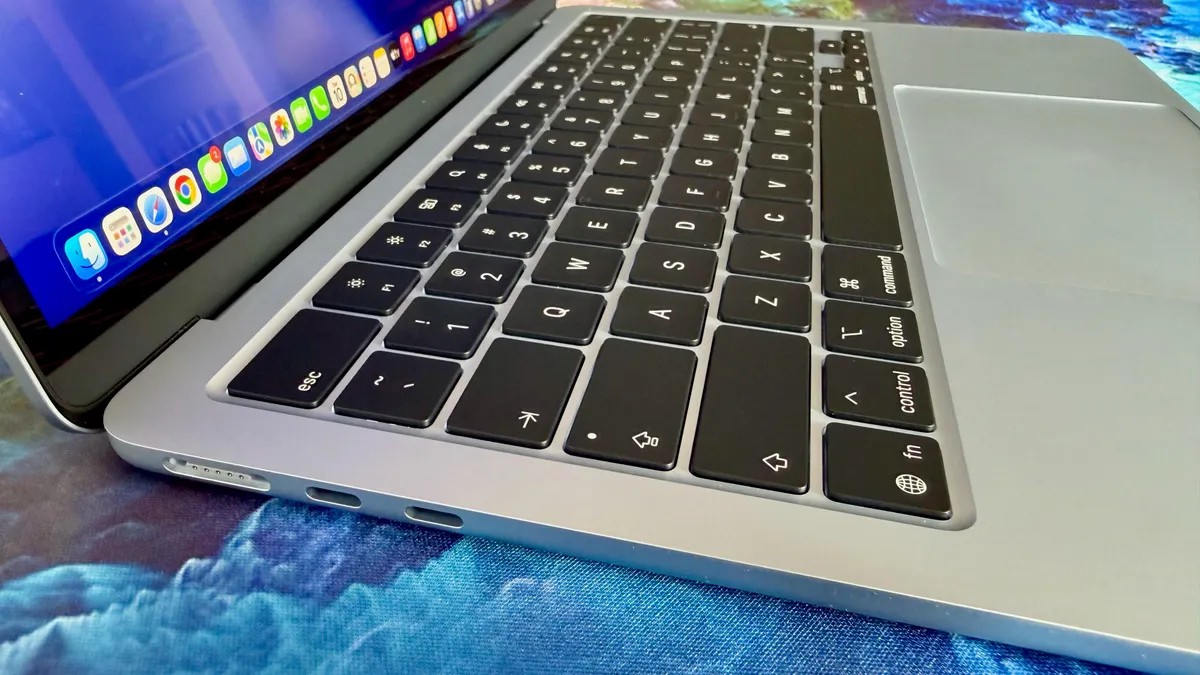
Hoje é o Dia Mundial do Backup, um lembrete importante de que a perda de dados é inevitável sem as devidas precauções. Seja por falha de hardware, corrupção de software ou exclusão acidental, a perda de arquivos importantes pode ser devastadora. Felizmente, fazer backup do seu Mac é simples e a Apple fornece ferramentas para torná-lo quase automático.
Por que os backups são importantes: além da conveniência
A necessidade de backups vai além da simples preservação de dados. Backups regulares são a sua salvação ao atualizar para um novo Mac, transferindo todos os aplicativos, configurações e arquivos sem problemas. Eles também protegem contra ataques de ransomware, que surgiram nos últimos anos, e garantem que você não perca anos de trabalho devido a um único erro.
Time Machine: a solução de backup integrada do seu Mac
O MacOS inclui o Time Machine, um aplicativo fácil de usar que automatiza o processo de backup. Uma vez configurado, ele é executado silenciosamente em segundo plano, criando backups de hora em hora para as últimas 24 horas, backups diários para o mês anterior e backups semanais para dados mais antigos.
Configurando a Máquina do Tempo:
- Conecte uma unidade externa (USB, Thunderbolt ou armazenamento conectado à rede) ao seu Mac.
- Se solicitado, opte por usar a unidade com o Time Machine. Caso contrário, vá para Configurações do sistema > Geral > Time Machine e clique em Adicionar disco de backup.
- O Time Machine formatará a unidade (apagando todos os dados), portanto, verifique se ela está vazia ou contém arquivos não essenciais.
- Considere criptografar backups para maior segurança; isso requer uma senha para restaurar.
Tamanho da unidade: Uma boa regra é escolher uma unidade com 1,5 a 2 vezes a capacidade de armazenamento interno do seu Mac. Por exemplo, um Mac de 512 GB deve usar uma unidade de 1 TB.
iCloud: backup limitado, suplemento útil
O serviço iCloud da Apple oferece sincronização automática para determinados arquivos, mas não é uma solução de backup completa. Não cobre configurações do sistema, configurações de aplicativos ou todos os dados locais.
Você pode verificar o que está sendo copiado em Configurações do sistema > Contas de Internet > iCloud.
Planos de armazenamento iCloud:
- 50 GB: US$ 1/mês
- 200 GB: US$ 3/mês
- 2 TB: US$ 10/mês
- 6 TB: US$ 30/mês
- 12 TB: US$ 60/mês
Restaurando seu Mac
O Time Machine permite restaurar arquivos individuais ou todo o sistema. Para navegar pelos backups, clique no ícone do Time Machine na barra de menu e escolha Procurar backups do Time Machine. Navegue pelas versões anteriores, como folhear os cartões, para encontrar o estado desejado e restaurar.
Concluindo: Não espere que aconteça um desastre. Configure o Time Machine hoje e complemente-o com o iCloud, se necessário. Proteger seus dados é uma etapa simples, mas vital na vida digital moderna.