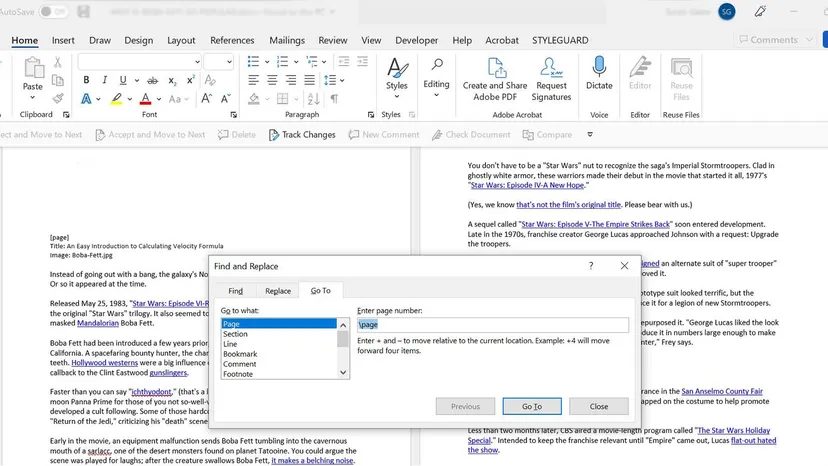
Excluir uma página do Microsoft Word deve ser simples. Você destaca o texto, clica em excluir e pronto, ele desaparece. Exceto que não é. Às vezes você fica com uma página fantasma. Ele flutua no final do seu documento. Não contém conteúdo. Ele simplesmente fica parado, desperdiçando espaço e arruinando sua paginação. Isso acontece quer você esteja no Windows ou no Mac. A mecânica subjacente de como o Word lida com a formatação pode ser frustrante. Mas a solução geralmente está bem na sua frente. Você só precisa ver o invisível.
A solução rápida para páginas em branco
A maioria das páginas em branco é causada por marcas de parágrafo invisíveis. O Word acha que você quer uma nova linha. Então isso cria uma nova página. Para impedir isso, você precisa mostrar seu trabalho.
No Windows, pressione Ctrl+Shift+8. No Mac, pressione Command+8. Isso alterna a exibição de caracteres não imprimíveis. Você verá peregrinos (¶) por toda parte.
Role até a página em branco. Veja o final da página anterior. Você provavelmente verá um conjunto de símbolos ¶. Ou você pode ver uma linha “Quebra de página”. Selecione essas marcas. Pressione Delete ou Backspace até que a página em branco desapareça. Faça isso até que o texto restante flua corretamente. Se a página persistir, continue excluindo marcas. A página em branco está apenas segurando um espaço vazio. Limpe o espaço. Limpe a página.
Quando o parágrafo final se recusa a morrer
O Word adiciona uma marca de parágrafo obrigatória no final de um documento. É estrutural. Não é negociável. Normalmente, esta marca fica na última página do texto. Mas às vezes ele é empurrado para uma nova página. Isso cria uma página em branco no final do seu manuscrito. Você não pode excluir esta marca. É uma regra fundamental do Word.
Mas você pode fazê-lo desaparecer visualmente. Você pode reduzi-lo até que caiba na página anterior.
- Pressione
Ctrl+Shift+8(Command+8no Mac) para revelar as marcas de parágrafo. - Selecione a marca de parágrafo final no final do documento.
- Na caixa de tamanho da fonte, digite
1. Pressione Enter. - A marca diminui. Cabe na última página. A página em branco no final desapareceu.
- Oculte as marcas novamente com
Ctrl+Shift+8.
Este é um truque comum para autores que escreveram sua palavra final e desejam um documento limpo. Ele ignora a restrição estrutural, tornando-a irrelevante para o layout da página.
Excluindo uma página específica sem atrapalhar a formatação
Às vezes você precisa remover uma página do meio de um documento. Você não deseja excluir o texto. Você deseja excluir a página. Isso é mais complicado. Se você apenas excluir o texto, poderá deixar uma página em branco. Ou você pode quebrar as quebras de seção.
Veja como fazer isso de forma limpa.
Abra o Painel de Navegação. Vá para a guia Visualizar. Marque a caixa Painel de navegação. Uma barra lateral aparece à esquerda. Clique em Páginas. Agora você vê miniaturas de cada página do seu documento.
Encontre a página que deseja excluir. Clique na miniatura. O Word salta para essa seção.
Clique no início da página. Segure Shift e clique no final do conteúdo dessa página. Isso destaca tudo. Pressione Excluir.
Se permanecer uma página em branco, você terá problemas de formatação. Pressione Ctrl+Shift+8 para mostrar marcas de parágrafo. Procure símbolos ¶ extras ou quebras de página. Exclua-os.
Verifique se há quebras de seção. Estes são pesos pesados. Eles controlam margens, cabeçalhos e orientação da página. Se você vir uma quebra de seção na página em branco, acesse a guia Layout. Clique em Pausas. Veja que tipo de quebra é essa. Coloque o cursor antes do intervalo. Pressione Excluir. Tome cuidado. A remoção de uma quebra de seção mescla a formatação das duas seções. Sua fonte ou margens podem mudar. Apenas esteja ciente do que você está quebrando.
Solução de problemas de quebras de página teimosas
As quebras de página são intencionais. As quebras de seção são intencionais. Mas às vezes eles estão no lugar errado. Eles criam espaços em branco indesejados. Eles dividiram uma mesa. Eles empurram um parágrafo para uma nova página quando deveria permanecer na anterior.
Clique no símbolo ¶ na guia Página inicial. Procure por linhas pontilhadas denominadas “Quebra de página” ou “Quebra de seção”. Estes são seus inimigos. Ou seus amigos. Dependendo de suas necessidades.
Se uma quebra de página for desnecessária, clique logo antes dela. Pressione Excluir. O texto flui. A página em branco abaixo desaparece.
Se precisar fazer uma pausa, corte-a. Ctrl+X no Windows. Command + X no Mac. Cole onde quiser. Ctrl+V ou Command+V.
Às vezes, as quebras manuais causam problemas. Tente substituí-los por automáticos. Vá para Layout > Pausas. Escolha Próxima página. Isso permite que o Word controle o fluxo. É mais dinâmico. Ele responde a mudanças no comprimento do texto. As pausas manuais são estáticas. Eles não se importam se você adicionar palavras. Eles só se preocupam com o próprio comando break.
A compatibilidade também é importante. Se você estiver trabalhando com um documento criado em uma versão antiga do Word, a formatação pode ser estranha. As quebras de página podem se comportar de maneira diferente. Certifique-se de que seu documento esteja atualizado. Verifique se há problemas de formatação herdados que possam estar causando a interrupção.
Excluir uma página no Word raramente envolve apenas pressionar uma tecla. Trata-se de compreender a estrutura invisível. As marcas de parágrafo. A seção quebra. A marca final obrigatória. Depois de vê-los, você pode controlá-los. A página em branco não é um mistério. São apenas dados. Exclua os dados. A página desaparece.