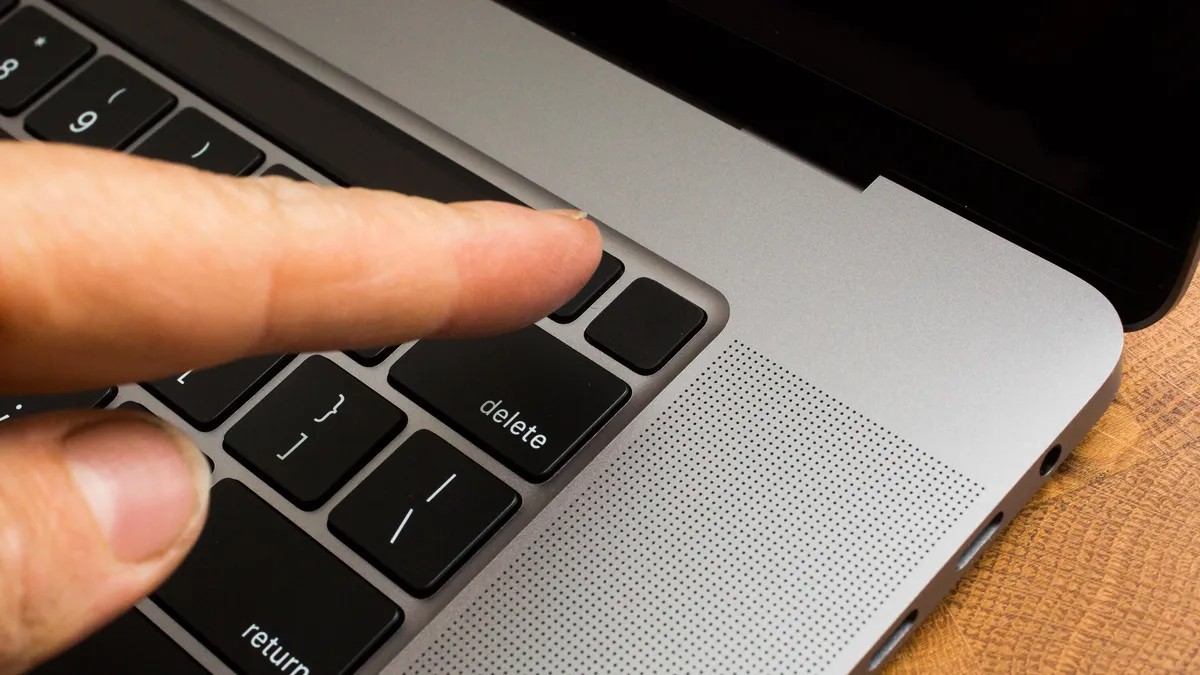
Продаёте или обмениваете свой MacBook? Удаление всех личных данных критически важно — не только для вашей конфиденциальности, но и для юридической защиты. Сброс до заводских настроек гарантирует, что следующий владелец получит чистое устройство, а вы избежите потенциальных утечек данных или кражи личных данных. Независимо от того, обновляетесь ли вы до новой модели или просто избавляетесь от старой, это руководство проведёт вас через каждый шаг.
Почему Важен Сброс До Заводских Настроек
Современные MacBook хранят всё: от банковских данных до истории просмотров. Пропуск полной очистки делает это уязвимым. Даже если вы доверяете покупателю, несчастные случаи случаются. Восстановление данных также проще, чем вы думаете, что означает, что ваши файлы могут попасть не в те руки. Не рискуйте. Тщательный сброс не подлежит обсуждению.
Сброс Новых MacBook (macOS Monterey или Позже)
Новые MacBook с Apple Silicon или чипом T2 имеют упрощённую функцию «Стереть Все Содержимое и Настройки». Вот как её использовать:
- Доступ к Мастеру Очистки: Перейдите в Системные Настройки (меню Apple > Системные Настройки > Основные > Перенос или Сброс > Стереть Все Содержимое и Настройки). На более старых версиях macOS (Monterey) найдите опцию в Системных Параметрах.
- Следуйте Инструкциям на Экране: Мастер проведёт вас через процесс. Вам понадобятся учётные данные администратора и выход из вашего Apple ID (Find My Mac также будет отключен).
- Подтвердите Удаление: Перед началом стирания данных появится окончательное предупреждение. Подтвердите, чтобы продолжить. Ваш MacBook перезагрузится, и процесс займёт время. Соединения Bluetooth будут отключены, и вас могут попросить указать Wi-Fi во время удаления.
После завершения вы увидите экран «Активировать Mac». Устройство теперь готово к использованию новым пользователем.
Сброс Старых MacBook (До Apple Silicon/T2)
Если на вашем MacBook нет мастера очистки, выполните следующие действия:
- Выход из Учётных Записей: Сначала выйдите из Music, TV и Books (Аккаунт > Авторизации > Деавторизовать Этот Компьютер). Затем отключите Find My Mac (Системные Параметры > Apple ID > iCloud ) и выйдите из iCloud (Обзор > Выйти ). Наконец, выйдите из Messages (Сообщения > Настройки > iMessage > Выйти ).
- Отключите Bluetooth: Отключите все подключённые устройства (Системные Параметры > Bluetooth > Удалить). Это предотвратит помехи для следующего пользователя.
- Сброс NVRAM: Выключите, затем включите, удерживая Option + Command + P + R. Отпустите через 20 секунд. Это очистит основные настройки.
- Сброс До Заводских Настроек Через Режим Восстановления: Перезагрузите и удерживайте Command + R (Intel Macs) или нажмите и удерживайте кнопку питания, пока не появятся параметры запуска (Apple Silicon Macs). Выберите Режим Восстановления, затем Дисковую Утилиту.
- Стереть Диск: Выберите свой загрузочный диск (обычно «Macintosh HD»). Выберите APFS (или «Mac OS Extended (Journaled)» для старых жёстких дисков) в качестве формата. Стереть.
- Переустановить macOS: Вернитесь в Режим Восстановления и выберите «Переустановить macOS». Следуйте инструкциям. Это удалит всё и переустановит операционную систему.
Сброс Без Пароля
Забыли пароль? Вы всё равно можете сбросить, но резервное копирование невозможно. Следуйте инструкциям для старых MacBook, начиная с шага 3 (Режим Восстановления).
В заключение: Сброс до заводских настроек не подлежит обсуждению при продаже или обмене вашего MacBook. Новые модели имеют упрощённые инструменты, но старым машинам требуются более ручные шаги. Независимо от вашего устройства, отдавайте приоритет безопасности данных. Если сомневаетесь, обратитесь к официальной документации Apple.