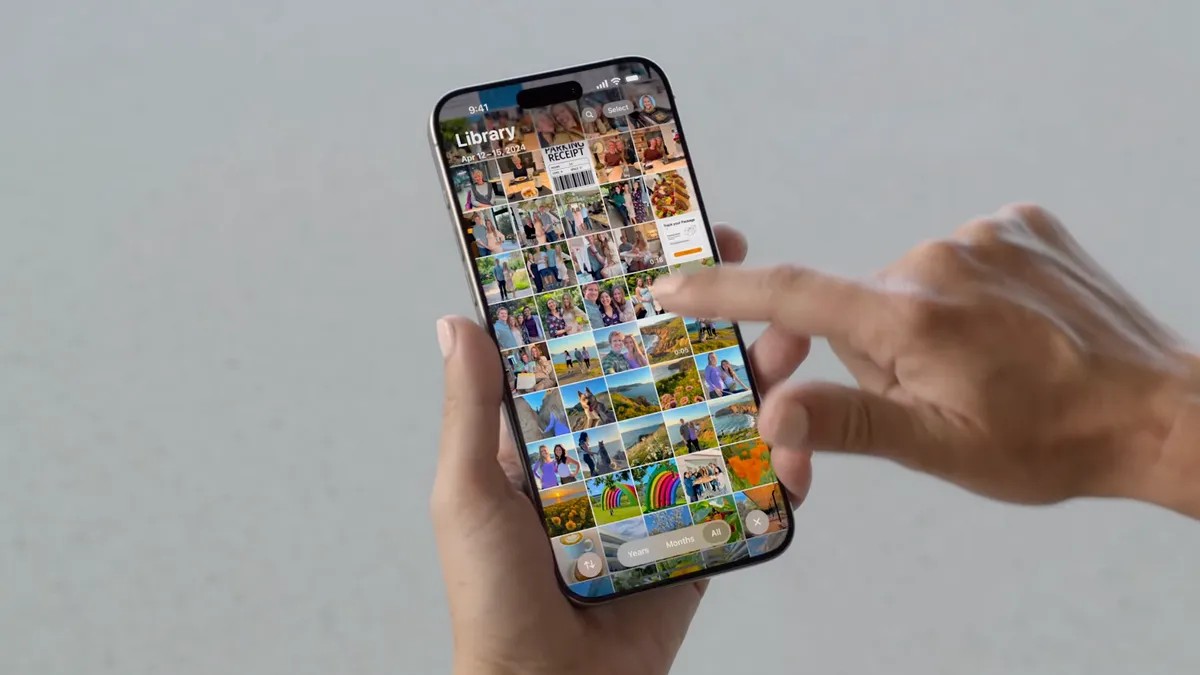
Новый «интеллектуальный» помощник от Apple, Apple Intelligence, обещает бесшовный поиск фотографий с помощью голосовых команд. Однако на практике, просьба к Siri найти фотографии конкретного человека часто приводит к нерелевантным результатам — например, к изображениям похожих знаменитостей вместо ваших собственных снимков. Хорошая новость заключается в том, что приложение «Фото» от Apple уже использует мощные инструменты поиска на основе искусственного интеллекта; вам просто нужно знать, как ими эффективно пользоваться.
Почему Siri Плохо Ищет Фотографии
Основная проблема не в том, что искусственный интеллект Apple плох, а в том, что его возможности распознавания фотографий пока не полностью интегрированы в помощника. Приложение «Фото» анализирует изображения в фоновом режиме, помещая метки людям, местам и объектам, но эти данные не всегда доступны через Siri. Это означает, что хотя ваш iPhone знает, кто изображен на ваших фотографиях, он не всегда может надёжно находить их по команде.
Использование Метаданных: Ключ к Эффективному Поиску
Самый эффективный способ найти фотографии — использовать метаданные, встроенные в каждое изображение. Метаданные включают в себя такие сведения, как дата, местоположение, обнаруженные объекты и даже текст, видимый на фотографии. Apple Photos автоматически генерирует большую часть этих данных, поэтому вам не нужно вручную помечать каждое изображение.
Вот пять стратегий для более разумного поиска:
-
Поиск по Предметам, Сценам или Местам: Нажмите кнопку «Поиск» и введите ключевое слово, например «цветы», «пляж» или название города. Приложение отобразит соответствующие результаты, включая избранные фотографии, изображения с совпадающим содержимым и фотографии с метками местоположения.
-
Поиск по Определённым Лицам: Если вы идентифицировали лица в альбоме «Люди и домашние животные», просто введите имя человека, чтобы найти все фотографии, на которых он присутствует. Вы даже можете комбинировать несколько имён, чтобы сузить поиск до изображений, на которых присутствуют все указанные люди.
-
Поиск по Тексту на Фотографиях: Apple Photos автоматически сканирует изображения на предмет текста, например вывесок или меню. Введите любой текст, который появляется на ваших фотографиях, и приложение найдёт соответствующие результаты. Маленький значок квадрата указывает, на каких миниатюрах содержится искомый текст.
-
Комбинирование Критериев Поиска: Комбинируйте несколько ключевых слов, чтобы уточнить результаты. Например, поиск по запросу «Jeff L. Carlson в Италии в 2022 году» быстро найдёт конкретные фотографии из отпуска.
-
Добавление Ключевых Слов на Mac (для Более Точных Результатов): Хотя многие пользователи не заморачиваются с ручной разметкой, добавление ключевых слов в приложении «Фото» на macOS может ещё больше повысить точность поиска. Выберите фотографию, выберите «Окно > Информация» и введите ключевые слова, разделенные запятыми.
Понимание Сообщения «Некоторые Результаты Могут Не Появиться»
Поиск в Apple Photos не идеален. Сообщение «Некоторые Результаты Могут Не Появиться» указывает на то, что процесс индексации приложения не мгновенен. Искусственный интеллект сканирует ваши изображения, когда ваше устройство заблокировано, заряжается и подключено к Wi-Fi, но это не происходит в режиме реального времени. Новые фотографии или недавние изменения могут не сразу отображаться в результатах поиска.
В заключение: Хотя поиск фотографий через Siri в настоящее время ненадежен, Apple Photos предлагает надёжные инструменты поиска на основе искусственного интеллекта, позволяющие эффективно находить изображения. Понимая, как приложение анализирует метаданные и используя стратегические методы поиска, вы можете избежать разочарования голосовыми командами и быстро и точно находить свои фотографии.