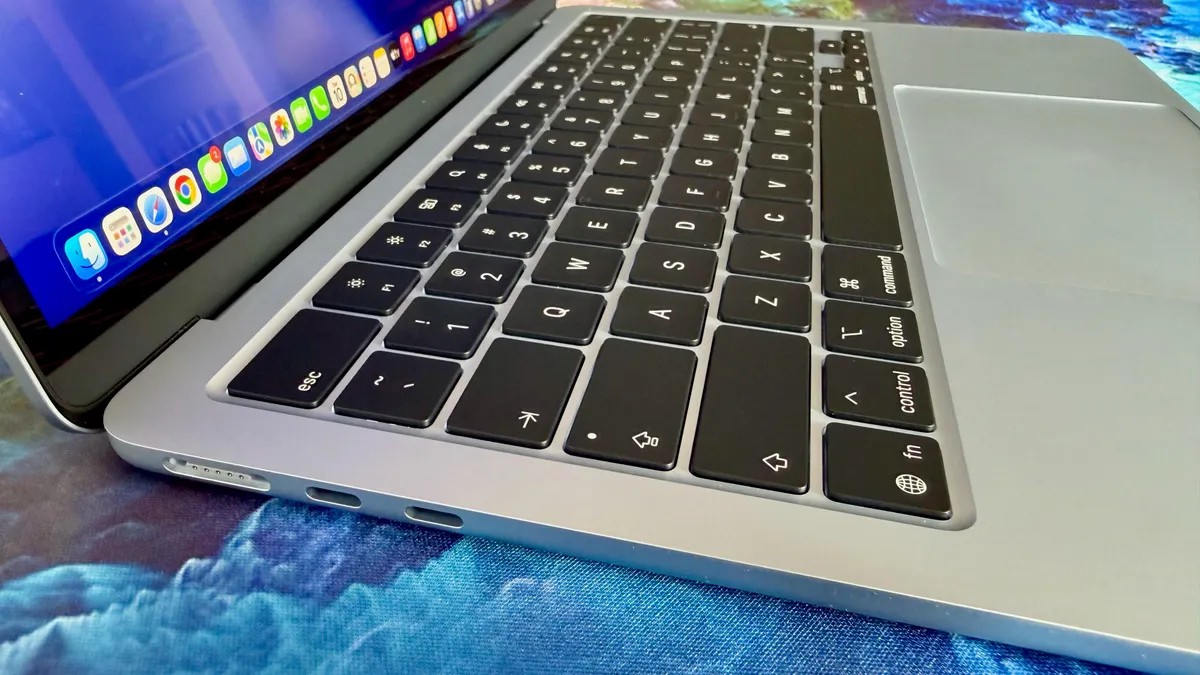
Сегодня Всемирный день резервного копирования, критически важное напоминание о том, что потеря данных неизбежна без надлежащих мер предосторожности. Будь то выход из строя оборудования, повреждение программного обеспечения или случайное удаление, потеря важных файлов может быть разрушительной. К счастью, создание резервной копии вашего Mac — это простая задача, и Apple предоставляет инструменты, которые делают этот процесс почти автоматическим.
Почему резервные копии важны: Больше, чем просто удобство
Необходимость резервного копирования выходит за рамки простого сохранения данных. Регулярные резервные копии — это ваша спасательная жилетка при переходе на новый Mac, обеспечивая бесшовный перенос всех приложений, настроек и файлов. Они также защищают от атак программ-вымогателей, которые участились в последние годы, и гарантируют, что вы не потеряете годы работы из-за одной ошибки.
Time Machine: Встроенное решение для резервного копирования Mac
macOS включает Time Machine, удобное приложение, которое автоматизирует процесс резервного копирования. После настройки оно работает в фоновом режиме, создавая почасовые резервные копии за последние 24 часа, ежедневные резервные копии за последний месяц и еженедельные резервные копии для более старых данных.
Настройка Time Machine:
- Подключите внешний накопитель (USB, Thunderbolt или сетевое хранилище) к вашему Mac.
- Если появится запрос, выберите использование накопителя с Time Machine. Если нет, перейдите в Системные настройки > Общие > Time Machine и нажмите Добавить диск для резервного копирования.
- Time Machine отформатирует диск (удалит все данные), поэтому убедитесь, что он пуст или содержит несущественные файлы.
- Рассмотрите возможность шифрования резервных копий для повышения безопасности; для восстановления потребуется пароль.
Размер диска: Хорошее правило — выбрать диск в 1,5–2 раза больше емкости внутреннего хранилища вашего Mac. Например, для Mac с накопителем на 512 ГБ следует использовать диск на 1 ТБ.
iCloud: Ограниченное резервное копирование, полезное дополнение
Сервис iCloud от Apple предлагает автоматическую синхронизацию определенных файлов, но не является полноценным решением для резервного копирования. Он не охватывает системные настройки, конфигурацию приложений или все локальные данные.
Вы можете проверить, какие файлы синхронизируются, в Системные настройки > Интернет-аккаунты > iCloud.
Планы хранилища iCloud:
- 50 ГБ: 1 доллар в месяц
- 200 ГБ: 3 доллара в месяц
- 2 ТБ: 10 долларов в месяц
- 6 ТБ: 30 долларов в месяц
- 12 ТБ: 60 долларов в месяц
Восстановление Mac
Time Machine позволяет восстанавливать отдельные файлы или всю систему. Чтобы просмотреть резервные копии, нажмите значок Time Machine в строке меню и выберите Просмотр резервных копий Time Machine. Перемещайтесь между предыдущими версиями, как перелистывая карточки, чтобы найти желаемое состояние и восстановить его.
В заключение: Не ждите катастрофы. Настройте Time Machine сегодня и дополните его iCloud при необходимости. Защита ваших данных — это простой, но жизненно важный шаг в современной цифровой жизни.