Обновление до нового компьютера — это захватывающее событие. Однако старый аппарат становится потенциальной угрозой. Вы можете выставить его на продажу на eBay или Facebook Marketplace. Можете сдать его на переработку. Но есть один шаг, который нельзя пропускать перед расставанием со старым устройством. Вам нужно знать, как полностью очистить компьютер.
Подумайте о том, что хранится на его диске. Финансовые отчеты. Пароли от банковских счетов. Годы переписки по электронной почте. Возможно, некоторые фотографии, которые вы предпочли бы оставить в тайне. Если вы просто нажмете «Удалить», эти данные не исчезнут. Они лишь помечаются как свободное пространство. Любой, у кого есть соответствующие инструменты, может восстановить их.
Этот процесс звучит технически сложно. Но это не так. Следуйте приведенным ниже шагам, чтобы сбросить настройки вашего ПК до заводских. Это даст вам полное спокойствие. Следующий владелец получит чистое устройство. А вы сможете спокойно спать по ночам.
Высокая цена восстановления данных
Удаление файла не равно его уничтожению. Воровы данных используют специализированное программное обеспечение для восстановления «удаленных» файлов. Им даже не нужно гадать, что вы скрыли. Они просто сканируют неиспользуемое пространство.
Рассмотрим случай британца, который узнал об этом на собственном горьком опыте. Его старый жесткий диск вышел из строя. Он отправил его производителю для замены. Те пообещали стереть данные с диска. Но не сделали этого. Вместо этого они отправили его мошеннику в Латвию. Тот восстановил банковские выписки и заявление на ипотеку. Затем он стал вымогать у владельца 100 фунтов стерлингов. Мужчина заплатил, чтобы вернуть свои данные.
Это не вымышленная страшная история. Это повторяющаяся угроза. В 2009 году британские специалисты по безопасности купили 300 подержанных компьютеров из разных стран. Они осмотрели жесткие диски. На одной трети из них все еще хранились данные владельцев. Речь идет о медицинских картах из больниц. Коммерческой тайне бизнес-документов. Информации о испытаниях ракет класса «земля-воздух». Список можно продолжать бесконечно.
Восстановление данных — простая задача. Предотвращение тоже просто, но требует действий.
Если вы оставите свой старый ПК без внимания, вы оставляете дверь открытой. Воровы не взламывают систему. Они просто скачивают данные.
Продать или переработать?
Прежде чем решить, куда попадет оборудование, необходимо обезопасить данные.
Продаете ПК? Вы передаете контроль незнакомцу. Подростку? Коллекционеру? Конкуренту? Неважно. Если данные остались, они будут потеряны.
Отдаете в дар? Благотворительные организации часто ремонтируют и перепродают устройства. К ним применяются те же правила. Ваша личная информация может оказаться на столе у кого-то на другом конце света.
Сдаете на переработку? Даже если вы отправите устройство в сертифицированный центр по утилизации электронных отходов, диск может быть уничтожен не сразу. Он может лежать на складе. Его могут неправильно обработать.
Самый безопасный путь — всегда очищать данные самостоятельно. Сброс до заводских настроек удаляет ваши учетные записи, файлы и настройки. Он возвращает устройство в состояние, в котором оно было, когда вы распаковывали его из коробки.
Шаги по защите ваших данных
Для этого не нужно быть ИТ-экспертом. Современные операционные системы имеют встроенные инструменты для именно таких ситуаций.
Пользователям Windows следует найти опцию «Вернуть компьютер в исходное состояние» (Reset this PC). Обычно она находится в разделе «Параметры» > «Обновление и безопасность» > «Восстановление». Здесь у вас есть два варианта: сохранить мои файлы или удалить все.
Главный вопрос не в том, что будет дальше, а в том, что вы сделаете с коробкой, стоящей под вашим столом.
Если ваш ПК или Mac «видел» больше рассветов, чем за десятилетие, пора с ним расстаться. Десять лет — это магическая цифра. Современное программное обеспечение не работает на устаревшем оборудовании, и попытки заставить его работать — прямой путь к разочарованию. Поэтому его нужно переработать.
Но вот жесткое правило: не выбрасывайте его в мусор.
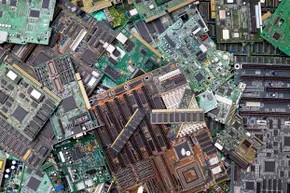
Обычные свалки не предназначены для электронных отходов. Ваш компьютер — это коктейль из опасных материалов. Ртуть. Кадмий. Свинец. Эти тяжелые металлы просачиваются в почву и грунтовые воды, если их оставить гнить. Это уже плохо. Но есть и другая сторона: эти устройства — фактически рудники. Драгоценные металлы и редкоземельные элементы, содержащиеся в корпусе, можно извлечь и использовать повторно. Добыча новых материалов дорога и грязна. Переработка существующих снижает спрос на оба вида ресурсов.
Процесс прост.
- Извлеките жесткий диск. Всегда.
- Отнесите остальную часть системного блока или ноутбука в местный центр переработки электроники.
Это относится к пользователям ПК. У пользователей Mac путь немного отличается, но логика остается той же.
Если машина более новая, чем ее продажа, так и передача на благотворительность имеют больше смысла, чем утилизация. Но сначала нужно принять решение относительно данных. Вы сами очищаете диск или платите кому-то за это?
Для владельцев ПК Microsoft предоставляет список сертифицированных рефурбизеров. Они используют передовые методы безопасности, чтобы ваши данные остались уничтоженными. Вы сдаете устройство. Они его очищают. Оно получает вторую жизнь.
Apple предлагает программу trade-in. Вы отправляете Mac. Если устройство имеет денежную стоимость, вы получаете кредит для магазина. Это удобно. Это чисто. Это без лишних хлопот.
Но давайте будем честны. Если вы достаточно технически подкованы, вам не нужен посредник. Вы можете сделать все сами. Это быстрее. Это бесплатно. И вы точно знаете, что происходит с вашими данными.
Прежде чем стирать что-либо, вам нужна страховка.
9: Резервное копирование данных на внешний накопитель
Вы не сможете очистить диск, если не сохранили файлы. Этот шаг обязателен. Независимо от того, продаете ли вы, передаете на благотворительность или перерабатываете устройство, данные должны покинуть устройство до того, как оно покинет ваши руки.
Возьмите внешний жесткий диск или большую USB-флешку. Подключите ее. Скопируйте все. Документы. Фотографии. ту странную папку, которую вы создали в 2014 году и забыли. Проверьте файлы. Откройте случайную таблицу. Убедитесь, что копия создана успешно.
Только после этого переходите к очистке.
Прежде чем вы даже подумаете о форматировании старого диска или полной очистке данных, необходимо обеспечить сохранность информации. Самый надежный вариант? Возьмите внешний жесткий диск и скопируйте на него все важные файлы. После этого перенесите эти файлы на внутренний SSD или HDD нового компьютера. Это создаст резервную копию. Если в процессе миграции возникнут сбои (а такое случается нередко), у вас останется страховка.
Для пользователей Windows Microsoft предоставляет специальный инструмент: Windows Easy Transfer. Это утилита, позволяющая выбрать именно те данные, которые нужно перенести. Речь идет о документах, музыкальных библиотеках, фотографиях, архивах электронной почты, системных настройках и даже пользовательских аккаунтах. Чтобы эффективно использовать этот инструмент, вам, скорее всего, понадобится специальный кабель для передачи данных, чтобы напрямую соединить старый и новый ПК. Это позволяет избежать задержек сети и обеспечивает прямой канал для передачи данных [источники: Microsoft].
Если у вас нет такого кабеля, вы можете выполнить перенос вручную. Подключите портативный диск к USB-порту старого ПК. Откройте проводник Windows в отдельных окнах для внутреннего и внешнего дисков. Нажимайте, перетаскивайте и отпускайте. У этого метода есть скрытое преимущество: уборка мусора. Вы увидите, какие файлы действительно занимают место. Действительно ли вам нужна папка из 2014 года? Вероятно, нет. Избавьтесь от нее сейчас, чтобы освободить место на новом компьютере.
Миграция на Mac проще
Пользователям Mac легче. Им не нужен промежуточный диск. Apple встроила Помощник переноса (Migration Assistant) непосредственно в систему, и он находится в папке «Приложения» → «Утилиты». Вы можете соединить старый и новый Mac с помощью кабеля FireWire или Thunderbolt. Программное обеспечение берет на себя основную работу, перемещая файлы напрямую с одного компьютера на другой.
Также доступен беспроводной перенос для обеих платформ, при условии, что оба компьютера подключены к одной сети. Это удобно, хотя часто медленнее, чем прямое подключение кабелем.
8: Деактивация/отмена авторизации программного обеспечения
Здесь большинство людей допускают ошибки. Они переносят файлы, настраивают новый ПК, а затем пытаются установить свое программное обеспечение. Установка завершается неудачей. Почему? Из-за лицензионных серверов.
Большинство платных программ — от Adobe Creative Cloud до Microsoft Office — привязывают свою лицензию к конкретному идентификатору устройства. Обычно вам разрешено активировать программу на двух устройствах одновременно. Если вы установите ее на новом компьютере, не деактивировав на старом, вы можете превысить этот лимит. Программа заблокирует вам доступ.
Прежде чем стирать данные со старого компьютера, откройте основные приложения и найдите опцию «Деактивировать» или «Выйти» в меню справки или аккаунта. Это сообщит серверу производителя, что данный компьютер больше не используется. Как только сервер освободит лицензионный ключ, вы сможете активировать программу на новом компьютере без проблем.
Не пропускайте этот шаг. Попытка позвонить в службу поддержки, чтобы разблокировать программное обеспечение из-за того, что вы забыли выйти из системы, — это потеря часа, который вы никогда не вернете.
Золотой век переносимости программного обеспечения давно миновал. В конце 1980-х и начале 1990-х годов вы могли просто скопировать свои установочные диски — или, будем честны, взять копию у друга без особых угрызений совести — и вставить их в новый компьютер. Это было грязно, хаотично, но работало.
Сегодня эта свобода осталась лишь в памяти. Производители ужесточили контроль. Больше нельзя просто скопировать и вставить лицензии. Вам необходимо официально деактивировать программное обеспечение на старом компьютере и передать права на новый. Это бюрократическое препятствие, но его обход рискует лишить вас доступа к инструментам, от которых вы зависите.
Как деактивировать и перенести лицензии на программное обеспечение
Начните с инвентаризации старого компьютера. Составьте список всех программ, которые вы намерены сохранить. Затем найдите конкретный процесс деактивации для каждой из них. Универсальной кнопки не существует. Каждый производитель действует по своим правилам.
Возьмем, к примеру, Adobe Photoshop. Вы не можете просто перетащить папку на USB-накопитель. Вам нужно зайти в Adobe Creative Cloud, выйти из приложения на старом ПК и снять с него активацию. Только после этого вы сможете установить программное обеспечение на новом компьютере и снова войти в систему. Если пропустить шаг выхода, вы можете столкнуться с конфликтом лицензий, который заблокирует вам доступ до звонка в службу поддержки.
iTunes еще более строг. Вам необходимо вручную разрешить старый компьютер через настройки вашего Apple ID. Затем на новом Mac или ПК войдите в систему и авторизуйте этот компьютер. Только после завершения этой процедуры вы сможете синхронизировать свои настройки и загрузить купленную музыку из облака Apple.
Пропустите деактивацию, и вы можете обнаружить, что количество лиценций исчерпано на старом компьютере, оставив вас заблокированным на новом.
7: Уничтожить диск или использовать его повторно?
Если вы расстаетесь с ПК, но вам жалко выбрасывать в контейнер для электронных отходов вполне исправную материнскую плату, планки оперативной памяти и процессор Intel, есть более разумный выход. Вам не нужно выбрасывать весь компьютер целиком. Вместо этого извлеките свой старый жесткий диск, чтобы сохранить данные, а затем установите недорогой восстановленный (refurbished) пустой диск, чтобы сохранить работоспособность системы.
Это звучит как хлопоты. На самом деле это не так. Замена жесткого диска сводится к переподключению кабелей и закручиванию нескольких винтов. Единственная реальная сложность? Нужно подобрать диск того же типа. Вы не можете просто взять любой диск с полки. Он должен соответствовать интерфейсу, поддерживаемому вашей материнской платой.
Выбор подходящего диска замены
Прежде чем откручивать что-либо, нужно понять, с чем вы имеете дело. Большинство современных настольных компьютеров и ноутбуков используют либо SATA-диски, либо M.2 NVMe SSD.
Если вы извлекаете старый SATA-диск, вам нужен новый SATA-диск. То же самое относится и к M.2. Их перепутать — значит получить неработоспособную установку. Проверьте разъем на вашем текущем диске. Посмотрите на заднюю часть материнской платы, если вы не уверены. SATA-порты имеют L-образную форму и хорошо различимы. Слоты M.2 — это тонкие слоты в виде карточки, расположенные по краю платы.
«Ключевой аспект этого процесса настройки — заменить старый диск на диск того же типа.»
Дело не только в том, чтобы диск подошел физически. Речь идет о совместимости. SATA SSD будет работать в SATA-порту, но NVMe-диск — нет. Попытка вставить NVMe-диск в SATA-слот похожа на попытку вставить кабель USB-C в порт USB-A. Он физически туда не войдет.
Физическая замена
Как только вы нашли подходящий диск, выключите ПК. Отключите его от сети. Откройте корпус. Найдите старый диск. Обычно он закреплен в отсеке или прикручен непосредственно к корпусу.
- Отключите кабели. У SATA-дисков два подключения: данные и питание. Оба нужно отсоединить. M.2-диски удерживаются одним винтом на конце.
- Извлеките старый диск. Отложите его в сторону. Теперь это ваш хранилище данных. Храните его в безопасности.
- Установите новый диск. Вставьте новый диск в слот или отсек. При необходимости закрепите его винтами.
- Подключите кабели обратно. SATA-диски подключаются так же, как и раньше. M.2-диски вставляются под углом 30 градусов, затем укладываются ровно и прикручиваются.
Это занимает десять минут. Может быть, пятнадцать, если вы возитесь с кабелями. Остальная часть вашего компьютера — процессор, оперативная память, видеокарта — остается нетронутой. Вы просто дали ему новое «мозговое» устройство.
Почему восстановленный (refurbished)?
Зачем покупать новый? Восстановленный диск стоит лишь часть цены. Для базовых задач — просмотра веб-страниц, редактирования документов, воспроизведения медиа — б/у диск вполне подойдет. Вы не занимаетесь тяжелым видеомонтажом или играми, требующими наивысших показателей выносливости.
Проверьте состояние здоровья диска, если есть возможность. Некоторые продавцы предоставляют SMART-данные. Если они в порядке, можно брать. Если есть подозрения — пропустите. Но в целом восстановленный диск — это экономичный способ продлить жизнь старому компьютеру, не переплачивая за новую упаковку и маркетинг.
Что делать со старым диском?
Интернет полон инструкций о том, как «убить» жесткий диск. Некоторые полагаются на грубую силу: вынуть диск, надеть защитные очки и разбить его в пыль. Это зрелищно. Это удовлетворяет. Но это неэффективно, если речь идет о массовом уничтожении.
Другие выбирают сложный путь. Сверлят отверстия. Забивают гвозди в корпус. Бросают в огонь. Погружают в разбавленную соляную кислоту. Да, данные исчезнут. Но вместе с ними пострадает ваше здоровье, а точнее — легкие. Кислотные ванны выделяют токсичные пары, которым нет дела до ваших опасений по поводу конфиденциальности. Микроволновые печи? Они просто создают беспорядок и могут потенциально испортить сам прибор.
Существует более безопасный компромисс. Разберите диск. Извлеките пластины. Затем зашлифуйте или измельчите их поверхности до состояния, когда чтение станет невозможным. Вам понадобится специальный набор бит для отвертки, который обычно стоит около 20 долларов, чтобы открутить те крошечные винты, скрепляющие корпус. Можно ли использовать большую плоскую отвертку, чтобы поддеть крышку? Возможно. Но вы рискуете повредить внутренние компоненты, которые пытаетесь уничтожить, или, что еще хуже, нанести вред себе.
А есть голливудский подход. Помните Во все тяжкие? Сцену, где они паркуют огромный электромагнит рядом с комнатой хранения вещественных доказательств полиции, чтобы стереть данные с дисков? Это называется размагничивание. В реальности это редко работает так, как показывают по телевизору. Если у вас нет промышленного магнита и возможности с хирургической точностью сфокусировать его поле, вы ничего не сотрете. Вы просто перемещаете тяжелый металл.
5: Имейте копию операционной системы для переустановки
Вы уничтожили диск. Отлично. Что дальше?
Вы не можете просто подключить его обратно и ожидать, что Windows или macOS появятся волшебным образом. Вам нужен способ восстановить свою ОС. Именно здесь большинство людей упираются в стену. Они полагают, что диск, поставлявшийся с ноутбуком, достаточно хорош. Это не так.
Производители уже много лет перестали включать установочные носители. Если вы купили ПК за последнее десятилетие, ваша раздел восстановления, вероятно, является единственной копией вашей операционной системы. И вот здесь кроется проблема: разделы восстановления хрупки. Если вы сотрете диск, чтобы удалить данные, вы можете случайно стереть и раздел восстановления. Или, если диск выйдет из строя физически, раздел исчезнет вместе с ним.
Вам нужна автономная копия. Не резервная копия ваших файлов. Чистый загрузочный установочный носитель.
Почему это важно? Потому что переустановка ОС с USB-накопителя фундаментально отличается от использования раздела восстановления. Разделы восстановления часто включают в себя «мусорное» ПО, наборы драйверов и специфические настройки для вашей модели оборудования. Чистая установка дает вам свежий старт. Никакого хлама. Никакой телеметрии, с которой вы не соглашались. Только ОС.
Но получить этот установочный носитель больше не так просто. Вам нужно создать его самостоятельно.
Для Windows вам понадобится Media Creation Tool с веб-сайта Microsoft. Он загружает ISO-образ и записывает его на USB-накопитель. Для macOS процесс более закрыт. Mac на базе Apple Silicon не создают установочные USB-накопители так же, как Mac на базе Intel. Вы часто полагаетесь на интернет-восстановление, которое требует стабильного соединения и действительного Apple ID.
Какой метод лучше? Чистая установка, всегда. Она удаляет накопленный «распад» за годы обновлений, ошибки реестра и конфликты программного обеспечения. Но это
Операционная система — это обязательное условие. Машина бесполезна без неё.
Если вы извлекаете диск, на этом всё. Если вы оставляете аппаратную часть, вам понадобится новое программное обеспечение. Старые компьютеры с Windows часто поставлялись с дисками восстановления. Проверьте свои ящики для хранения. Эти диски — ваша страховка.
Нет дисков? Нет проблем. Вы можете скачать свежий образ Windows 7 из архива Microsoft Digital River. Вам понадобится USB-накопитель объемом не менее 4 ГБ. Утилита Windows 7/USB/DVD Download Tool сделает всю работу за вас. Но есть нюанс: для активации требуется ключ продукта. Эта наклейка обычно находится на корпусе ПК. Не потеряйте её.
С Mac всё иначе.
Древним Mac требуются физические носители. Но если у вас есть Lion или Mountain Lion, Apple изменила правила игры. Диск вам не нужен. Вы можете стереть диск и запустить восстановление через сеть. Утилита загрузит операционную систему прямо с серверов Apple. Мы рассмотрим этот процесс позже.
4: Удаление данных с жесткого диска
Это тот этап, который люди пропускают. Или выполняют некачественно.
Вы не просто удаляете файлы. Вы скрываете их в тени свободного пространства. Любой, у кого есть несколько часов и подходящее программное обеспечение, может восстановить их. Удаление — это не стирание.
Почему это важно? Потому что история вашего браузера, налоговые декларации, личные фотографии — всё это всё ещё там. Ждет своего часа.
Продавая компьютер с просто «пустыми» файлами, вы передаете свою цифровую жизнь.
Цель — перезаписать данные. Случайными символами. Нулями. Единицами. Неважно, что именно вы записываете, главное, чтобы это покрыло старые данные. Как только старые секторы перезаписаны, предыдущее содержимое статистически исчезает.
Как это сделать?
Существуют встроенные инструменты. В Windows есть функция безопасного стирания в свойствах диска (для старых версий) или с помощью сторонних утилит, интегрированных с ОС. В Mac есть опция «Secure Erase» (Безопасное стирание) в Дисковой утилите. Она предлагает выбор: один проход, два прохода, три прохода или стандарт DoD 5220.22-M.
Нужно ли делать три прохода? Для большинства личных данных достаточно одного прохода. Физика современных дисков такова, что однократная перезапись делает восстановление практически невозможным для среднего злоумышленника. Решительный противник с лабораторным оборудованием может попытаться извлечь данные, но вы продаете компьютер не в Агентство национальной безопасности, а студенту или соседу.
С чего начать?
Загрузитесь с USB-накопителя. Это предотвратит запись новых данных операционной системой на диск в процессе его стирания. Это гарантирует чистый лист.
Какую утилиту использовать?
- DBAN (Darik’s Boot and Nuke) : Бесплатная, с открытым исходным кодом и эффективная. Она полностью стирает весь диск. Без исключений. Подходит для старых ПК.
- Дисковая утилита Mac : Встроенная. Выберите «Secure Erase Options» (Параметры безопасного стирания) перед нажатием кнопки стирания. Укажите количество проходов.
- Утилиты производителя : Некоторые SSD поставляются с проприетарным программным обеспечением. Если у вас SSD, проверьте сайт производителя. Стандартные инструменты перезаписи могут работать иначе с флеш-памятью, и некоторые производители предлагают команду «Secure Erase», которая сбрасывает внутренний контроллер диска.
Почему разница для SSD
Вы можете подумать, что удержание кнопки питания — это то самое жесткое сбрасывание, которое вам нужно. Но это не так. А удаление файлов? Это иллюзия безопасности. Эксперты предупреждают, что продвинутые злоумышленники могут восстановить ваши данные из небытия. Даже переразметка и форматирование диска не гарантируют, что ваши секреты останутся погребенными. Следы остаются. Призраки в машине.
Вам нужен программный инструмент, созданный для полного уничтожения. Такие средства, как DBAN (Darik’s Boot and Nuke) или Lavasoft File Shredder, существуют именно для этой цели. У Lavasoft есть конкретное преимущество: возможность выборочного стирания. Вы можете удалить конфиденциальные документы, оставив некритичные файлы нетронутыми. Это хирургическая точность, а не метод «из дробовика».
На компьютерах Mac процесс в основном упрощен. Загрузитесь с раздела восстановления, удерживая клавиши Command и R во время перезагрузки. Откройте Утилиту Диск. Перейдите на вкладку Стереть. В параметрах безопасности выберите 7-проходное стирание. Это перезаписывает ваши данные семь раз. Это тщательно. Это медленно. Возьмите планшет. Почитайте электронную книгу. Вам понадобится отвлечение.
Форматирование жесткого диска
Форматирование часто путают со стиранием. Но это не одно и то же. Стандартное форматирование подготавливает диск к использованию, создавая новую структуру файловой системы. Оно не запутывает исходные биты. Старые данные остаются на месте, пока не будут перезаписаны новыми файлами. Для задач с высокими требованиями к безопасности этого шага недостаточно. Это последний шаг в цепи, а не вся цепь. Если вы продаете диск или выводите его из эксплуатации, сначала используйте инструменты для стирания. Пусть форматирование станет чистым листом, следующим за демонтажем.
«Следы данных могут оставаться даже в том случае, если вы переразметите и отформатируете диск.»
Почему люди пропускают этап стирания? Удобство. Это быстрее. Они считают, что акт удаления является окончательным. Это не так. Цифровые следы не исчезают только потому, что исчезает значок. Они находятся в неаллоцированном пространстве, ожидая, пока инструмент восстановления не вернет их в зону видимости.
Какой метод вы выберете? DBAN является загрузочным. Он стирает целые диски, включая операционную систему. Подходит для подготовки машины к новому владельцу. File Shredder — это приложение. Вы запускаете его внутри своей операционной системы. Подходит для очистки конкретных папок перед продажей ноутбука.
В Windows вам придется загрузить отдельную утилиту. В Mac встроенная опция удивительно надежна, если вы доверяете реализации 7-проходного алгоритма со стороны Apple. Это уровень военного стандарта. Или почти такой же.
Диск пуст. Данные уничтожены. Или так кажется.
Переразметка диска
Этот шаг может показаться пугающим из-за его необратимости. Вы полностью очищаете диск. Исчезают остатки данных, установленные программы и текущая операционная система. С другой стороны, это не обязательно плохо. Вы также устраняете возможные конфликты программного обеспечения и уничтожаете вредоносные программы, заразившие компьютер. В конечном итоге, после установки чистой версии операционной системы, он может работать даже лучше, чем раньше.
Первый шаг — переразметка жесткого диска. Если вы используете компьютер на базе Windows, это можно сделать, открыв панель управления Windows. Нажмите «Система и безопасность», затем «Административные инструменты». Дважды щелкните по пункту «Управление компьютером». Скорее всего, вам потребуется ввести пароль от основной учетной записи пользователя. Это учетная запись с правами администратора, которая позволяет изменять настройки компьютера.
После входа в систему выберите «Управление дисками», перейдите в меню «Хранилище» и нажмите «Управление дисками». Затем выберите «Создать простой том». Это запустит мастер, который поможет пройти остальные шаги процесса. Процесс может занять несколько часов.
Переустановка операционной системы
После переразметки и форматирования диска система готова к чистой установке. Теперь вам нужно установить свежую копию Windows. Обычно для этого требуется загрузочный USB-накопитель или установочный диск, созданные ранее. Вставьте носитель, перезагрузите компьютер и загрузитесь с USB-накопителя. Вам будет предложено выбрать языковые настройки, форматы времени и валюты, а также методы ввода с клавиатуры. Нажмите «Далее», чтобы начать установку.
При появлении запроса выберите «Выборочная установка». Это даст вам полный контроль над тем, куда будет установлена новая операционная система. Выберите только что созданный раздел. Нажмите «Далее». Начнется процесс установки. Компьютер несколько раз перезагрузится. Не прерывайте подачу питания на этом этапе. Сначала индикатор прогресса будет двигаться медленно, затем ускорится. Это хорошее время, чтобы отойти и выпить кофе.
После завершения установки вы увидите экран настройки Windows. Вам предложат создать учетную запись пользователя. Введите свое имя и пароль. Выберите настройки конфиденциальности в соответствии с вашими предпочтениями. Отключите телеметрию, если вы цените конфиденциальность своих данных. Нажмите «Принять», чтобы продолжить. Появится рабочий стол. Он будет выглядеть знакомо, но чище. Без предустановленного мусорного ПО. Без ошибок реестра.
Далее вам нужно будет установить драйверы. Windows Update, скорее всего, автоматически установит большинство из них. Однако проверьте сайт производителя вашего оборудования на наличие специфических драйверов, особенно для видеокарт и чипсетов. Обновите их, чтобы обеспечить оптимальную производительность. Установите необходимое программное обеспечение. Веб-браузер. Офисный пакет. Антивирус. Настройте учетные записи электронной почты. Восстановите файлы из резервной копии, созданной ранее.
Стоит ли этих усилий? Для многих пользователей — да. Чистая установка может значительно продлить жизнь старому компьютеру. Она удаляет цифровой мусор, накапливающийся годами использования. Она возвращает скорость и стабильность. Время, вложенное в начале, окупится в долгосрочной перспективе. Вы не просто переустанавливаете программное обеспечение. Вы восстанавливаете отношения между вами и вашим компьютером.
Вы думали, что стирание диска — это конец истории. На самом деле это только начало. Теперь перед вами черный экран и пустота там, где раньше была ваша операционная система. Страховочная сетка, на которую вы полагались — скрытый раздел восстановления от производителя — исчезла. Вы удалили его. Или его поглотила коррупция данных. В любом случае, кнопка «сброс до заводских настроек» в меню расширенного восстановления Windows ведет в тупик. Локальные инструменты вам больше не помогут.
Так что же остается?
Вам нужен загрузочный установочный диск. Если вы не записали диски, которые производитель включил в коробку, вам придется обратиться на сайт Microsoft. Скачайте инструмент создания носителей. Запишите его на USB-флешку. Загрузитесь с нее. Следуйте подсказкам. Это вручную. Это медленно. Но это работает. Вы жертвуете удобством ради контроля, и, честно говоря, вы заслужили этот контроль.
Что касается Mac? Они работают проще.
Если вы используете OS X Lion или Mountain Lion, облако становится вашим жестким диском. Вы стираете данные. Закрываете Disk Utility. Остаетесь подключенными к Wi-Fi. Затем нажмите на меню Apple и выберите Reinstall OS X. Система скачивает свежую копию с серверов Apple. Устанавливает ее. Вы входите в систему. Готово. Это почти подозрительно гладко.
Но если вы застряли на более старой версии? Этот трюк с облаком не сработает. Вам понадобится физический носитель. Подключите ваш резервный системный диск. Перезагрузите компьютер. Сразу же нажмите и удерживайте клавишу C. Mac загрузится с диска вместо внутреннего накопителя. Оттуда вы сможете установить операционную систему. Это архаично. Но это надежно.
1: Заставьте компьютер сиять
Будет ли это чистая установка или нет, машина теперь — чистый лист. Пыль. Грязь. Остатки тысяч отпечатков пальцев. Прежде чем даже думать о настройке почтового клиента или синхронизации облачного хранилища, посмотрите на аппаратную часть.
Чистая ОС на грязной машине выглядит неправильно. Это как нанести свежий слой краски на гниющую раму. Начните с внешнего вида. Сжатый воздух для щелей клавиатуры. Микрофибра для экрана. Доберитесь до портов. Залезьте под корпус, если вам комфортно с подобными вещами.
Затем, когда пыль убрана, вы устанавливаете драйверы. Не те общие, которые угадывает Windows. Настоящие. С сайта производителя. Или производителя чипа. Аудио. Графика. Управление питанием. Если пропустить этот шаг, ваш ноутбук будет перегреваться. Вентиляторы будут выть. Время автономной работы резко сократится.
Не торопитесь переустанавливать приложения. Посидите с голой системой день. Посмотрите, как она ведет себя. Она тормозит? Она вылетает? Или она быстрая, тихая и стабильная? Если она стабильна, у вас есть фундамент. Если нет, вы знаете, что проблема в оборудовании, а не в лишнем программном обеспечении.
Цель — не просто вернуть Windows или macOS. Цель — вернуть их правильно. Никаких оставшихся мусорных файлов. Никаких конфликтующих драйверов. Никаких теней прошлого. Только машина, работающая так, как задумано.
Звучит просто. На самом деле это не так. Но это единственный способ действительно начать с чистого листа.
Ваш цифровой дом теперь убран. Сброс до заводских настроек выполнен, личные файлы в безопасности в облаке или на внешнем накопителе, а внутренняя защита вашего старого устройства надежна, как крепость. Но есть еще один барьер, который нужно преодолеть, прежде чем передавать ключи: физическое состояние устройства.
Чистое внутреннее пространство ничего не значит, если новый владелец увидит жирный отпечаток пальца на рамке или корку от старых кусочков пицы на тачпаде. Никто не хочет покупать б/у компьютер, который выглядит как биологическая угроза. Поэтому потратьте лишние пять минут, чтобы придать ему ухоженный вид.
Физическая очистка
Начните с мягкой влажной салфетки. Протрите корпус, клавиатуру и экран. Не распыляйте чистящее средство непосредственно на устройство; нанесите его на салфетку, чтобы избежать попадания жидкости в электронные компоненты.
Для клавиатуры используйте сжатый воздух. Держите баллон вертикально и продуйте щели. Это поможет удалить пылевые комки и микроскопические загрязнения, накопившиеся за годы печати.
Если вы продаете системный блок, открутите боковую панель. Скорее всего, вы обнаружите скопление пыли за вентиляторами и блоком питания. Быстрый продув сжатым воздухом предотвратит проблемы с перегревом для следующего пользователя с самого начала эксплуатации.
Ноутбуки очистить сложнее. Переверните устройство вверх ногами и аккуратно потрясите его. Пусть гравитация поможет удалить крошки. Затем снова продуйте устройство сжатым воздухом под углом, чтобы выдуть оставшуюся пыль.
Завершите процесс микрофиброй (той, что используется для очков), чтобы отполировать экран и удалить разводы. Цель состоит в том, чтобы покупатель почувствовал, что получает машину, за которой ухаживали, а не ту, от которой просто избавились.
Часто задаваемые вопросы об очистке компьютера
Как очистить компьютер перед продажей?
Резервное копирование данных — это нулевой шаг. Когда ваши файлы в безопасности, у вас есть три пути для очистки диска. Вы можете физически извлечь жесткий диск, уничтожить его или продать отдельно. Также можно использовать программное обеспечение для перезаписи данных, сделав их невосстановимыми. В качестве альтернативы полный сброс до заводских настроек или форматирование выполнят задачу для большинства пользователей.
Можно ли делать сброс до заводских настроек на ноутбуке?
Да. Более того, это часто лучшее решение. Если ваша система работает медленно или страдает от ошибок приложений, сброс до заводских настроек даст вам чистый старт. Это также действует как «ядерный вариант» против вредоносного ПО, удаляя нежелательные программы и вирусы, которые могут быть пропущены стандартными антивирусными сканированиями.
Возможно ли полностью очистить компьютер?
Технически да. Но есть нюанс. Эксперты по безопасности предупреждают, что «удаленные» данные иногда можно восстановить с помощью продвинутых акторов, использующих криминалистические инструменты. Даже если вы переразметите и отформатируете диск, следы вашей прошлой жизни могут сохраниться в магнитных секторах. Для большинства людей стандартного сброса достаточно, чтобы отпугнуть случайных воров. Для задач с высокими требованиями к безопасности необходимо более агрессивное программное обеспечение для стирания данных.
Хорошая ли это идея — очищать компьютер?
Абсолютно. Если вы обновляете, продаете или утилизируете устройство, очистка обязательна. Она удаляет вредоносное ПО. Что еще важнее, она защищает вашу личность. Ваши налоговые отчеты, фотографии и пароли не должны попасть в чужие руки. Очистка гарантирует, что ваши конфиденциальные данные останутся при вас.
Что означает «очистить компьютер»?
Очистка означает сделать все данные на жестком диске нечитаемыми. Это цифровой аналог уничтожения документов. Этот процесс является стандартной процедурой перед утилизацией устройства, обеспечивая защиту личной информации от попадания в не те руки. Он делает пространство хранения пустым, готовым для нового пользователя, чтобы написать свою собственную историю.