Ваш комп’ютер по суті є набором компонентів. Материнські плати. Клавіатури. Миші. Динаміки. У Microsoft Windows є один інструмент, який дозволяє заглянути під капот і побачити, як всі ці частини взаємодіють один з одним. Він називається “Диспетчер пристроїв”.
Ця утиліта була введена в Windows 95. Вона знаходиться всередині Панелі керування і є центральним вузлом для налаштування обладнання. Ви можете вмикати пристрої. Вимикати їх. Встановлювати нові драйвери. Або змушувати Windows повністю ігнорувати несправні компоненти.
Запуск утиліти
Вам не потрібно шукати її у меню. Натисніть Windows + R, щоб відкрити діалогове вікно “Виконати”. Введіть devmgmt.msc. Натисніть клавішу Enter.
Або просто клацніть правою кнопкою миші на кнопці «Пуск» на панелі завдань і виберіть «Диспетчер пристроїв» у контекстному меню. Обидва методи працюють миттєво.
Читання списку обладнання
Після запуску ви побачите дерево встановлених компонентів, згрупованих за категоріями. Дискові накопичувачі. Пристрої захвату зображень. Батареї. Заголовки зазвичай говорять самі за себе.
Але ось у чому проблема. Деякі драйвери за замовчуванням приховані. Ви можете побачити не все. Щоб відобразити їх, перейдіть до меню «Вигляд». Натисніть Показати приховані пристрої. Несподівано у списку з’являються низькорівневі системні драйвери та компоненти стороннього програмного забезпечення.
“Якщо ви бачите якісь незвичайні значки, це підказки, що вказують на можливі проблеми, з якими ви можете зіткнутися.”
Розшифровка помилок значків
Ви можете переглянути список. Але що важливіше, ви повинні знати, що означають значки. У стандартного пристрою поруч із ним немає значка. Інші повідомляють вам точно, у чому проблема.
Сіра стрілка, спрямована вниз, означає, що пристрій вимкнено. Зазвичай, це зробив користувач вручну. Це також може означати, що обладнання фізично присутнє, але для нього немає драйвера, що працює.
Жовтий трикутник із знаком оклику — це те, що потрібно виправити. Це означає, що пристрій працює неправильно. Щось зламано.
Знак питання вказує на відсутність програмного забезпечення. Для пристрою не встановлено точний або останній драйвер. Замість цього використовується сумісний універсальний драйвер.
Чому це важливо
Компоненти комп’ютера можуть виходити з експлуатації. Іноді обладнання справне. Винуватцем є драйвер. Диспетчер пристроїв надає інтерфейс для усунення помилок. Він дає змогу оновлювати драйвери. Відкочувати зміни. Або видаляти та встановлювати заново підключення.
Це потрібно не лише експертам. Якщо у вас відвалюється Wi-Fi або принтер ігнорує вас, сюди потрібно дивитися в першу чергу. Значки надають миттєвий зворотний зв’язок про те, що саме зламано.
Знання того, як орієнтуватися в цьому списку, заощаджує години припущень. Ви перестаєте кидатись деталями на проблему. Ви починаєте усувати першопричину.
Є й інші кроки, які потрібно зробити після того, як ви знайдете жовтий трикутник. Але спершу вам потрібно побачити, що там є.
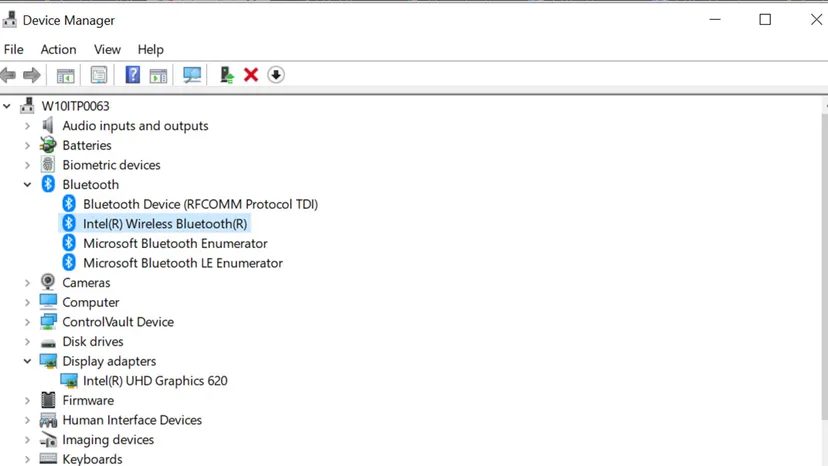

Привід, що мовчить, дратує. Якщо ваш DVD-привід не працює, перестаньте ворожити та почніть шукати. Відкрийте Диспетчер пристроїв та перегляньте список. Знайдіть розділ Дисководи DVD/CD-ROM. Натисніть стрілку, щоб розгорнути список. Якщо поряд з приводом відображається сірий значок стрілки вниз, Windows бачить пристрій, але не може з ним взаємодіяти. Фізичне підключення швидше за все справне. Проблема полягає у драйвері.
Клацніть правою кнопкою миші на приводі. Виберіть «Властивості». Перейдіть на вкладку Драйвер. Ви побачите два варіанти дій. Варіант перший: дозволити Windows автоматично шукати драйвер. Варіант другий: вказати Windows на теку на жорсткому диску, де збережено правильний файл.
«Диспетчер пристроїв – це не помітна функція. Це потужний інструмент для керування апаратним забезпеченням вашого комп’ютера.
Цей інструмент дозволяє експериментувати. Ви можете навчитися вирішувати проблеми з компонентами, перш ніж вони остаточно вийдуть з ладу. Це потрібно не тільки для ремонту зламаних речей, а й для розуміння того, що керує вашим комп’ютером.
Історія драйверів та оновлення
Цікавить, що змінилося? Ви можете переглянути повну історію драйверів для будь-якого конкретного компонента. Ще раз клацніть правою кнопкою миші на пристрої. Перейдіть до «Властивості». Цього разу натисніть на вкладку Події. Ви побачите список усіх драйверів, пов’язаних із цим пристроєм. Також буде показано точний час, коли відбулися ці зміни.
Знання про те, коли оновлення драйвера викликало проблеми в системі, допомагає швидко відкотити зміни. Це заощаджує годинник на усунення несправностей.
Часті питання
Для чого використовується Диспетчер пристроїв?
Він керує всіма пристроями, встановленими на вашому комп’ютері. Він дозволяє оновлювати, вимикати та усувати неполадки обладнання.