Видалення сторінки в Microsoft Word має бути простою справою. Ви виділяєте текст, натискаєте Delete, і вуаля сторінка зникає. Але на практиці це не завжди так. Іноді у вас залишається “фантомна” сторінка. Вона ширяє в кінці документа, не містить жодного контенту і просто займає місце, псуючи нумерацію сторінок. Це відбувається як у Windows, так і Mac. Внутрішні механізми обробки форматування Word можуть викликати роздратування. Але рішення зазвичай лежить на поверхні. Потрібно просто навчитися бачити невидиме.
Швидке рішення для порожніх сторінок
Більшість порожніх сторінок викликані невидимими знаками абзацу. Word вважає, що вам потрібен новий рядок і створює нову сторінку. Щоб запобігти цьому, необхідно показати свої «чернетки».
У Windows натисніть Ctrl+Shift+8. У Mac натисніть ‘Command+8’. Ця комбінація перемикає відображення символів, що не друкуються. Ви побачите знаки абзаців (¶) усюди.
Перейдіть до порожньої сторінки. Подивіться наприкінці попередньої сторінки. Швидше за все, ви побачите скупчення символів ¶. Або ви можете побачити лінію “Розрив сторінки”. Виділіть ці знаки. Натисніть Delete або Backspace, доки порожня сторінка не зникне. Повторюйте цю дію, доки текст, що залишився, не відображатиметься коректно. Якщо сторінка зберігається, продовжуйте видаляти символи. Порожня сторінка просто утримує порожній простір. Заберіть простір – заберіть сторінку.
Коли останній абзац відмовляється зникати
Word додає обов’язковий знак абзацу наприкінці документа. Це структурний елемент. Він не підлягає обговоренню. Зазвичай, цей знак залишається на останній сторінці з текстом. Але іноді він виштовхується на нову сторінку. Це створює порожню сторінку наприкінці вашого рукопису. Ви не можете видалити цей знак. Це основне правило Word.
Але ви можете зробити його візуально невидимим. Ви можете зменшити його розмір настільки, щоб він розмістився на попередній сторінці.
- Натисніть Ctrl+Shift+8 (Command+8 у Mac), щоб відобразити знаки абзаців.
- Виділіть кінець абзацу в кінці документа.
- У полі розміру шрифту введіть ‘1’. Натисніть клавішу Enter.
- Знак зменшиться. Він поміститься на останній сторінці. Порожня сторінка наприкінці зникне.
- Закрийте знаки знову за допомогою Ctrl+Shift+8.
Це найпоширеніший прийом для авторів, які написали останнє слово та хочуть отримати чистий документ. Він обходить структурне обмеження, роблячи це обмеження незначним для макету сторінки.
Видалення конкретної сторінки без порушення форматування
Іноді потрібно видалити сторінку з середини документа. Ви не бажаєте видаляти текст. Ви бажаєте видалити сторінку. Це складніше. Якщо ви просто видалите текст, ви можете залишити по собі порожню сторінку. Або порушити розриви розділів.
Ось як це зробити акуратно.
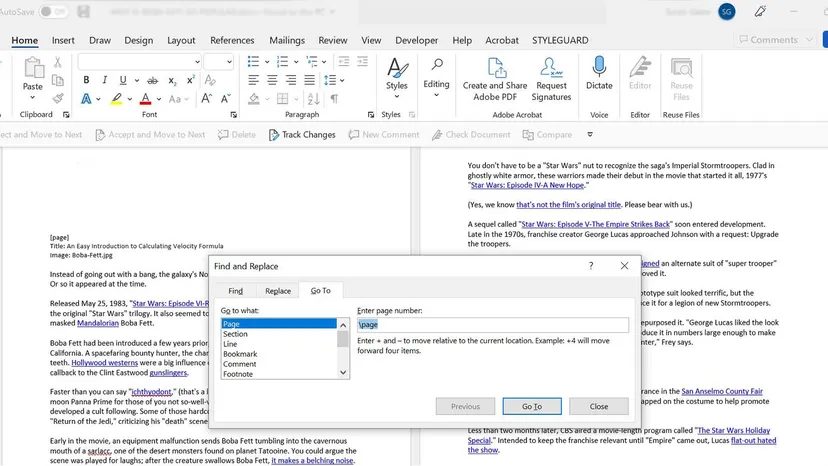
Відкрийте Навігаційну панель. Перейдіть на вкладку Вигляд. Поставте галочку у поле Навігаційна панель. З’явиться бічна панель зліва. Натисніть Сторінки. Тепер ви бачите мініатюри кожної сторінки документа.
Знайдіть сторінку, яку потрібно видалити. Натисніть її мініатюру. Word перейде до цього розділу.
Натисніть на початку сторінки. Утримуючи Shift, натисніть на самому кінці вмісту на цій сторінці. Це виділить все. Натисніть Delete.
Якщо залишилася порожня сторінка, то є проблеми з форматуванням. Натисніть Ctrl+Shift+8, щоб показати знаки абзаців. Шукайте зайві символи або розриви сторінок. Видаліть їх.
Перевірте наявність розривів розділів. Це є серйозні елементи. Вони керують полями, колонтитулами та орієнтацією сторінки. Якщо ви бачите розрив розділу на порожній сторінці, перейдіть на вкладку Макет. Натисніть Розриви. Дізнайтеся, який тип розриву. Розмістіть курсор перед розривом. Натисніть Delete. Будьте обережні. Видалення розриву розділу поєднує форматування двох розділів. Ваш шрифт або поля можуть бути змінені. Просто майте на увазі, що ви ламаєте.
Усунення несправностей із впертими розривами сторінок
Розриви сторінок мають намір. Розриви розділів мають намір. Але іноді вони не в тому місці. Вони створюють небажаний білий простір. Вони розривають таблицю. Вони виштовхують абзац на нову сторінку, коли він має залишатись із попереднім.
Натисніть на символ у вкладці Головна. Шукайте пунктирні лінії з написом “Розрив сторінки” або “Розрив розділу”. Це ваші вороги. Або ваші друзі. Залежно від ваших потреб.
Якщо розрив сторінки не потрібний, натисніть безпосередньо перед ним. Натисніть Delete. Текст підніметься. Порожня сторінка нижче зникне.
Якщо вам потрібно перемістити розрив, виріжте його. Ctrl+X у Windows. Command+X у Mac. Вставте його туди де хочете. Ctrl+V або Command+V.
Іноді ручні розриви спричиняють проблеми. Спробуйте замінити їх автоматично. Перейдіть до Макет > Розриви. Виберіть Наступна сторінка. Це дозволяє Word управляти потоком тексту. Це динамічніше. Це реагує зміни довжини тексту. Ручні розриви статичні. Їм все одно, чи ви додаєте слова. Їх турбує лише сама команда розриву.
Сумісність також має значення. Якщо ви працюєте з документом, створеним у старій версії Word, форматування може бути дивним. Розриви сторінок можуть поводитися інакше. Переконайтеся, що ваш документ є актуальним. Перевірте наявність проблем зі старим форматуванням, які можуть спричинити «прилипання» розривів.
Видалення сторінки Word рідко зводиться до простого натискання клавіші. Це розуміння невидимої структури. Знаки абзацу. Розриви розділів. Обов’язковий знак наприкінці. Як тільки ви побачите їх, ви зможете ними керувати. Порожня сторінка – не загадка. Це просто дані. Видаліть дані. Сторінка зникне.