La première version de Microsoft Windows est arrivée en 1983. Ce n’était pas un système d’exploitation. Il s’agissait d’une interface utilisateur graphique fonctionnant sur MS-DOS. Windows 1.0 ne ressemblait en rien aux produits que nous utilisons aujourd’hui. Même Windows 3.0, souvent confondu avec le « vrai » début de gamme, avait des graphismes plus simples. Moins de couleurs. Aucune fenêtre qui se chevauche.
Le paysage a changé au cours des vingt dernières années. Microsoft a publié de nombreux systèmes d’exploitation à part entière. Certains changements représentaient des progrès considérables. Le passage de Windows 3.1 à Windows 95 a été une refonte complète. D’autres mises à jour ressemblaient à des raffinements. Les versions destinées aux consommateurs entre 1995 et 2001 n’étaient que des modifications apportées à une formule existante.
Vient maintenant Windows Vista.
Pour la plupart des utilisateurs, la mise à niveau ne semblera pas aussi révolutionnaire que la transition vers 95. Mais les changements sont là. Ils sont visibles et cachés. À la base, le logiciel reste un système d’exploitation. Il a deux tâches principales en coulisses.
Premièrement, il gère les ressources matérielles et logicielles. Cela inclut le processeur. Mémoire. Stockage. Appareils supplémentaires. Deuxièmement, cela permet aux programmes d’interagir avec ce matériel. Quand ça marche, on ne le voit pas. Cette invisibilité est essentielle. Vous pouvez approfondir les mécanismes dans Comment fonctionnent les systèmes d’exploitation.
La plupart des gens associent le système d’exploitation à ce qu’ils voient. L’interface utilisateur graphique. C’est ainsi que les humains parlent à la machine. Sous Windows, le menu Démarrer. La corbeille. Dossiers visuels. Tout cela fait partie de l’interface graphique.
Windows Vista introduit une nouvelle couche. Il l’appelle Windows Aero. Il s’agit d’une interface 3D. Trois des quatre éditions principales le prennent en charge. Prime à domicile. Entreprise. Ultime. Ces versions bénéficient du traitement visuel complet.
Home Basic est différent. Il s’agit de la version réduite. Il utilise une interface graphique moins gourmande en graphiques. Les ordinateurs plus anciens ne peuvent pas gérer la charge 3D. Ils doivent encore être mis à niveau. Alors Microsoft leur a donné une solution. Les autres éditions peuvent également basculer vers cette interface graphique de base. C’est une solution de repli pour le matériel qui ne peut pas suivre Aero.
“L’interface graphique de Windows Vista est une interface 3D appelée Windows Aero.”
Nous examinerons ensuite de plus près Aero et d’autres fonctionnalités. Le site Web de Microsoft répertorie les fonctionnalités qui appartiennent à quelle édition. Merci à Jason Caudill pour son aide.
Il existe deux autres éditions pour des marchés spécifiques. Windows Vista Entreprise cible les très grandes entreprises. Windows Vista Starter est destiné aux marchés émergents. Pays en développement. Utilisation de base.
Lire la suite : Windows Vista : Aéro

La mise à niveau visuelle au-delà de Windows XP
Windows Aero n’est pas seulement un skin. Il partage le même ADN que l’interface de Windows XP. Vous avez toujours des fenêtres. Vous obtenez toujours des icônes pour les fichiers et les dossiers. Mais l’exécution est différente. La mise en page est plus propre. L’interaction est plus profonde.
Considérez-le comme une couche de mise à niveau. Les fenêtres ne sont plus des rectangles plats. Ce sont des objets en trois dimensions. Vous pouvez les faire glisser. Redimensionnez-les. Déplacez-les dans n’importe quelle direction. Le bureau ressemble moins à une feuille de calcul qu’à un espace de travail.
Verre et mise au point
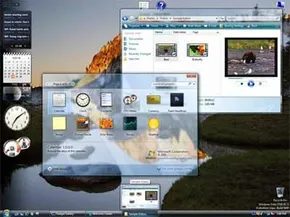
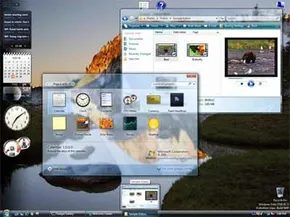
Le changement le plus évident est la transparence. Microsoft l’appelle Aero Glass. Les bordures des fenêtres deviennent translucides. Vous pouvez voir à travers eux le bureau ou d’autres fenêtres ouvertes derrière.
Pourquoi est-ce important ? Microsoft affirme que les frontières claires vous aident à vous concentrer sur votre travail. L’interface recule. Cela ne rivalise pas pour attirer votre attention.
“La bordure claire vous permet de vous concentrer sur votre travail plutôt que sur votre interface.”
C’est un changement psychologique subtil. Le système d’exploitation cesse de ressembler à un outil et commence à ressembler à une couche sur la réalité.
Icônes et aperçus en direct
Les anciennes interfaces graphiques Windows utilisaient des icônes statiques. Un document Word ressemblait au logo Word. Un PDF ressemblait au logo Adobe. Il fallait ouvrir le fichier pour voir ce qu’il y avait à l’intérieur.
Vista a changé cela avec Live Icons. Ce sont des dynamiques. Ils fournissent des aperçus miniatures à jour de chaque fichier.
Regardez l’icône Live d’un document. Vous ne voyez pas l’icône du programme. Vous voyez le document réel. Le texte. La mise en page. L’image.
Vous pouvez également vérifier le contenu des fichiers sans les ouvrir. Le volet d’aperçu de l’Explorateur gère cela. C’est plus rapide. Moins de frictions.
Alt-Tab, réinventé
Le menu alt-tab classique était une rangée de petits carrés. Beaucoup de texte. Difficile à scanner.
Aero a remplacé cela par des vignettes. Il existe deux modes.
Tout d’abord, Flip. Il s’agit de la version de base. Vous obtenez un aperçu miniature 2D sur une barre de menu. C’est propre. C’est simple.
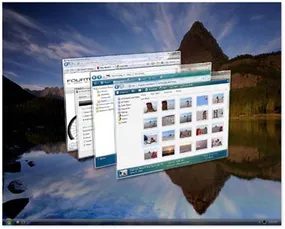
Deuxièmement, Flip 3D. C’est la partie flashy. Vous obtenez des vignettes animées en trois dimensions. Les fenêtres tournent. Ils s’empilent. Vous pouvez en choisir un en cliquant ou en utilisant le clavier. C’est visuellement distinct. Cela vous aide à trouver instantanément la bonne fenêtre.
Passez également la souris sur les éléments de la barre des tâches. Des vignettes 2D s’affichent. Aucune liste de textes. Aucun nom de fichier n’encombre l’écran. Juste la fenêtre elle-même.
Pourquoi c’est important
Il ne s’agit pas seulement de jolis écrans. C’est une question de vitesse. À propos de la reconnaissance.
Lorsque vous voyez une vignette, votre cerveau la traite plus rapidement que le texte. Vous savez quel est le fichier. Vous savez quelle fenêtre est ouverte. La charge cognitive diminue.
La transparence réduit le bruit visuel. Les effets 3D vous donnent des indices de profondeur. Vous pouvez déterminer quelle fenêtre se trouve en haut. Lequel est derrière.
C’est fluide. Cela semble moderne. Même si vous détestez l’esthétique, l’efficacité est indéniable. Vous arrêtez de combattre l’interface. Vous commencez à travailler en son sein.
Le compromis est le matériel. Aero exige plus de votre GPU. Plus de votre RAM. Si votre machine est ancienne, ces fonctionnalités bégaieront. Ils seront à la traîne. La douceur disparaît.
Mais pour ceux qui disposent du matériel, c’est un grand pas en avant. Un élément important. Le bureau devient un endroit dans lequel vous pouvez naviguer intuitivement

Comment fonctionne réellement l’index de recherche de Windows Vista
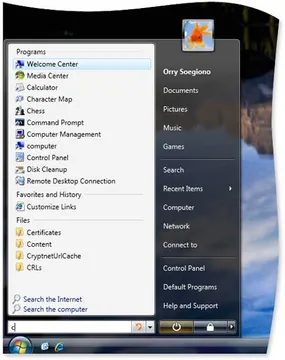
L’interface Aero n’était pas seulement jolie. Cela a changé votre façon de trouver les choses. La recherche Windows Vista est allée au-delà de la simple correspondance de nom de fichier. Le menu Démarrer et les cadres de fenêtres comprenaient de nouveaux champs de recherche. Ce n’étaient pas des gadgets. Ils constituaient des passerelles vers un index constamment mis à jour.
Le système analyse le lecteur pendant que vous travaillez. Il suit chaque changement. Les fichiers sont catalogués en temps réel. Vous n’avez pas besoin d’attendre une analyse complète pour trouver ce dont vous avez besoin. L’index s’exécute toujours en arrière-plan.
Au-delà des simples noms de fichiers
Pensez à votre dernière recherche de document. Vous souvenez-vous du nom exact du fichier ? Probablement pas. Vista a changé cela. Le moteur semble plus profond. Il examine le contenu du fichier. Il vérifie les balises. Il lit les métadonnées.
L’ajout de métadonnées à vos fichiers accélère ce processus. Les balises agissent comme des raccourcis. Lorsque vous tapez une requête, l’ordinateur ne regarde pas seulement le nom du fichier. Il scanne le corps du document. Il lit les balises que vous avez attachées. Cette approche à plusieurs niveaux produit des résultats pertinents que les systèmes plus anciens manquaient.
Dossiers de recherche et efficacité
Vous pouvez enregistrer ces requêtes. Créez des dossiers de recherche. Il s’agit de recherches enregistrées qui renvoient à des fichiers ou dossiers spécifiques à la demande. Plus besoin de chercher dans les menus en cascade du menu Démarrer. Tapez une fois. Gardez la logique. Revenez plus tard avec les mêmes résultats.
Ce n’est pas seulement une question de vitesse. C’est une question de précision. En combinant les noms de fichiers, les balises et le contenu, Vista réduit le bruit. Vous obtenez moins de hits non pertinents. La recherche devient intuitive. Vous commencez à penser aux mots-clés plutôt qu’aux chemins de répertoire.
C’est un passage de la navigation à l’interrogation. L’interface gère la navigation. Vous gérez l’intention.

Au-delà de l’interface : la nouvelle suite d’applications Vista
Le shell graphique fait l’objet de toute la presse, mais la véritable histoire de Vista réside dans le logiciel fourni. Microsoft n’a pas seulement peaufiné le look ; ils ont rempli le système d’exploitation de nouveaux utilitaires. La combinaison exacte dépend du SKU que vous achetez, mais les ajouts principaux révèlent une direction claire pour la plate-forme.
L’écosystème de la barre latérale et des gadgets
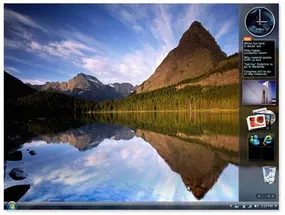
Vous vous souvenez de Konfabulator ? Ou peut-être les widgets du tableau de bord sur les anciens systèmes Mac OS X ? La barre latérale Windows est la réponse directe de Vista à ces prédécesseurs. Il se trouve au bord de votre écran et héberge des mini-programmes légers que Microsoft appelle Gadgets.
Ce n’est pas seulement une question d’esthétique. Ces gadgets extraient des données en direct. Météo. Nouvelles. Symboles boursiers. Ils restent là, planant, se mettant à jour en temps réel. Pour les utilisateurs expérimentés qui souhaitent obtenir des informations rapides sans ouvrir une fenêtre de navigateur complète, il s’agit d’une couche pratique. Les critiques l’ont qualifié de désordre. Les fans l’ont qualifié d’essentiel. Habituellement, ce sont les deux, selon le nombre que vous activez.
Combler le fossé avec les espaces de réunion
Les petites équipes ont eu un problème. Les téléconférences d’entreprise étaient coûteuses et complexes. Les utilisateurs à domicile n’avaient rien de robuste. Meeting Space a tenté de combler ce fossé.
Il s’agit d’un outil de téléconférence conçu spécifiquement pour les petits groupes d’utilisateurs de Vista. Vous n’avez pas besoin d’un serveur dédié ni d’un appel téléphonique pour vous inscrire. Il est peer-to-peer, intuitif et destiné à imiter la facilité de la messagerie instantanée avec le poids supplémentaire de la vidéo et de la voix. Il n’a pas remplacé Microsoft Office Communications Server, mais il a comblé une lacune pour les réunions d’affaires informelles.
La voix comme système de contrôle
C’est là que les choses deviennent intéressantes. La reconnaissance vocale dans Vista n’est pas seulement un gadget pour dicter des e-mails. Il s’agit d’une interface utilisateur entièrement activée par la voix.
Vous pouvez contrôler l’ordinateur. Naviguez dans les menus. Cliquez sur les boutons. Parlez simplement. Il existe également une application générale de dictée vocale pour créer des documents. La précision s’est considérablement améliorée par rapport aux options XP, mais elle nécessite toujours une formation. Votre voix doit être enseignée. Ce n’est pas la perfection du plug-and-play. C’est un outil qui demande de la patience. Une fois configuré, le fonctionnement mains libres devient une réalité pour ceux qui en ont besoin ou qui souhaitent simplement taper sans toucher le clavier.
Remplacement de l’ancienne garde : Windows Mail et Calendrier
Les utilisateurs à domicile qui abandonnaient XP étaient confrontés à un problème familier : Outlook Express vieillissait. C’était fragile. Ce n’était pas sûr.
Windows Mail intervient. C’est la nouvelle valeur par défaut pour le courrier électronique. Il comprend des outils anti-phishing intégrés, répondant à la menace croissante des fausses pages de connexion. Ce n’est pas Microsoft Office Outlook. C’est plus léger. Plus rapide. Intégré directement dans la nouvelle coque.
À côté se trouve le Calendrier Windows. Il s’agit d’un outil de planification interactif. Il suit les rendez-vous. Mais plus important encore, il s’intègre au système de messagerie. Vous pouvez envoyer des invitations par e-mail directement à partir de l’événement du calendrier. Pas de copier-coller. Pas de formatage manuel. C’est une petite fonctionnalité, mais elle réduit les frictions dans la planification quotidienne.
Ces applications n’étaient pas de simples modules complémentaires. C’étaient des déclarations. Vista essayait d’être plus qu’un système d’exploitation. Il voulait être une plateforme d’interaction. Voix. Vidéo. Données en direct. Le tout enveloppé dans un nouveau client de messagerie. Certaines fonctionnalités fonctionnaient parfaitement. D’autres ont nécessité des ajustements. L’ambition était claire. L’exécution était inégale. Mais la direction ? C’était indéniable.

La couche de performances
Microsoft n’a pas seulement créé un nouveau skin pour le système d’exploitation. Ils ont construit des moteurs pour qu’il respire mieux.
SuperFetch se trouve en arrière-plan. Il surveille ce que vous utilisez. Ensuite, il précharge ces applications dans la RAM avant même de cliquer dessus. Le résultat ? Des démarrages plus rapides. Plus besoin de regarder un curseur en rotation pendant le chargement de Word.
Ensuite, il y a ReadyBoost. Cela semble gadget. Ce n’est pas le cas. Il utilise des clés USB comme couche de cache. Si votre ordinateur manque de RAM, une clé USB bon marché peut en fait accélérer les choses en stockant les données fréquemment consultées. Cela ne remplace pas la vraie mémoire. Mais c’est un pansement intelligent.
La gestion de l’énergie est également devenue plus intelligente. L’état Veille n’est pas seulement une hibernation. Il enregistre vos fichiers ouverts dans la RAM pour une reprise instantanée. Les ordinateurs de bureau conservent les données à la fois dans la RAM et sur le disque. Les ordinateurs portables passent au stockage sur disque uniquement lorsque la batterie est faible. C’est un filet de sécurité. Vous ne perdez pas de travail si l’alimentation électrique s’arrête en plein sommeil.
Le fantôme de WinFS
Avant que le verre 3D ne prenne le relais, il existait WinFS.
Système Windows futur. Le nom à lui seul ressemble à un méchant de science-fiction. L’idée était radicale. Arrêtez de traiter les fichiers comme des objets dans des dossiers. Commencez à les traiter comme des données dans une base de données relationnelle.
Au lieu de répertoires imbriqués, WinFS créerait des index. Vous rechercheriez « photos de mon chien prises en 2005 » et la base de données les trouverait. Plus besoin de fouiller dans “C:\Users\John\Pics\2005\Summer”.
C’était censé tout changer.
Cela ne s’est pas produit.
En août 2004, Microsoft l’a supprimé. WinFS a été retiré de la feuille de route de Vista. Trop complexe. Trop risqué. Trop tard.
Au lieu d’un nouveau système de fichiers, Microsoft nous a proposé une meilleure recherche sur l’ancienne structure. Cela a fonctionné. Mais ce n’était pas la révolution promise par WinFS.
Le bureau 3D
Ainsi, si la couche de données est restée old-school, la couche visuelle est devenue totalement fantastique.
Vista a introduit un nouveau modèle graphique. Ce n’était pas seulement un fond d’écran. C’était un moteur géométrique.
Le Desktop Window Manager (DWM) s’est chargé du gros du travail. Il a pris chaque fenêtre, chaque menu, chaque barre des tâches et les a rendus sous forme de plans texturés dans un espace 3D.
Transparence. Flou. Réflexions.
Vous pouvez parcourir les fenêtres d’un simple geste. Vous pouviez voir le bureau derrière vos applications ouvertes comme du verre.
Mais cela avait un prix.
Les exigences matérielles ont radicalement changé.
Les versions précédentes de Windows pouvaient fonctionner avec des pommes de terre. Vista avait besoin de muscle.
Plus précisément, vous aviez besoin d’une carte graphique prenant en charge DirectX 9 avec un pilote WDDM (Windows Display Driver Model). Sans ce pilote, les effets 3D ne fonctionneraient pas. Vous disposez d’une interface basique et plate.
Le GPU devait gérer la composition. Cela signifiait plus de VRAM. Plus de puissance de traitement.
Ce n’était pas seulement une question de look. C’était une question d’efficacité. Le DWM permettait de rendre les fenêtres hors écran avant de les afficher. Cela a réduit le scintillement. Cela a lissé les animations.
Mais cela exigeait du matériel que la plupart des PC de 2006 n’avaient tout simplement pas.
Vous aviez donc le choix.
Gardez votre ancien PC. Exécuter Vista
Pourquoi la pile graphique de Vista est importante
Windows Vista n’a pas seulement modifié l’apparence de votre bureau. Il a réécrit les règles de gestion des visuels par votre ordinateur. Le nouvel environnement consomme beaucoup plus de ressources que les anciens systèmes d’exploitation. Pour éviter que les choses ne plantent lorsque vous poussez le matériel, Microsoft a entièrement remanié le sous-système graphique.
Le cœur de ce changement est le modèle de pilote d’affichage Windows (WDDM).
Mode noyau et mode utilisateur
Les anciens pilotes Windows vivaient en mode noyau. Ils avaient un accès direct et illimité à votre matériel graphique. C’était dangereux. Si un pilote graphique tombait en panne, l’ensemble du système d’exploitation plongait du nez. Le système se bloquerait. Vous verriez l’écran bleu de la mort.
WDDM a changé cela. Il fonctionne principalement en mode utilisateur. Il a un accès très limité aux composants critiques du système d’exploitation et au matériel lui-même. Microsoft a également appliqué cette même logique de mode utilisateur aux pilotes audio. Le résultat ? Meilleure stabilité. Une erreur graphique fait désormais planter le pilote, et non l’ensemble de votre PC.
Budgétisation de votre GPU
Le WDDM ne reste pas là. Il gère activement la charge de travail de votre unité de traitement graphique (GPU). Considérez-le comme un gestionnaire de budget strict. Il alloue de la mémoire vidéo à différentes tâches et donne la priorité aux applications ayant accès au GPU.
C’est important car le système d’exploitation et les applications 3D lourdes se disputent désormais les mêmes ressources. Le WDDM garantit que les processus critiques obtiennent ce dont ils ont besoin sans affamer tout le reste.
Le gestionnaire de fenêtres du bureau (DWM)
Un composant clé de WDDM est le Desktop Window Manager (DWM). Ce pilote contrôle ce qui apparaît réellement sur votre écran.
Le DWM dessine tous les objets que vous voyez. Il conserve ces images dans un tampon jusqu’à ce que vous en ayez besoin. Cette mise en mémoire tampon évite ce carré vide ennuyeux qui apparaît lorsqu’un programme se bloque. Il alimente également les vignettes de Flip et Flip-3D. De plus, il peut redimensionner les images pour les adapter aux moniteurs haute résolution sans pixellisation.
Voici le problème : le DWM ne communique pas directement avec vos applications. Il utilise une interface de programmation d’application (API) pour communiquer. Les API fournissent un ensemble standard d’instructions permettant au matériel et aux logiciels d’interagir efficacement.
Vista prend en charge DirectX 9 en tant qu’API. Mais le véritable objectif est DirectX 10. Cette nouvelle version est intégrée au système d’exploitation et lui est exclusive. Il permet le rendu 3D avancé qui définit l’expérience Vista.
Premium Ready : les minimums stricts
Le rendu 3D coûte cher. Cela nécessite une puissance de traitement importante. Pour exécuter l’interface Aero et d’autres fonctionnalités gourmandes en matériel, votre machine doit être Premium Ready.
Si votre ordinateur ne répond pas à ces spécifications, les visuels sophistiqués ne fonctionneront tout simplement pas. Vous serez coincé avec l’interface de base.
Pour être Premium Ready, vous avez besoin :
– Un processeur 1 GHz 32 bits ou 64 bits
– 1 Go de mémoire système
– Un disque dur de 40 Go (avec au moins 15 Go d’espace libre)
– Au moins 128 Mo de mémoire graphique
– Prise en charge de DirectX 9
– Un lecteur DVD-ROM
– Accès Internet
Microsoft maintient une liste complète des composants requis. Si vous voulez Aero, vous avez besoin de cette carte vidéo dédiée avec sa propre mémoire.
La réalité de la performance
Le respect des spécifications Premium Ready est le minimum absolu. Si vous atteignez exactement ces chiffres, Aero fonctionnera. Mais cela aura du mal. Le multitâche semblera lent. Jouer à des jeux riches en images peut provoquer un bégaiement.
Les ordinateurs portables ou de bureau sans carte vidéo dédiée souffrent souvent davantage. La pression exercée sur les ressources système peut annuler les avantages de l’interface graphique. Pour des performances optimales, vous devez dépasser les minimums. Une carte vidéo séparée n’est pas négociable pour une expérience fluide.
Spécifications de l’interface de base
Si votre matériel ne peut pas gérer les exigences Premium, Vista fonctionne toujours sur une interface de base. Les exigences diminuent considérablement :
– Un processeur moderne de 800 MHz ou mieux
– 512 Mo de mémoire système
– Un processeur graphique prenant en charge DirectX 9
C’est fonctionnel. Il lui manque le vernis visuel. Mais cela évite le décalage du système lié à la tentative de forcer le rendu 3D sur du matériel faible.
DirectX 10 et bits de capacités
Les anciennes versions de DirectX utilisaient des bits de capacité ou des bits de cap pour décrire les fonctionnalités. Le matériel n’avait pas besoin de tous les prendre en charge pour être conforme. Cela a conduit à des problèmes de compatibilité. Votre carte vidéo était peut-être « compatible DirectX », mais ne parvenait toujours pas à exécuter correctement certaines applications.
DirectX 10 jette ce système par la fenêtre. Il désigne seulement trois fonctionnalités comme facultatives. Cela simplifie la compatibilité. Votre matériel prend en charge les fonctionnalités requises ou non. Fini les jeux de devinettes.
Contrôle du volume par application
Avez-vous déjà essayé de discuter par messagerie instantanée tout en écoutant de la musique ? Habituellement, vous êtes confronté à un choix binaire. Soit votre musique étouffe les sons des notifications, soit vous coupez complètement votre musique.
Windows Vista corrige ce problème. Il permet aux utilisateurs d’ajuster indépendamment le volume sortant de chaque application. Vous pouvez baisser le volume de la musique tout en gardant les notifications de chat fortes. C’est un petit changement. Cela rend l’utilisation d’un ordinateur multitâche beaucoup moins frustrante.
“Windows Vista élimine ce problème en permettant aux utilisateurs de modifier le volume sortant de chaque application.”
Nous avons couvert la refonte graphique. La section suivante examine les changements de mise en réseau et de sécurité qui définissent le reste de l’expérience Vista.

Rendre les réseaux domestiques moins pénibles
Vous vous souvenez de l’époque où les réseaux étaient réservés aux salles de serveurs et aux passionnés ? Ces jours sont révolus. Aujourd’hui, un foyer type possède son propre petit centre de données. Plusieurs ordinateurs. Imprimantes. La nécessité de partager des fichiers sans passer par des obstacles. Mais contrairement à une entreprise dotée d’un informaticien dédié, l’utilisateur moyen vole à l’aveugle.
Windows Vista comble cette lacune.
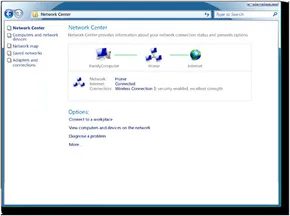
Cela ne vous jette pas seulement des outils. Cela vous donne des sorciers. Des guides étape par étape qui vous guident dans la connexion de votre maison au Web et entre vous. La plaque tournante de tout cela est le Network Center. À l’intérieur de cette interface, vous n’êtes pas obligé de deviner.
Prenez Network Explorer. C’est exactement à quoi cela ressemble. Un moyen de trouver des fichiers sur votre réseau local. Déplacez-les. Faites glisser et déposez. Cela semble familier car il reflète l’expérience de bureau. Ensuite, il y a la Carte du réseau.
C’est là que ça devient visuel. Au lieu d’un enchevêtrement de câbles et d’adresses IP, vous obtenez un diagramme. Une image claire de chaque appareil de votre réseau local. Il rend visible l’infrastructure invisible de votre maison.
Se connecter n’importe où
Mais vous ne restez pas au même endroit. Les ordinateurs portables bougent. Des points chauds apparaissent. C’est ici que Network Awareness vous évite les problèmes de configuration.
Le système détecte où vous êtes. Il sait si vous êtes au travail, dans un café ou à la maison. Il applique ensuite automatiquement le profil et les paramètres de sécurité corrects. Vous n’avez pas besoin d’activer manuellement les interrupteurs à chaque fois que vous franchissez un seuil. Cela fonctionne.
Quand les choses se brisent
Même avec les sorciers, les choses se cassent. Les câbles tombent en panne. Problème de pilotes. C’est pourquoi Vista inclut Network Diagnostics.
Ce n’est pas seulement un voyant d’état. C’est un outil de réparation actif. Si votre connexion est interrompue, cette fonctionnalité peut souvent y remédier pour vous. Il utilise l’infrastructure de diagnostic Windows (WDI) pour faire le gros du travail.
Sous le capot, WDI s’appuie sur le Network Diagnostics Framework (NDF). Le NDF utilise un moteur de diagnostic réseau pour communiquer avec les classes d’assistance. Considérez les classes d’assistance comme des protocoles de dépannage spécifiques. Le moteur communique avec eux via une API pour identifier les problèmes côté client.
Le but n’est pas seulement de signaler une erreur. Il s’agit de fournir un moyen structuré de résoudre ce problème sans avoir besoin d’un diplôme en réseautage.
Les développeurs peuvent également exploiter ces API. Si vous créez une application nécessitant un accès à Internet, vous pouvez utiliser ces mêmes fonctionnalités de dépannage pour aider vos utilisateurs en cas de problème.
Sécurité : le changement de noyau
La connexion à un réseau vous expose. Et les versions précédentes de Windows avaient la réputation d’être vulnérables. Les experts ont souvent pointé du doigt le noyau. Le cœur du système d’exploitation.
Vista conserve la même structure de noyau mais modifie la façon dont les applications lui communiquent. C’est un changement subtil avec de grandes implications. En limitant la manière dont les applications interagissent avec le noyau, Microsoft rend plus difficile l’intrusion de codes malveillants et le blocage du système. Cela améliore la stabilité. Cela élève également la barrière pour les attaquants.
Le verrouiller
Les nouvelles fonctionnalités de sécurité ne servent pas seulement à arrêter les pirates. Il s’agit de contrôle.
Le Contrôle de compte d’utilisateur (UAC) est le plus important. Cela oblige à une confrontation avec la réalité. Si vous souhaitez installer un logiciel ou modifier les paramètres du système, l’UAC demande l’autorisation. Plus précisément, il demande le mot de passe d’un administrateur.
Cela empêche les modifications non autorisées. Cela responsabilise également les parents.
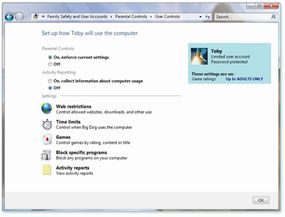
Grâce à l’UAC, vous pouvez configurer des contrôles parentaux. Vous décidez quels jeux sont autorisés. Vous filtrez le contenu Web. Vous fixez même des délais. Ce n’est pas une surveillance parfaite, mais c’est un point de départ pour gérer l’hygiène numérique du foyer.
La Défense en Profondeur
Vista est livré avec une suite d’outils défensifs :
* Pare-feu Windows
* Windows Défenseur
* Outil de suppression de logiciels malveillants
Ensemble, ils gèrent les menaces connues. Ils analysent, bloquent et suppriment les logiciels espions et les virus. Mais voici le piège.
De nombreux experts en sécurité conseillent toujours d’installer un logiciel antivirus tiers. Les outils intégrés sont bons. Ils ne suffiront peut-être pas à eux seuls.
La sécurité est rarement une solution unique. C’est une superposition d’outils et d’habitudes.
Vista vous donne le cadre. Le reste dépend de vous.

La controverse Vista et la réalité matérielle
Microsoft a présenté Windows Vista comme une forteresse, une évolution plus sûre et plus sécurisée que ses prédécesseurs. Mais la réalité sur le terrain était plus compliquée. Les critiques ont rapidement souligné que les « nouvelles » fonctionnalités qui enthousiasmaient les gens, comme l’indexeur de recherche, les gadgets de la barre latérale et le volet de prévisualisation, étaient déjà standard sous Linux et Mac OS X. Il ne s’agissait pas d’une innovation. C’était du rattrapage.
Ensuite, il y a eu le contrôle de compte d’utilisateur (UAC). Les bêta-testeurs ne l’ont pas seulement détesté ; ils l’ont trouvé envahissant. Les demandes constantes de mot de passe ressemblaient moins à de la sécurité qu’à du harcèlement. Certains experts en sécurité ont averti que les changements au niveau du noyau destinés à améliorer la stabilité seraient de courte durée, arguant que l’architecture fondamentale ne résisterait pas aux abus du monde réel.
Les organismes antitrust n’ont pas non plus dormi là-dessus. Plusieurs pays ont lancé des enquêtes, ciblant spécifiquement les outils de suppression de logiciels malveillants intégrés à Vista. Le souci ? Microsoft utilisait sa domination sur les systèmes d’exploitation pour écraser les fournisseurs de sécurité tiers.
Le problème de décharge de la batterie
Pour les utilisateurs mobiles, les critiques étaient encore plus spécifiques. Vista a exigé plus du matériel pour réaliser l’interface Aero Glass. Ce rendu 3D n’est pas gratuit. Il vide les batteries des ordinateurs portables plus rapidement que les anciennes versions de Windows.
Pire encore, l’état de sommeil lui-même était inefficace. Les ordinateurs portables inutilisés perdraient de l’énergie au lieu de rester en veille. Pour les voyageurs d’affaires, ce n’était pas un inconvénient mineur. C’était un tueur de flux de travail.
Dates de sortie et évolutions du marché
Vista n’a pas touché tout le monde en même temps. Les acheteurs de licences en volume ont mis la main dessus le 30 novembre 2006. Le grand public a dû attendre le 30 janvier 2007.
Lorsqu’il est finalement arrivé, il a changé la façon dont les gens achetaient des PC. Vous ne pouviez plus acheter n’importe quel ordinateur portable. Les exigences de l’interface graphique 3D ont forcé un changement dans l’achat de matériel. Les cartes graphiques sont devenues le goulot d’étranglement. Si votre GPU ne pouvait pas gérer les pilotes, vous vous retrouviez avec un bureau plat et laid.
Le temps prouvera-t-il que Vista était plus stable et plus sécurisé ? Ou son plus grand héritage n’était-il que des changements cosmétiques ? Nous verrons.
Qu’est-ce qu’un noyau ?
Le noyau est le petit noyau critique d’un système d’exploitation. Il se charge d’abord en mémoire et y reste. Tout le reste (les applications, les pilotes, l’interface utilisateur) en dépend. Si le noyau échoue, tout le système plante. C’est la fondation.
Questions fréquemment posées
Windows 7 et Vista sont-ils identiques ?
Non, Windows 7 est venu après Vista. Il avait des fonctionnalités différentes, de meilleures performances et moins de controverse autour de l’UAC.
Explorez plus de technologie
- Comment fonctionnent les systèmes d’exploitation
- Comment fonctionne Microsoft
- Comment fonctionnent les PC
- Comment fonctionnent les ordinateurs portables
- Comment fonctionnent les graphiques 3D
- Comment fonctionnent les microprocesseurs
- Comment fonctionne la mémoire informatique
- Comment fonctionnent les cartes mères
- Comment fonctionnent les cartes son
- Comment fonctionnent les cartes graphiques
- Comment fonctionnent les claviers d’ordinateur
- Comment fonctionnent les souris d’ordinateur
- Comment fonctionne l’USB
- Comment fonctionne le réseau domestique
Ressources recommandées
- Page officielle de Microsoft Windows Vista
- Revue de Windows Vista de PC Magazine
- Archives de gadgets Microsoft
Sources
- Livre blanc ATI Catalyst
- Affaire, Loyd. « Mystères des comptes d’utilisateurs Windows Vista ». ExtrêmeTech, 2006.
- Affaire, Loyd. «Windows Vista et l’avenir du matériel». ExtrêmeTech, 2006.
- Cnet : “Assembler ensemble Vista.”
- Traversez, Jason. “Pourquoi Windows Vista ne sera pas nul.” ExtrêmeTech, 2006.
- Desmond, Michael. “Dix raisons d’acheter Windows Vista.” Monde PC, 2006.
- Espiner, Tom. “Détails de la sonde EC Vista.” Cnet, 2006.
- Evers, Joris. “Gartner : les ajustements antitrust de Vista prendront des années.” Cnet, 2006.
- Frit, Ina. «Le dernier kilomètre de Vista». Cnet, 2006.
- Microsoft : « Matériel graphique et pilotes pour Windows Vista ».
- Site Microsoft Vista
- Microsoft : « Modèle de pilote d’affichage Windows Vista ».
- Microsoft : « Cadre de diagnostic réseau ».
- NVIDIA : “Tirer le meilleur parti de Microsoft Windows Vista.”
- PC Magazine : catégorie Windows Vista
- Polkowski, Darren. “L’état graphique de l’Union.” Le matériel de Tom, 2006.
- Microsoft : “Questions et réponses : Windows Vista lancé en fabrication.”
- Schuhmann, Daniel. “Test de 500 heures de Windows Vista de demain.” Le matériel de Tom, 2006.
- Waldock, Léo. “La vérité sur le matériel Windows Vista.” RegHardware, 2006.
- John Peddie Research : “Windows Vista : le premier système d’exploitation PC nécessitant un GPU.”
- Microsoft : “Présentation du produit Windows Vista pour les professionnels de l’informatique”.