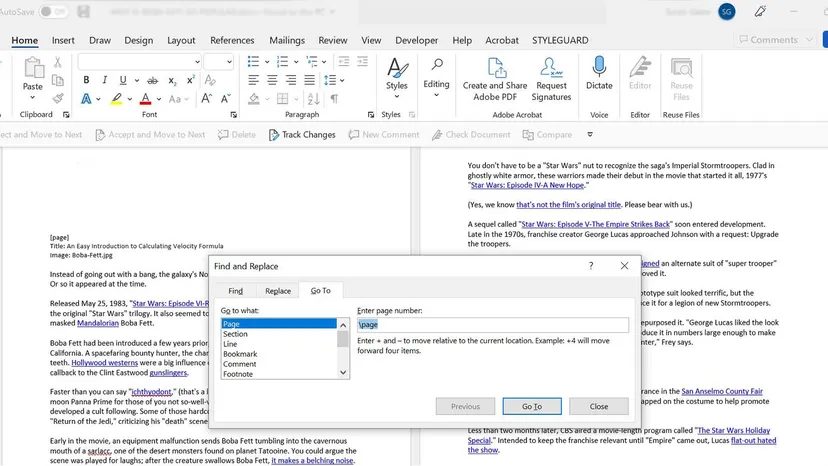
Supprimer une page dans Microsoft Word est censé être simple. Vous mettez le texte en surbrillance, appuyez sur Supprimer et pouf, c’est parti. Sauf que ce n’est pas le cas. Parfois, vous vous retrouvez avec une page fantôme. Il flotte à la fin de votre document. Il ne contient aucun contenu. Il reste là, gaspillant de l’espace et ruinant votre pagination. Cela se produit que vous soyez sous Windows ou Mac. Les mécanismes sous-jacents à la façon dont Word gère le formatage peuvent être frustrants. Mais le correctif se trouve généralement juste devant vous. Il suffit de voir l’invisible.
La solution rapide pour les pages vierges
La plupart des pages blanches sont causées par des marques de paragraphe invisibles. Word pense que vous souhaitez une nouvelle ligne. Cela crée donc une nouvelle page. Pour arrêter cela, vous devez montrer votre travail.
Sous Windows, appuyez sur « Ctrl+Maj+8 ». Sur Mac, appuyez sur « Commande+8 ». Cela bascule l’affichage des caractères non imprimables. Vous verrez des corbeaux (¶) partout.
Faites défiler jusqu’à la page blanche. Regardez à la fin de la page précédente. Vous verrez probablement un groupe de symboles ¶. Ou vous pourriez voir une ligne « Saut de page ». Sélectionnez ces marques. Appuyez sur « Supprimer » ou « Retour arrière » jusqu’à ce que la page vierge disparaisse. Faites cela jusqu’à ce que le texte restant s’écoule correctement. Si la page persiste, continuez à supprimer les marques. La page blanche ne fait que conserver l’espace vide. Libérez l’espace. Effacez la page.
Quand le paragraphe de fin refuse de mourir
Word ajoute une marque de paragraphe obligatoire à la toute fin d’un document. C’est structurel. Ce n’est pas négociable. Habituellement, cette marque reste sur la dernière page du texte. Mais parfois, cela est poussé vers une nouvelle page. Cela crée une page blanche à la toute fin de votre manuscrit. Vous ne pouvez pas supprimer cette marque. C’est une règle fondamentale de Word.
Mais vous pouvez le faire disparaître visuellement. Vous pouvez le réduire jusqu’à ce qu’il tienne sur la page précédente.
- Appuyez sur « Ctrl+Shift+8 » (« Commande+8 » sur Mac) pour révéler les marques de paragraphe.
- Sélectionnez la dernière marque de paragraphe à la fin de votre document.
- Dans la zone de taille de police, tapez « 1 ». Appuyez sur Entrée.
- La marque rétrécit. Il tient sur la dernière page. La page blanche à la fin a disparu.
- Cachez à nouveau les marques avec
Ctrl+Shift+8.
Il s’agit d’une astuce courante pour les auteurs qui ont écrit leur dernier mot et qui souhaitent un document propre. Il contourne la contrainte structurelle en la rendant sans rapport avec la mise en page.
Supprimer une page spécifique sans gâcher le formatage
Parfois, vous devez supprimer une page au milieu d’un document. Vous ne souhaitez pas supprimer le texte. Vous souhaitez supprimer la page. C’est plus délicat. Si vous supprimez simplement le texte, vous risquez de laisser une page vierge. Ou vous pourriez briser les sauts de section.
Voici comment procéder proprement.
Ouvrez le volet de navigation. Accédez à l’onglet Affichage. Cochez la case Volet de navigation. Une barre latérale apparaît sur la gauche. Cliquez sur Pages. Vous voyez maintenant des vignettes de chaque page de votre document.
Recherchez la page que vous souhaitez supprimer. Cliquez sur sa vignette. Word passe à cette section.
Cliquez au tout début de la page. Maintenez « Shift » et cliquez à la toute fin du contenu de cette page. Cela met tout en valeur. Appuyez sur « Supprimer ».
Si une page vierge reste, vous rencontrez des problèmes de formatage. Appuyez sur « Ctrl+Shift+8 » pour afficher les marques de paragraphe. Recherchez des symboles ¶ ou des sauts de page supplémentaires. Supprimez-les.
Vérifiez les sauts de section. Ce sont des frappeurs lourds. Ils contrôlent les marges, les en-têtes et l’orientation de la page. Si vous voyez un saut de section sur votre page vierge, accédez à l’onglet Mise en page. Cliquez sur Pauses. Voyez de quel genre de pause il s’agit. Placez votre curseur avant la pause. Appuyez sur « Supprimer ». Sois prudent. La suppression d’un saut de section fusionne la mise en forme des deux sections. Votre police ou vos marges peuvent changer. Soyez simplement conscient de ce que vous cassez.
Dépannage des sauts de page tenaces
Les sauts de page sont intentionnels. Les sauts de section sont intentionnels. Mais parfois, ils ne sont pas au bon endroit. Ils créent des espaces blancs indésirables. Ils partagent une table. Ils poussent un paragraphe sur une nouvelle page alors qu’il devrait rester avec le précédent.
Cliquez sur le symbole ¶ dans l’onglet Accueil. Recherchez les lignes pointillées intitulées « Saut de page » ou « Saut de section ». Ce sont vos ennemis. Ou vos amis. Selon vos besoins.
Si un saut de page n’est pas nécessaire, cliquez juste avant. Appuyez sur « Supprimer ». Le texte coule. La page blanche ci-dessous disparaît.
Si vous devez déplacer une pause, coupez-la. Ctrl+X sous Windows. « Commande+X » sur Mac. Collez-le où vous le souhaitez. Ctrl+V ou Commande+V.
Parfois, les pauses manuelles causent des problèmes. Essayez de les remplacer par des automatiques. Accédez à Mise en page > Pauses. Choisissez Page suivante. Cela permet à Word de gérer le flux. C’est plus dynamique. Il répond aux changements de longueur du texte. Les pauses manuelles sont statiques. Ils ne se soucient pas si vous ajoutez des mots. Ils ne se soucient que de la commande break elle-même.
La compatibilité compte aussi. Si vous travaillez avec un document créé dans une ancienne version de Word, le formatage peut être étrange. Les sauts de page peuvent se comporter différemment. Assurez-vous que votre document est à jour. Recherchez tout problème de formatage hérité qui pourrait entraîner le maintien de la rupture.
Supprimer une page dans Word consiste rarement à appuyer simplement sur une touche. Il s’agit de comprendre la structure invisible. Les marques de paragraphe. La section se brise. La marque de fin obligatoire. Une fois que vous les voyez, vous pouvez les contrôler. La page blanche n’est pas un mystère. Ce ne sont que des données. Supprimez les données. La page disparaît.