Il tuo PC è essenzialmente una raccolta di parti. Schede madri. Tastiere. Topi. Altoparlanti. Su Microsoft Windows, c’è uno strumento che ti consente di sbirciare sotto il cofano e vedere come tutti questi pezzi comunicano tra loro. Si chiama Gestione dispositivi.
Microsoft ha introdotto questa utility in Windows 95. Si trova all’interno del Pannello di controllo e funge da hub centrale per la configurazione dell’hardware. Puoi abilitare i dispositivi. Disabilitateli. Installa nuovi driver. Oppure chiedi a Windows di ignorare completamente i componenti danneggiati.
Avvio dell’utilità
Non è necessario cercare nei menu per aprirlo. Premi “Windows + R” per visualizzare la finestra di dialogo Esegui. Digita “devmgmt.msc”. Premi Invio.
Oppure fai semplicemente clic con il pulsante destro del mouse sul pulsante Start sulla barra delle applicazioni e seleziona Gestione dispositivi dal menu contestuale. Entrambi i metodi funzionano immediatamente.
Lettura dell’elenco dell’hardware
Una volta aperto, vedrai un albero classificato dell’hardware installato. Unità disco. Dispositivi di imaging. Batterie. I titoli sono solitamente autoesplicativi.
Ma ecco il problema. Alcuni driver sono nascosti per impostazione predefinita. Potresti non vedere tutto. Per rivelarli, vai al menu Visualizza. Fai clic su Mostra dispositivi nascosti. All’improvviso, nell’elenco vengono visualizzati driver di sistema di basso livello e componenti software di terze parti.
“Se vedi icone insolite, questi sono indizi di un numero qualsiasi di problemi problematici che potresti incontrare.”
Errori dell’icona di decodifica
È possibile fare clic sull’elenco. Ma ancora più importante, devi sapere cosa significano le icone. Un dispositivo standard non ha alcuna icona accanto. Altri ti dicono esattamente cosa c’è che non va.
Una freccia grigia rivolta verso il basso indica che il dispositivo è disabilitato. Di solito, un utente lo faceva manualmente. Può anche significare che l’hardware è fisicamente presente, ma non dispone di un driver funzionante.
Un triangolo giallo con un punto esclamativo è quello che vuoi correggere. Significa che il dispositivo non funziona correttamente. Qualcosa è rotto.
Un punto interrogativo indica software mancante. Sul dispositivo non è installato il driver esatto o più recente. Viene invece eseguito su un driver generico compatibile.
Perché è importante
Malfunzionamento dei componenti del computer. A volte l’hardware va bene. Il conducente è il colpevole. Gestione dispositivi fornisce l’interfaccia per risolvere questi errori. Ti consente di aggiornare i driver. Ripristina le modifiche. Oppure disinstallare e reinstallare la connessione.
Non è solo per gli esperti. Se il tuo Wi-Fi si interrompe o la tua stampante ti ignora, è qui che guardi per primo. Le icone forniscono un feedback immediato su cosa è rotto.
Sapere come navigare in questo elenco consente di risparmiare ore di supposizioni. Smetti di gettare parti sul problema. Inizi a risolvere la causa principale.
Ci sono più passaggi da eseguire una volta trovato un triangolo giallo. Ma prima devi vedere cosa c’è.
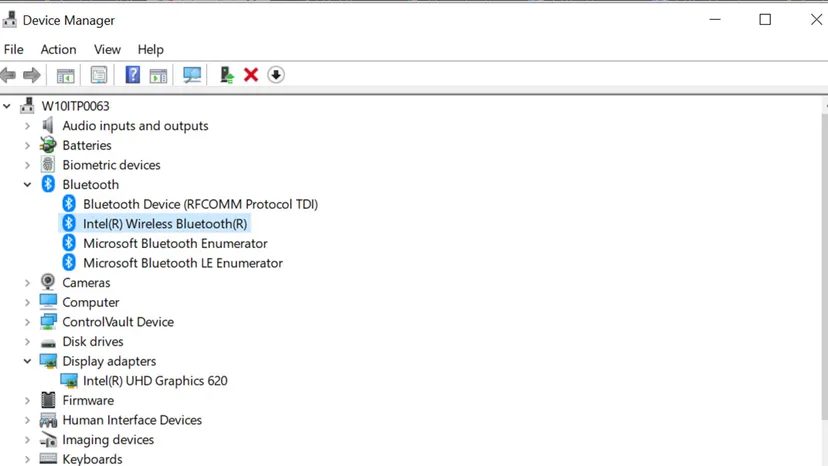

Una guida silenziosa è fastidiosa. Se la tua unità DVD non funziona, smetti di indovinare e inizia a cercare. Apri Gestione dispositivi e scansiona l’elenco. Cerca Unità DVD/CD-ROM. Fare clic sulla freccia per espandere l’elenco. Se accanto all’unità è presente una freccia grigia rivolta verso il basso, Windows la vede ma non ci parla. Probabilmente la connessione fisica va bene. Il problema è l’autista.
Fare clic con il pulsante destro del mouse sull’unità. Seleziona Proprietà. Fai clic sulla scheda Driver. Vedrai due percorsi da seguire. Opzione uno: lascia che Windows cerchi automaticamente il driver. Opzione due: puntare Windows su una cartella sul disco rigido in cui hai salvato il file corretto.
“Gestione dispositivi non è una funzionalità appariscente. È uno strumento potente per controllare l’hardware del tuo computer.”
Questo strumento ti consente di armeggiare. Puoi imparare come gestire i componenti problematici prima che si rompano completamente. Non è solo per riparare cose rotte. Serve per capire cosa sta facendo funzionare la tua macchina.
Cronologia e aggiornamenti dei driver
Curiosi di sapere cosa è cambiato? Puoi vedere l’intera cronologia dei driver per qualsiasi componente specifico. Fare nuovamente clic con il pulsante destro del mouse sul dispositivo. Vai a Proprietà. Questa volta, fai clic sulla scheda Eventi. Vedrai un elenco di tutti i driver associati a quel dispositivo. Ottieni anche l’ora esatta in cui sono avvenuti questi cambiamenti.
Sapere quando un aggiornamento del driver ha danneggiato il tuo sistema ti aiuta a tornare indietro rapidamente. Risparmia ore di risoluzione dei problemi.
Domande frequenti
A cosa serve Gestione dispositivi?
Gestisce tutti i dispositivi installati sul tuo computer. Ti consente di aggiornare, disabilitare e risolvere i problemi dell’hardware.