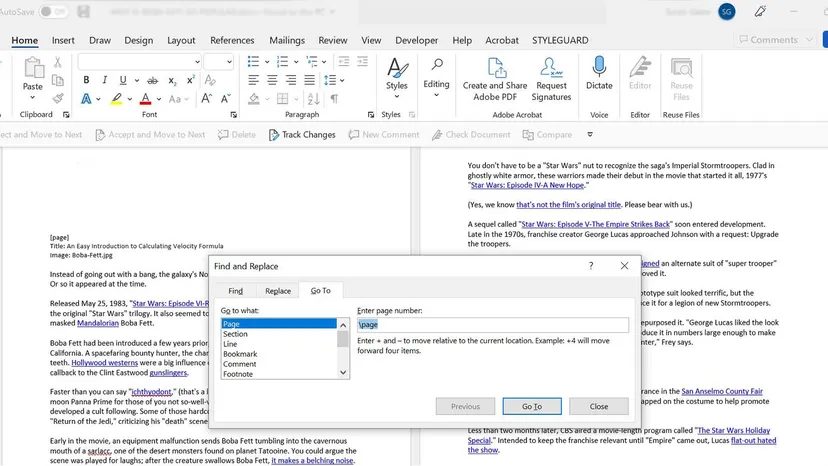
Eliminare una pagina in Microsoft Word dovrebbe essere semplice. Evidenzia il testo, premi Elimina e puff, non c’è più. Solo che non lo è. A volte ti rimane una pagina fantasma. Galleggia alla fine del documento. Non contiene alcun contenuto. Resta semplicemente lì, sprecando spazio e rovinando la tua impaginazione. Questo accade sia che tu sia su Windows o Mac. I meccanismi alla base del modo in cui Word gestisce la formattazione possono essere frustranti. Ma la soluzione di solito è proprio di fronte a te. Hai solo bisogno di vedere l’invisibile.
La soluzione rapida per le pagine bianche
La maggior parte delle pagine vuote sono causate da segni di paragrafo invisibili. Word pensa che tu voglia una nuova riga. Quindi crea una nuova pagina. Per fermare questo, devi mostrare il tuo lavoro.
Su Windows, premi “Ctrl+Maiusc+8”. Su Mac, premi “Comando+8”. Questo attiva/disattiva la visualizzazione dei caratteri non stampabili. Vedrai dei pilcrow (¶) ovunque.
Scorri fino alla pagina vuota. Guarda la fine della pagina precedente. Probabilmente vedrai un gruppo di simboli ¶. Oppure potresti vedere una riga “Interruzione di pagina”. Seleziona quei segni. Premi “Elimina” o “Backspace” finché la pagina vuota non scompare. Fallo finché il testo rimanente non scorre correttamente. Se la pagina persiste, continua a eliminare i contrassegni. La pagina bianca si limita a trattenere lo spazio vuoto. Libera lo spazio. Cancella la pagina.
Quando il paragrafo finale si rifiuta di morire
Word aggiunge un segno di paragrafo obbligatorio alla fine di un documento. È strutturale. Non è negoziabile. Di solito, questo segno rimane sull’ultima pagina del testo. Ma a volte viene spostato in una nuova pagina. Questo crea una pagina vuota alla fine del tuo manoscritto. Non puoi eliminare questo contrassegno. È una regola fondamentale della Parola.
Ma puoi farlo scomparire visivamente. Puoi ridurlo finché non si adatta alla pagina precedente.
- Premi “Ctrl+Shift+8” (“Command+8” su Mac) per visualizzare i segni di paragrafo.
- Seleziona il segno di paragrafo finale alla fine del documento.
- Nella casella della dimensione del carattere, digitare “1”. Premi Invio.
- Il segno si restringe. Si adatta all’ultima pagina. La pagina bianca alla fine è scomparsa.
- Nascondi nuovamente i segni con
Ctrl+Shift+8.
Questo è un trucco comune per gli autori che hanno scritto la loro ultima parola e desiderano un documento pulito. Aggira il vincolo strutturale rendendo il vincolo irrilevante per il layout della pagina.
Eliminazione di una pagina specifica senza compromettere la formattazione
A volte è necessario rimuovere una pagina dal centro di un documento. Non vuoi eliminare il testo. Vuoi eliminare la pagina. Questo è più complicato. Se elimini semplicemente il testo, potresti lasciare una pagina vuota. Oppure potresti interrompere le interruzioni di sezione.
Ecco come farlo in modo pulito.
Apri il riquadro di navigazione. Vai alla scheda Visualizza. Seleziona la casella Riquadro di navigazione. Sulla sinistra viene visualizzata una barra laterale. Fai clic su Pagine. Ora vedi le miniature di ogni pagina del tuo documento.
Trova la pagina che desideri eliminare. Fare clic sulla relativa miniatura. La parola passa a quella sezione.
Fare clic all’inizio della pagina. Tieni premuto “Shift” e fai clic alla fine del contenuto di quella pagina. Questo evidenzia tutto. Premere “Elimina”.
Se rimane una pagina vuota, hai problemi di formattazione. Premi “Ctrl+Shift+8” per mostrare i segni di paragrafo. Cerca simboli ¶ aggiuntivi o interruzioni di pagina. Eliminali.
Controlla le interruzioni di sezione. Questi sono battitori pesanti. Controllano i margini, le intestazioni e l’orientamento della pagina. Se vedi un’interruzione di sezione sulla pagina vuota, vai alla scheda Layout. Fare clic su Interruzioni. Guarda che tipo di pausa è. Posiziona il cursore prima dell’interruzione. Premere “Elimina”. Stai attento. La rimozione di un’interruzione di sezione unisce la formattazione delle due sezioni. Il carattere o i margini potrebbero cambiare. Sii solo consapevole di ciò che stai rompendo.
Risoluzione dei problemi legati alle interruzioni di pagina persistenti
Le interruzioni di pagina sono intenzionali. Le interruzioni di sezione sono intenzionali. Ma a volte sono nel posto sbagliato. Creano spazi bianchi indesiderati. Hanno diviso un tavolo. Spingono un paragrafo su una nuova pagina quando dovrebbe rimanere con quella precedente.
Fai clic sul simbolo ¶ nella scheda Home. Cerca le linee tratteggiate etichettate “Interruzione di pagina” o “Interruzione di sezione”. Questi sono i tuoi nemici. O i tuoi amici. A seconda delle tue esigenze.
Se un’interruzione di pagina non è necessaria, fai clic immediatamente prima di essa. Premere “Elimina”. Il testo scorre verso l’alto. La pagina vuota sottostante scompare.
Se devi spostare una pausa, tagliala. “Ctrl+X” su Windows. “Comando+X” su Mac. Incollalo dove vuoi. “Ctrl+V” o “Comando+V”.
A volte le interruzioni manuali causano problemi. Prova a sostituirli con quelli automatici. Vai a Layout > Interruzioni. Scegli Pagina successiva. Ciò consente a Word di gestire il flusso. È più dinamico. Risponde ai cambiamenti nella lunghezza del testo. Le interruzioni manuali sono statiche. A loro non importa se aggiungi parole. A loro interessa solo il comando break stesso.
Anche la compatibilità è importante. Se stai lavorando con un documento creato in una vecchia versione di Word, la formattazione può essere strana. Le interruzioni di pagina potrebbero comportarsi diversamente. Assicurati che il tuo documento sia aggiornato. Verifica la presenza di eventuali problemi di formattazione legacy che potrebbero causare il mantenimento dell’interruzione.
L’eliminazione di una pagina in Word raramente richiede semplicemente la pressione di un tasto. Si tratta di comprendere la struttura invisibile. Il paragrafo segna. La sezione si rompe. Il segno finale obbligatorio. Una volta che li vedi, puoi controllarli. La pagina bianca non è un mistero. Sono solo dati. Elimina i dati La pagina scompare.