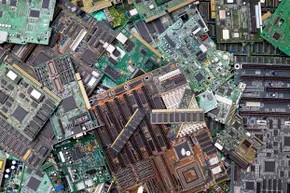
Оновлення до нового комп’ютера – це захоплююча подія. Однак старий апарат стає потенційною загрозою. Ви можете виставити його на продаж на eBay або Facebook Marketplace. Можете здати його на переробку. Але є один крок, який не можна пропускати перед розставанням із старим пристроєм. Вам потрібно знати, як повністю очистити комп’ютер.
Подумайте про те, що зберігається на диску. Фінансові звіти. Паролі від банківських рахунків Роки листування електронною поштою. Можливо, деякі фотографії, які ви хотіли б залишити в таємниці. Якщо ви просто натиснете “Видалити”, ці дані не зникнуть. Вони лише позначаються як вільний простір. Будь-хто, хто має відповідні інструменти, може відновити їх.
Цей процес звучить технічно складно. Але це негаразд. Виконайте наведені нижче кроки, щоб скинути налаштування вашого ПК до заводських. Це дасть вам повний спокій. Наступний власник отримає чистий пристрій. А ви зможете спокійно спати ночами.
Висока ціна відновлення даних
Видалення файлу не дорівнює його знищенню. Крадії даних використовують спеціалізоване програмне забезпечення для відновлення «віддалених» файлів. Їм навіть не треба гадати, що ви приховали. Вони просто сканують простір, що не використовується.
Розглянемо випадок британця, який дізнався про це на власному досвіді. Його старий жорсткий диск вийшов із ладу. Він надіслав його виробнику для заміни. Ті пообіцяли стерти дані з диска. Але цього не зробили. Натомість вони відправили його шахраю до Латвії. Той відновив банківські виписки та заяву на іпотеку. Потім він почав вимагати у власника 100 фунтів стерлінгів. Чоловік заплатив, щоби повернути свої дані.
Це не вигадана страшна історія. Це загроза, що повторюється. У 2009 році британські фахівці з безпеки купили 300 комп’ютерів з різних країн. Вони оглянули жорсткі диски. На одній третині з них все ще зберігалися дані власників. Йдеться про медичні картки з лікарень. Комерційна таємниця бізнес-документів. Інформація про випробування ракет класу «земля-повітря». Список можна продовжувати нескінченно.
Відновлення даних – просте завдання. Запобігання теж просто, але потребує дій.
Якщо ви залишите свій старий ПК без уваги, ви залишаєте двері відчиненими. Злодії не зламують систему. Вони просто завантажують дані.
Продати чи переробити?
Перш ніж вирішити, куди потрапить обладнання, необхідно убезпечити дані.
Продаєте ПК? Ви передаєте контроль незнайомцю. Підлітку? Колекціонеру? Конкуренту? Не має значення. Якщо дані залишилися, вони будуть втрачені.
Віддаєте в дарунок? Благодійні організації часто ремонтують та перепродують пристрої. До них застосовуються самі правила. Ваша особиста інформація може опинитися на столі у когось на іншому кінці світу.
Здаєте на переробку? Навіть якщо ви відправите пристрій до сертифікованого центру утилізації електронних відходів, диск може бути знищений не відразу. Він може лежати складі. Його можуть неправильно обробити.
Найбезпечніший шлях – завжди очищати дані самостійно. Скидання до заводських налаштувань видаляє ваші облікові записи, файли та налаштування. Він повертає пристрій у стан, у якому він був, коли ви розпаковували його з коробки.
Кроки захисту ваших даних
Для цього не потрібно бути ІТ-експертом. Сучасні операційні системи мають вбудовані інструменти саме для таких ситуацій.
Користувачам Windows слід знайти опцію “Повернути комп’ютер у вихідний стан” (Reset this PC). Зазвичай вона знаходиться у розділі «Параметри» > «Оновлення та безпека» > «Відновлення». Тут ви маєте два варіанти: зберегти мої файли або видалити все.
Головне питання не в тому, що буде далі, а в тому, що ви зробите з коробкою під вашим столом.
Якщо ваш ПК або Mac «бачив» більше світанку, ніж за десятиліття, настав час з ним розлучитися. Десять років – це магічна цифра. Сучасне програмне забезпечення не працює на застарілому устаткуванні, і спроби змусити його працювати – прямий шлях до розчарування. Тому його треба переробити.
Але ось жорстке правило: не викидайте його на сміття.
Звичайні сміттєзвалища не призначені для електронних відходів. Ваш комп’ютер – це коктейль із небезпечних матеріалів. Ртуть. Кадмій. Свинець. Ці важкі метали просочуються в ґрунт та ґрунтові води, якщо їх залишити гнити. Це вже погано. Але є й інша сторона: ці пристрої фактично рудники. Дорогоцінні метали та рідкісноземельні елементи, що містяться в корпусі, можна витягти та використовувати повторно. Видобуток нових матеріалів дорога та брудна. Переробка існуючих знижує попит на обидва види ресурсів.
Процес простий.
- Вийміть жорсткий диск. Завжди.
- Віднесіть решту системного блока або ноутбука до місцевого центру переробки електроніки.
Це стосується користувачів ПК. У користувачів Mac шлях трохи відрізняється, але логіка залишається тією ж.
Якщо машина нова, ніж її продаж, і передача на благодійність мають більше сенсу, ніж утилізація. Але спочатку потрібно ухвалити рішення щодо даних. Ви самі очищаєте диск чи платите комусь за це?
Для власників ПК Microsoft надає перелік сертифікованих рефурбізерів. Вони використовують передові методи безпеки, щоб ваші дані залишилися знищеними. Ви здаєте пристрій. Вони його очищають. Воно отримує друге життя.
Apple пропонує програму trade-in. Ви відправляєте Mac. Якщо пристрій має грошову вартість, то ви отримуєте кредит для магазину. Це зручно. Це чисто. Це без зайвого клопоту.
Але будьмо чесні. Якщо ви технічно підковані, вам не потрібен посередник. Ви можете зробити все самі. Це швидше. Це безкоштовно. І ви знаєте, що відбувається з вашими даними.
Перш ніж прати будь-що, вам потрібна страховка.
9: Резервне копіювання даних на зовнішній накопичувач
Якщо ви не зберегли файли, ви не зможете очистити диск. Цей крок є обов’язковим. Незалежно від того, чи ви продаєте, передаєте на благодійність або переробляєте пристрій, дані повинні залишити пристрій до того, як він залишить ваші руки.
Візьміть зовнішній жорсткий диск або велику флешку USB. Підключіть її. Скопіюйте все. документи. Фотографії. ту дивну папку, яку ви створили у 2014 році та забули. Перевірте файли. Відкрийте довільну таблицю. Переконайтеся, що копію створено успішно.
Тільки після цього переходьте до очищення.
Перш ніж ви навіть подумаєте про форматування старого диска або повне очищення даних, необхідно забезпечити збереження інформації. Найнадійніший варіант? Візьміть зовнішній жорсткий диск та скопіюйте на нього всі важливі файли. Після цього перенесіть ці файли на внутрішній SSD або HDD на новий комп’ютер. Це створить резервну копію. Якщо в процесі міграції виникнуть збої (а таке нерідко трапляється), у вас залишиться страховка.
Для користувачів Windows Microsoft надає спеціальний інструмент: Windows Easy Transfer. Це утиліта, що дозволяє вибрати ті дані, які потрібно перенести. Йдеться про документи, музичні бібліотеки, фотографії, архіви електронної пошти, системні налаштування і навіть користувацькі облікові записи. Щоб ефективно використовувати цей інструмент, вам, швидше за все, знадобиться спеціальний кабель передачі даних, щоб безпосередньо з’єднати старий і новий ПК. Це дозволяє уникнути затримок мережі та забезпечує прямий канал передачі даних [джерела: Microsoft].
Якщо у вас немає такого кабелю, ви можете перенести вручну. Підключіть портативний диск до USB-порту старого ПК. Відкрийте провідник Windows в окремих вікнах для внутрішнього та зовнішнього дисків. Натискайте, перетягуйте та відпускайте. Цей метод має приховану перевагу: прибирання сміття. Ви побачите, які файли справді займають місце. Чи потрібна вам папка з 2014 року? Мабуть, ні. Позбавтеся її зараз, щоб звільнити місце на новому комп’ютері.
Міграція на Mac простіше
Користувачам Mac легше. Їм не потрібний проміжний диск. Apple вбудувала Помічник перенесення (Migration Assistant) безпосередньо в систему, і він знаходиться в папці Програми → Утиліти. Ви можете з’єднати старий та новий Mac за допомогою кабелю FireWire або Thunderbolt. Програмне забезпечення перебирає основну роботу, переміщуючи файли безпосередньо з одного комп’ютера в інший.
Також доступне бездротове перенесення для обох платформ, за умови, що обидва комп’ютери підключені до однієї мережі. Це зручно, хоча часто повільніше, ніж пряме підключення кабелем.
8: Деактивація/скасування авторизації програмного забезпечення
Тут більшість людей припускаються помилок. Вони переносять файли, настроюють новий ПК, а потім намагаються встановити своє програмне забезпечення. Встановлення завершується невдачею. Чому? Через ліцензійні сервери.
Більшість платних програм – від Adobe Creative Cloud до Microsoft Office – прив’язують свою ліцензію до конкретного ідентифікатора пристрою. Зазвичай вам дозволено активувати програму на двох пристроях одночасно. Якщо ви встановите її на новому комп’ютері, не деактивувавши на старому, ви можете перевищити цей ліміт. Програма заблокує доступ.
Перш ніж прати дані зі старого комп’ютера, відкрийте основні програми та знайдіть опцію «Деактивувати» або «Вийти» в меню довідки або облікового запису. Це повідомить сервер виробника, що цей комп’ютер більше не використовується. Як тільки сервер звільнить ліцензійний ключ, ви зможете активувати програму на новому комп’ютері без проблем.
Не пропускайте цей крок. Спроба зателефонувати в службу підтримки, щоб розблокувати програмне забезпечення через те, що ви забули вийти з системи, це втрата години, яку ви ніколи не повернете.
Золоте століття переносимості програмного забезпечення давно минуло. Наприкінці 1980-х і на початку 1990-х років ви могли просто скопіювати свої настановні диски — або, чесні, взяти копію в друга без особливих докорів совісті — і вставити їх у новий комп’ютер. Це було брудно, хаотично, але працювало.
Сьогодні ця свобода залишилася лише у пам’яті. Виробники посилили контроль. Більше не можна просто скопіювати та вставити ліцензії. Вам необхідно офіційно деактивувати програмне забезпечення на старому комп’ютері та передати права на новий. Це бюрократична перешкода, але її обхід ризикує позбавити вас доступу до інструментів, від яких ви залежите.
Як деактивувати та перенести ліцензії на програмне забезпечення
Почніть з інвентаризації старого комп’ютера. Складіть список усіх програм, які ви маєте намір зберегти. Потім знайдіть конкретний процес деактивації кожної з них. Універсальної кнопки немає. Кожен виробник діє за своїми правилами.
Візьмемо, наприклад, Adobe Photoshop. Ви не можете просто перетягнути папку на USB-накопичувач. Вам потрібно зайти в Adobe Creative Cloud, вийти із програми на старому ПК та зняти з нього активацію. Тільки після цього ви зможете встановити програмне забезпечення на новому комп’ютері та знову увійти до системи. Якщо пропустити крок виходу, ви можете зіткнутися з конфліктом ліцензій, який заблокує доступ до дзвінка до служби підтримки.
iTunes ще суворіший. Вам необхідно вручну дозволити старий комп’ютер через налаштування вашого Apple ID. Потім на новому Mac або ПК увійдіть у систему і авторизуйте цей комп’ютер. Тільки після завершення цієї процедури ви зможете синхронізувати свої налаштування та завантажити куплену музику з хмари Apple.
Пропустіть деактивацію, і ви можете виявити, що кількість ліцензій вичерпано на старому комп’ютері, залишивши вас заблокованою на новому.
7: Знищити диск або використовувати його повторно?
Якщо ви розлучаєтеся з ПК, але вам шкода викидати в контейнер для електронних відходів справну материнську плату, планки оперативної пам’яті і процесор Intel, є більш розумний вихід. Вам не потрібно викидати весь комп’ютер повністю. Натомість вийміть свій старий жорсткий диск, щоб зберегти дані, а потім встановіть недорогий відновлений (refurbished) порожній диск, щоб зберегти працездатність системи.
Це звучить як клопіт. Насправді, це не так. Заміна жорсткого диска зводиться до перепідключення кабелів та закручування кількох гвинтів. Єдина реальна складність? Потрібно підібрати диск того самого типу. Ви не можете просто взяти будь-який диск з полиці. Він повинен відповідати інтерфейсу, який підтримується вашою материнською платою.
Вибір відповідного диска заміни
Перш ніж відкручувати щось, потрібно зрозуміти, з чим ви маєте справу. Більшість сучасних настільних комп’ютерів та ноутбуків використовують або SATA-диски, або M.2 NVMe SSD.
Якщо ви отримуєте старий диск SATA, вам потрібен новий диск SATA. Те саме стосується і M.2. Їх переплутати означає отримати непрацездатну установку. Перевірте гніздо на вашому поточному диску. Подивіться на задню частину материнської плати, якщо ви не впевнені. SATA-порти мають L-подібну форму і добре помітні. Слоти M.2 – це тонкі слоти у вигляді картки, розташовані по краю плати.
“Ключовий аспект цього процесу налаштування – замінити старий диск на диск того ж типу.”
Справа не лише у тому, щоб диск підійшов фізично. Йдеться про сумісність. SATA SSD працюватиме в SATA-порту, але NVMe-диск – ні. Спроба вставити NVMe диск у SATA-слот схожа на спробу вставити кабель USB-C в порт USB-A. Він фізично туди не увійде.
Фізична заміна
Як тільки ви знайшли відповідний диск, вимкніть ПК. Вимкніть його від мережі. Відкрийте корпус. Знайдіть старий диск. Зазвичай він закріплений у відсіку чи прикручений безпосередньо до корпусу.
- Вимкніть кабелі. У SATA-дисках два підключення: дані та живлення. Обидва треба від’єднати. M.2-диски утримуються одним гвинтом на кінці.
- Вийміть старий диск. Відкладіть його убік. Тепер це ваше сховище даних. Зберігайте його у безпеці.
- Встановіть новий диск. Вставте новий диск у слот або відсік. За потреби закріпіть його гвинтами.
- Підключіть кабелі назад. SATA-диски підключаються так само, як і раніше. M.2-диски вставляються під кутом 30 градусів, потім укладаються рівно і прикручуються.
Це триває десять хвилин. Можливо, п’ятнадцять, якщо ви пораєтеся з кабелями. Решта вашого комп’ютера – процесор, оперативна пам’ять, відеокарта – залишається недоторканою. Ви просто дали йому новий «мозковий» пристрій.
Чому відновлений (refurbished)?
Навіщо купувати новий? Відновлений диск коштує лише частину ціни. Для базових завдань – перегляду веб-сторінок, редагування документів, відтворення медіа – б/в диск цілком підійде. Ви не займаєтеся важким відеомонтажем або іграми, що вимагають найвищих показників витривалості.
Перевірте стан здоров’я диска, якщо є можливість. Деякі продавці надають SMART-дані. Якщо вони гаразд, можна брати. Якщо є підозри – пропустіть. Але загалом відновлений диск – це економічний спосіб продовжити життя старому комп’ютеру, не переплачуючи за нову упаковку та маркетинг.
Що робити зі старим диском?
Інтернет повний інструкцій про те, як “вбити” жорсткий диск. Деякі покладаються на грубу силу: вийняти диск, надіти захисні окуляри та розбити його на пил. Це видовищно. Це задовольняє. Але це неефективно, якщо йдеться про масове знищення.
Інші вибирають складний шлях. Свердлять отвори. Забивають цвяхи у корпус. Кидають у вогонь. Занурюють у розведену соляну кислоту. Так, дані зникнуть. Але разом із ними постраждає ваше здоров’я, а точніше – легені. Кислотні ванни виділяють токсичні пари, яким немає справи до ваших побоювань щодо конфіденційності. Мікрохвильові печі? Вони просто створюють безлад та можуть потенційно зіпсувати сам прилад.
Існує безпечніший компроміс. Розберіть диск. Вийміть пластини. Потім зашліфуйте або подрібніть поверхні до стану, коли читання стане неможливим. Вам знадобиться спеціальний набір біт для викрутки, який зазвичай коштує близько 20 доларів, щоб відкрутити ті крихітні гвинти, що скріплюють корпус. Чи можна використовувати велику плоску викрутку, щоб підчепити кришку? Можливо. Але ви ризикуєте зашкодити внутрішнім компонентам, які намагаєтеся знищити, або, що ще гірше, завдати шкоди собі.
А є голлівудський підхід. Пам’ятаєте На всі тяжкі? Сцену, де вони паркують величезний електромагніт поруч із кімнатою зберігання речових доказів поліції, щоб стерти дані з дисків? Це називається розмагнічування. Насправді це рідко працює так, як показують по телевізору. Якщо у вас немає промислового магніту та можливості з хірургічною точністю сфокусувати його поле, ви нічого не зітрете. Ви просто рухаєте важкий метал.
5: Майте копію операційної системи для переустановки
Ви знищили диск. Чудово. Що далі?
Ви не можете просто підключити його назад і очікувати, що Windows або MacOS з’являться чарівним чином. Вам потрібний спосіб відновити свою ОС. Саме тут більшість людей упираються у стіну. Вони вважають, що диск, що поставлявся з ноутбуком, досить непоганий. Це негаразд.
Виробники вже багато років перестали включати настановні носії. Якщо ви купили ПК протягом останнього десятиліття, ваш розділ відновлення, ймовірно, є єдиною копією вашої операційної системи. І ось тут криється проблема: розділи відновлення тендітні. Якщо ви зітрете диск, щоб видалити дані, ви можете випадково стерти і розділ відновлення. Або якщо диск вийде з ладу фізично, розділ зникне разом з ним.
Вам потрібна автономна копія. Чи не резервна копія ваших файлів. Чистий завантажувальний інсталяційний носій.
Чому це важливо? Тому що переустановка ОС з USB-накопичувача фундаментально відрізняється від використання розділу відновлення. Розділи відновлення часто включають «сміттєве» ПЗ, набори драйверів та специфічні налаштування для вашої моделі обладнання. Чиста установка дає вам новий старт. Жодного мотлоху. Жодної телеметрії, з якою ви не погоджувалися. Тільки ОС.
Але отримати цей настановний носій більше не так просто. Вам потрібно створити її самостійно.
Для Windows вам знадобиться Media Creation Tool із веб-сайту Microsoft. Він завантажує ISO-образ і записує його на USB-накопичувач. Для macOS процес більш закритий. Mac на базі Apple Silicon не створюють настановні USB-накопичувачі так само, як Mac на базі Intel. Ви часто покладаєтеся на інтернет-відновлення, яке потребує стабільного з’єднання та дійсного Apple ID.
Який метод кращий? Чиста установка, завжди. Вона видаляє накопичений «розпад» за роки оновлень, помилки реєстру та конфлікти програмного забезпечення. Але це
Операційна система – це обов’язкова умова. Машина марна без неї.
Якщо ви отримуєте диск, на цьому все. Якщо ви залишаєте апаратну частину, вам знадобиться нове програмне забезпечення. Старі комп’ютери з Windows часто постачалися з дисками відновлення. Перевірте ящики для зберігання. Ці диски – ваша страховка.
Нема дисків? Нема проблем. Ви можете завантажити новий образ Windows 7 з архіву Microsoft Digital River. Вам знадобиться USB-накопичувач об’ємом не менше 4 ГБ. Утиліта Windows 7/USB/DVD Download Tool зробить всю роботу за вас. Але є аспект: для активації потрібен ключ продукту. Ця наклейка зазвичай знаходиться на корпусі комп’ютера. Чи не втратите її.
З Mac все інакше.
Стародавнім Mac потрібні фізичні носії. Але якщо ви маєте Lion або Mountain Lion, Apple змінила правила гри. Диск вам не потрібний. Ви можете стерти диск та запустити відновлення через мережу. Утиліта завантажить операційну систему прямо із серверів Apple. Ми розглянемо цей процес пізніше.
4: Видалення даних з жорсткого диска
Це той етап, який люди пропускають. Або виконують неякісно.
Ви не просто видаляєте файли. Ви приховуєте їх у тіні вільного простору. Будь-хто, хто має кілька годин і відповідне програмне забезпечення, може відновити їх. Видалення – це не стирання.
Чому це важливо? Тому що історія вашого браузера, податкові декларації, особисті фотографії все це все ще там. Чекає свого часу.
Продаючи комп’ютер із просто «порожніми» файлами, ви передаєте своє цифрове життя.
Мета – перезаписати дані. Випадкові символи. Нулями. Одиницями. Неважливо, що ви записуєте, головне, щоб це покрило старі дані. Щойно старі сектори перезаписані, попередній вміст статистично зникає.
Як це зробити?
Існують інтегровані інструменти. У Windows є функція безпечного стирання у властивостях диска (для старих версій) або за допомогою сторонніх утиліт, інтегрованих з ОС. У Mac є опція “Secure Erase” (Безпечне стирання) в Дисковій утиліті. Вона пропонує вибір: один прохід, два проходи, три проходи або стандарт DoD 5220.22-M.
Чи потрібно робити три проходи? Більшість особистих даних достатньо одного проходу. Фізика сучасних дисків така, що одноразовий перезапис робить відновлення практично неможливим для середнього зловмисника. Рішучий противник із лабораторним обладнанням може спробувати витягти дані, але ви продаєте комп’ютер не до Агентства національної безпеки, а до студента чи сусіда.
З чого розпочати?
Завантажтеся з USB-накопичувача. Це запобігає запису нових даних операційною системою на диск у процесі його стирання. Це гарантує чистий аркуш.
Яку утиліту використати?
- DBAN (Darik’s Boot and Nuke) : Безкоштовна, з відкритим вихідним кодом та ефективна. Вона повністю стирає весь диск. Без винятків. Підходить для старих комп’ютерів.
- Дискова утиліта Mac : Вбудована. Виберіть пункт «Secure Erase Options» (Параметри безпечного стирання) перед натисканням кнопки стирання. Вкажіть кількість проходів.
- Утиліти виробника : Деякі SSD поставляються із пропрієтарним програмним забезпеченням. Якщо у вас є SSD, перевірте сайт виробника. Стандартні інструменти перезапису можуть працювати інакше з флеш-пам’яттю, і деякі виробники пропонують команду Secure Erase, яка скидає внутрішній контролер диска.
Чому різниця для SSD
Ви можете подумати, що утримання кнопки живлення – це те жорстоке скидання, яке вам потрібно. Але це негаразд. А видалення файлів? Це ілюзія безпеки. Експерти попереджають, що просунуті зловмисники можуть відновити ваші дані з небуття. Навіть перерозмітка та форматування диска не гарантують, що ваші секрети залишаться похованими. Сліди залишаються. Привиди у машині.
Вам потрібний програмний інструмент, створений для повного знищення. Такі засоби, як DBAN (Darik’s Boot and Nuke) або Lavasoft File Shredder, існують саме для цієї мети. Lavasoft має конкретну перевагу: можливість вибіркового стирання. Ви можете видалити конфіденційні документи, залишивши некритичні файли незайманими. Це хірургічна точність, а не метод “з дробовика”.
На комп’ютерах Mac процес в основному спрощений. Завантажтеся з розділу відновлення, утримуючи Command та R під час перезавантаження. Відкрийте Утиліту Диск. Перейдіть на вкладку Стерти. У параметрах безпеки виберіть 7-прохідне стирання. Це перезаписує ваші дані сім разів. Це ретельно. Це повільно. Візьміть планшет. Прочитайте електронну книгу. Вам знадобиться відволікання.
Форматування жорсткого диска
Форматування часто плутають зі стиранням. Але це не одне й те саме. Стандартне форматування готує диск для використання, створюючи нову структуру файлової системи. Воно не заплутує вихідні біти. Старі дані залишаються на місці, доки не будуть перезаписані новими файлами. Для завдань із високими вимогами до безпеки цього кроку недостатньо. Це останній крок у ланцюзі, а не весь ланцюг. Якщо ви продаєте диск або виводите його з експлуатації, спочатку використовуйте інструменти для стирання. Нехай форматування стане чистим аркушем, наступним за демонтажем.
«Сліди даних можуть залишатися навіть у тому випадку, якщо ви перерозмітите та відформатуєте диск.»
Чому люди пропускають етап стирання? Зручність. Це швидше. Вони вважають, що акт видалення є остаточним. Це негаразд. Цифрові сліди не зникають лише тому, що зникає значок. Вони знаходяться в неалокованому просторі, чекаючи, поки інструмент відновлення не поверне їх до зони видимості.
Який метод ви оберете? DBAN є завантажувальним. Він стирає цілі диски, включаючи операційну систему. Підходить для підготовки машини до нового власника. File Shredder – це додаток. Ви запускаєте його усередині своєї операційної системи. Підходить для чищення конкретних папок перед продажем ноутбука.
У Windows вам доведеться завантажити окрему утиліту. У Mac вбудована опція напрочуд надійна, якщо ви довіряєте реалізації 7-прохідного алгоритму з боку Apple. Це рівень воєнного стандарту. Або майже такий самий.
Диск порожній. Дані знищено. Або так здається.
Перерозмітка диска
Цей крок може здатися лякаючим через його незворотність. Ви повністю очищаєте диск. Зникають залишки даних, встановлені програми та поточна операційна система. З іншого боку це не обов’язково погано. Ви також усуваєте можливі конфлікти програмного забезпечення та знищуєте шкідливі програми, що заразили комп’ютер. Зрештою, після встановлення чистої версії операційної системи він може працювати навіть краще, ніж раніше.
Перший крок – перерозмітка жорсткого диска. Якщо ви використовуєте комп’ютер на базі Windows, це можна зробити, відкривши панель керування Windows. Натисніть «Система та безпека», а потім — «Адміністративні інструменти». Двічі клацніть «Керування комп’ютером». Швидше за все, вам потрібно буде ввести пароль від основного облікового запису користувача. Це обліковий запис з правами адміністратора, який дозволяє змінювати налаштування комп’ютера.
Після входу в систему виберіть “Керування дисками”, перейдіть в меню “Сховище” і натисніть “Керування дисками”. Потім виберіть “Створити простий том”. Це запустить майстер, який допоможе пройти решту кроків процесу. Процес може тривати кілька годин.
Перевстановлення операційної системи
Після перерозмітки та форматування диска система готова до чистого встановлення. Тепер вам потрібно інсталювати свіжу копію Windows. Зазвичай потрібно завантажувальний USB-накопичувач або інсталяційний диск, створені раніше. Вставте носій, перезавантажте комп’ютер і завантажтеся з USB-накопичувача. Вам буде запропоновано вибрати мовні установки, формати часу та валюти, а також методи введення з клавіатури. Натисніть «Далі», щоб розпочати інсталяцію.
Якщо з’явиться запит, виберіть пункт «Вибіркова установка». Це дасть вам повний контроль над тим, куди буде встановлено нову операційну систему. Виберіть щойно створений розділ. Натисніть “Далі”. Розпочнеться процес встановлення. Комп’ютер перезавантажиться кілька разів. Не переривайте подачу живлення на цьому етапі. Спочатку індикатор прогресу буде рухатись повільно, потім прискориться. Це гарний час, щоб відійти та випити каву.
Після завершення інсталяції ви побачите екран налаштування Windows. Вам запропонують створити обліковий запис користувача. Введіть своє ім’я та пароль. Виберіть конфіденційність відповідно до ваших уподобань. Вимкніть телеметрію, якщо ви цінуєте конфіденційність своїх даних. Натисніть кнопку «Прийняти», щоб продовжити. З’явиться робочий стіл. Він виглядатиме знайомо, але чистіше. Без попереднього сміттєвого ПЗ. Без помилок реєстру.
Далі вам потрібно буде інсталювати драйвери. Windows Update, швидше за все, автоматично встановить більшість із них. Однак перевірте сайт виробника обладнання на наявність специфічних драйверів, особливо для відеокарт і чіпсетів. Оновіть їх, щоб забезпечити оптимальну продуктивність. Встановіть потрібне програмне забезпечення. Веб-браузер. Офісний пакет. Антивірус. Налаштуйте облікові записи електронної пошти. Відновіть файли з резервної копії, створеної раніше.
Чи варто цих зусиль? Для багатьох користувачів – так. Чиста установка може значно продовжити життя старого комп’ютера. Вона видаляє цифрове сміття, що накопичується роками використання. Вона повертає швидкість та стабільність. Час, вкладений на початку, окупиться у довгостроковій перспективі. Ви не просто встановлюєте програмне забезпечення. Ви відновлюєте стосунки між вами та вашим комп’ютером.
Ви думали, що стирання диска – це кінець історії. Насправді це лише початок. Тепер перед вами чорний екран та порожнеча там, де раніше була ваша операційна система. Страхова сітка, на яку ви покладалися – прихований розділ відновлення від виробника – зникла. Ви видалили його. Або його поглинула корупція даних. У будь-якому випадку, кнопка «скидання до заводських налаштувань» у меню розширеного відновлення Windows веде в глухий кут. Локальні інструменти вам не допоможуть.
То що ж залишається?
Вам потрібний завантажувальний інсталяційний диск. Якщо ви не записали диски, які виробник увімкнув у коробку, вам доведеться звернутися на сайт Microsoft. Завантажте інструмент створення носіїв. Запишіть його на флешку USB. Завантажтеся з неї. Дотримуйтесь підказок. Це вручну. Це повільно. Але це працює. Ви жертвуєте зручністю заради контролю, і, чесно кажучи, ви заслужили цей контроль.
Що стосується Mac? Вони працюють простіше.
Якщо ви використовуєте OS X Lion або Mountain Lion, хмара стає жорстким диском. Ви стираєте дані. Закриваєте Disk Utility. Залишається підключеним до Wi-Fi. Потім натисніть меню Apple і виберіть Reinstall OS X. Система завантажує свіжу копію із серверів Apple. Встановлює її. Ви входите у систему. Готово. Це майже підозріло гладко.
Але якщо ви застрягли на старішій версії? Цей трюк із хмарою не спрацює. Вам знадобиться фізичний носій. Підключіть резервний системний диск. Перезавантажте комп’ютер. Відразу ж натисніть та утримуйте клавішу C. Mac завантажиться з диска замість внутрішнього накопичувача. Звідти ви можете встановити операційну систему. Це архаїчно. Але це надійно.
1: Змусіть комп’ютер сяяти
Чи це буде чиста установка чи ні, машина тепер — чистий лист. Пил. Бруд. Залишки тисяч відбитків пальців. Перш ніж думати про налаштування поштового клієнта або синхронізацію хмарного сховища, подивіться на апаратну частину.
Чиста ОС на брудній машині має неправильний вигляд. Це як нанести свіжий шар фарби на раму, що гниє. Почніть із зовнішнього вигляду. Стиснене повітря для щілин клавіатури. Мікрофібра для екрану. Доберіться до портів. Залізте під корпус, якщо вам зручно з подібними речами.
Потім, коли пил прибрано, ви встановлюєте драйвери. Чи не ті спільні, які вгадує Windows. Справжні. Із сайту виробника. Або виробника чипа. Аудіо. графіка. Управління живленням. Якщо пропустити цей крок, ваш ноутбук перегріватиметься. Вентилятори витимуться. Час автономної роботи різко скоротиться.
Не поспішайте встановлювати заново програми. Посидьте з голою системою день. Подивіться, як вона поводиться. Вона гальмує? Вона вилітає? Чи вона швидка, тиха та стабільна? Якщо вона є стабільною, у вас є фундамент. Якщо ні, ви знаєте, що проблема в обладнанні, а не в надмірному програмному забезпеченні.
Ціль – не просто повернути Windows або macOS. Мета – повернути їх правильно. Ніяких сміттєвих файлів, що залишилися. Жодних конфліктуючих драйверів. Жодних тіней минулого. Тільки машина, яка працює так, як задумано.
Звучить просто. Насправді, це не так. Але це єдиний спосіб почати з чистого аркуша.
Ваш цифровий будинок тепер прибрано. Скидання до заводських налаштувань виконано, особисті файли безпеки в хмарі або на зовнішньому накопичувачі, а внутрішній захист вашого старого пристрою надійна, як фортеця. Але є ще один бар’єр, який потрібно подолати перед тим, як передавати ключі: фізичний стан пристрою.
Чистий внутрішній простір нічого не означає, якщо новий власник побачить жирний відбиток пальця на рамці або скоринку від старих шматочків піци на тачпаді. Ніхто не хоче купувати вживаний комп’ютер, який виглядає як біологічна загроза. Тому витратите зайві п’ять хвилин, щоб надати йому доглянутого вигляду.
Фізичне очищення
Почніть з м’якої вологої серветки. Протріть корпус, клавіатуру та екран. Не розпилюйте засіб для чищення безпосередньо на пристрій; нанесіть його на серветку, щоб уникнути потрапляння рідини в електронні компоненти.
Використовуйте стиснене повітря для клавіатури. Тримайте балон вертикально та продуйте щілини. Це допоможе видалити пилові грудки та мікроскопічні забруднення, що накопичилися за роки друку.
Якщо ви продаєте системний блок, відкрутіть бічну панель. Швидше за все, ви виявите скупчення пилу за вентиляторами та блоком живлення. Швидкий продув стисненим повітрям запобіжить проблеми з перегріванням для наступного користувача від початку експлуатації.
Ноутбуки очистити складніше. Переверніть пристрій догори ногами та обережно потрясіть його. Нехай гравітація допоможе видалити крихти. Потім знову продуйте пристрій стиснутим повітрям під кутом, щоб видути пил, що залишився.
Завершіть процес мікрофіброю (та, що використовується для окулярів), щоб відполірувати екран і видалити розлучення. Мета полягає в тому, щоб покупець відчув, що отримує машину, яку доглядали, а не ту, якої просто позбулися.
Часті питання про очищення комп’ютера
Як очистити комп’ютер перед продажем?
Резервне копіювання даних – це нульовий крок. Коли ваші файли безпеки, у вас є три шляхи для очищення диска. Ви можете фізично витягти жорсткий диск, знищити його або продати окремо. Також можна використовувати програмне забезпечення для перезапису даних, зробивши їх невідновними. Як альтернатива повне скидання до заводських налаштувань або форматування виконають завдання для більшості користувачів.
Чи можна робити скидання до заводських налаштувань на ноутбуці?
Так. Більше того, це часто найкраще рішення. Якщо ваша система працює повільно або страждає від помилок програм, скидання до заводських налаштувань дасть вам чистий старт. Це також діє як «ядерний варіант» проти шкідливого програмного забезпечення, видаляючи небажані програми та віруси, які можуть бути пропущені стандартними антивірусними скануваннями.
Чи можливо повністю очистити комп’ютер?
Технічно так. Але є нюанс. Експерти з безпеки попереджають, що «віддалені» дані іноді можна відновити за допомогою сучасних акторів, які використовують криміналістичні інструменти. Навіть якщо ви перерозмітите та відформатуєте диск, сліди вашого минулого життя можуть зберегтися в магнітних секторах. Більшість людей стандартного скидання достатньо, щоб відлякати випадкових злодіїв. Для завдань з високими вимогами до безпеки потрібне більш агресивне програмне забезпечення для стирання даних.
Чи хороша це ідея — очищати комп’ютер?
Абсолютно. Якщо ви оновлюєте, продаєте або утилізуєте пристрій, обов’язкове очищення. Вона видаляє шкідливе програмне забезпечення. Що ще важливіше, вона захищає вашу особу. Ваші податкові звіти, фотографії та паролі не повинні потрапити до чужих рук. Очищення гарантує, що ваші конфіденційні дані залишаться у вас.
Що означає «очистити комп’ютер»?
Очищення означає, що всі дані на жорсткому диску не читаються. Це цифровий аналог знищення документів. Цей процес є стандартною процедурою перед утилізацією пристрою, забезпечуючи захист особистої інформації від потрапляння в ті руки. Він робить простір зберігання порожнім, готовим нового користувача, щоб написати свою власну історію.