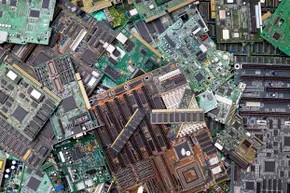
Il passaggio a una nuova macchina è entusiasmante. Quello vecchio, però, diventa una responsabilità. Potresti elencarlo su eBay o sul Marketplace di Facebook. Potresti lasciarlo per il riciclaggio. Ma c’è un passaggio che non puoi saltare prima di separarti. Devi sapere come pulire un computer in modo pulito.
Pensa a cosa c’è su quel disco. Registri finanziari. Password per i tuoi conti bancari. Anni di e-mail. Forse alcune foto che preferiresti rimanessero sepolte. Se premi semplicemente Elimina, i dati non scompaiono. È semplicemente contrassegnato come spazio disponibile. Chiunque abbia gli strumenti giusti può riportarlo alla luce.
Questo processo sembra tecnico. Non deve essere così. Segui i passaggi seguenti per ripristinare le impostazioni di fabbrica del tuo PC. Questo ti dà la massima tranquillità. Il tuo prossimo proprietario avrà una tabula rasa. La notte riesci a dormire.
Il costo elevato del recupero dei dati
Eliminare un file non equivale a distruggerlo. I ladri di dati utilizzano software specializzati per recuperare file “cancellati”. Non hanno nemmeno bisogno di indovinare cosa hai nascosto. Esaminano semplicemente lo spazio inutilizzato.
Consideriamo il caso di un uomo britannico che lo ha imparato nel modo più duro. Il suo vecchio disco rigido si è guastato. Lo ha rispedito al produttore per la sostituzione. Hanno promesso di ripulire il vialetto. Non l’hanno fatto. Invece, l’hanno spedito a un truffatore in Lettonia. Quel truffatore ha recuperato estratti conto e una richiesta di mutuo. Ha poi ricattato il proprietario per 100 sterline. L’uomo ha pagato per riavere i suoi dati.
Questa non è una storia horror immaginaria. È una minaccia ricorrente. Nel 2009, i ricercatori britannici nel campo della sicurezza hanno acquistato 300 computer usati da diversi paesi. Hanno ispezionato i dischi rigidi. Un terzo conteneva ancora i dati del proprietario. Stiamo parlando delle cartelle cliniche degli ospedali. Documenti aziendali proprietari. Informazioni sul lancio di prova per missili terra-aria. L’elenco potrebbe continuare.
Il recupero dei dati è facile. La prevenzione è semplice, ma richiede azione.
Se lasci intatto il tuo vecchio PC, lasci la porta aperta. I ladri non entrano. Si limitano a scaricare.
Rivendere o riciclare?
Prima di decidere dove finirà l’hardware, è necessario proteggere i dati.
Vendere il PC? Stai affidando il controllo a uno sconosciuto. Un adolescente? Un collezionista? Un concorrente? Non importa. Se i dati sono lì, non ci sono più.
Donarlo? Gli enti di beneficenza spesso rinnovano e rivendono i dispositivi. Si applicano le stesse regole. Le tue informazioni personali potrebbero finire su una scrivania dall’altra parte del mondo.
Riciclarlo? Anche se lo invii a una struttura certificata per i rifiuti elettronici, l’unità potrebbe non essere distrutta immediatamente. Potrebbe stare in un magazzino. Potrebbe essere gestito male.
Il percorso più sicuro è sempre pulirlo da soli. Il ripristino delle impostazioni di fabbrica rimuove gli account utente, i file e le impostazioni. Riporta la macchina allo stato in cui si trovava quando l’hai rimossa dalla confezione.
Passaggi per proteggere i tuoi dati
Non è necessario essere un esperto IT per farlo. I moderni sistemi operativi dispongono di strumenti integrati per questo esatto scenario.
Per gli utenti Windows, cerca l’opzione “Ripristina questo PC”. Di solito si trova in Impostazioni > Aggiornamento e sicurezza > Ripristino. Hai due scelte qui: conservare i miei file o rimuovere tutto.
La vera domanda non è cosa accadrà dopo: è cosa fare con la scatola sotto la scrivania.
Se il tuo PC o Mac ha visto più albe di un decennio, è ora di lasciarlo andare. Dieci anni è il numero magico. Il software moderno non funziona su hardware legacy e cercare di forzarlo è fonte di frustrazione. Quindi lo ricicli.
Ma ecco la dura regola: non gettarlo nella spazzatura.
Le discariche regolari non sono costruite per i rifiuti elettronici. Il tuo computer è un cocktail di materiali pericolosi. Mercurio. Cadmio. Guida. Questi metalli pesanti penetrano nel suolo e nelle falde acquifere se lasciati marcire. È già abbastanza brutto. La prospettiva migliore è che questi dispositivi sono in realtà mine. I metalli preziosi e gli elementi delle terre rare all’interno dell’involucro possono essere estratti e riutilizzati. L’estrazione di nuovi materiali è costosa e sporca. Il riciclaggio di quelli esistenti riduce la domanda di entrambi.
Il processo è semplice.
- Rimuovere il disco rigido. Sempre.
- Portare il resto del tower o del laptop in un centro di riciclaggio di componenti elettronici locale.
Questo vale per gli utenti di PC. Gli utenti Mac hanno un percorso leggermente diverso, ma la logica resta valida.
Se la macchina è più nuova, vendere o donare ha più senso che rottamarla. Ma prima devi decidere sui dati. Pulisci tu stesso l’unità o paghi qualcuno per farlo?
Per i proprietari di PC, Microsoft ha un elenco di ricondizionatori certificati. Usano metodi di sicurezza all’avanguardia per garantire che i tuoi dati rimangano inattivi. Lascialo tu. Lo puliscono. Ha una seconda vita.
Apple offre un programma di permuta. Spedisci il Mac. Se il dispositivo ha un valore monetario, riceverai credito in negozio. È conveniente. È pulito. È un intervento automatico.
Ma siamo reali. Se sei ragionevolmente esperto di tecnologia, non hai bisogno di un intermediario. Puoi farlo da solo. È più veloce. È gratuito. E sai esattamente cosa succede ai tuoi dati.
Prima di pulire qualsiasi cosa, hai bisogno di una rete di sicurezza.
9: eseguire il backup dei dati su un’unità portatile
Non puoi cancellare l’unità se non hai salvato i file. Questo passaggio non è negoziabile. Che tu venda, doni o ricicli, i dati devono lasciare il dispositivo prima che il dispositivo lasci le tue mani.
Procurati un disco rigido esterno o una chiavetta USB di grandi dimensioni. Collegalo. Copia tutto. Documenti. Foto. La strana cartella che hai creato nel 2014 e di cui ti sei dimenticato. Controlla i file. Apri un foglio di calcolo casuale. Assicurati che la copia abbia funzionato.
Solo successivamente si procede al wipe.
Prima ancora di pensare a formattare la vecchia unità o a fare tabula rasa, devi proteggere i tuoi dati. Il gioco più sicuro? Prendi un disco rigido esterno e copiaci tutto ciò che ti interessa. Una volta fatto ciò, sposta i file sull’SSD o sull’HDD interno della nuova macchina. Ciò crea un backup ridondante. Se il processo di migrazione presenta problemi, e spesso accade, hai ancora una rete di sicurezza.
Per gli utenti Windows, Microsoft fornisce uno strumento specifico a questo scopo: Windows Easy Transfer. È un’utilità progettata per consentirti di scegliere esattamente ciò che viene spostato. Stiamo parlando di documenti, librerie musicali, foto, archivi di posta elettronica, preferenze di sistema e persino account utente. Per utilizzarlo in modo efficace, probabilmente avrai bisogno di uno speciale cavo di trasferimento per collegare direttamente il vecchio e il nuovo PC. Ciò ignora la latenza della rete e ti offre una linea diretta per i tuoi dati [fonti: Microsoft].
Se non disponi di quel cavo, puoi comunque farlo manualmente. Collega un’unità portatile a una porta USB del tuo vecchio PC. Apri Esplora risorse sia per l’unità interna che per quella esterna in finestre separate. Fare clic, trascinare e rilasciare. Questo metodo ha un vantaggio nascosto: le pulizie. Vedrai cosa occupa effettivamente spazio. Hai davvero bisogno di quella cartella del 2014? Probabilmente no. Abbandonalo ora per risparmiare spazio sul nuovo rig.
La migrazione dal Mac è più semplice
Per gli utenti Mac è più facile. Non hai bisogno di un disco intermedio. Apple ha integrato l’Assistente Migrazione direttamente nel sistema, situato in Applicazioni/Utility. Puoi collegare insieme il tuo vecchio Mac e il nuovo Mac utilizzando un cavo FireWire o Thunderbolt. Il software gestisce il lavoro pesante, spostando i file direttamente da una macchina all’altra.
Anche il trasferimento wireless è un’opzione per entrambe le piattaforme, a condizione che entrambe le macchine siano sulla stessa rete. È conveniente, anche se spesso più lento di una connessione diretta via cavo.
8: Disattiva/Rimuovi autorizzazione del software
È qui che la maggior parte delle persone sbaglia. Spostano i file, configurano il nuovo PC e quindi provano a installare il software. Fallisce. Perché? A causa dei server di licenza.
I software più costosi, da Adobe Creative Cloud a Microsoft Office, vincolano la propria licenza a un ID dispositivo specifico. Di solito puoi attivarlo su due macchine contemporaneamente. Se lo installi su quello nuovo senza disattivare quello vecchio, potresti raggiungere quel limite. Il software ti blocca.
Prima di cancellare i dati dal vecchio computer, apri le principali applicazioni e cerca l’opzione “Disattiva” o “Esci” nei menu Guida o Account. Questo dice al server del fornitore: “Questa macchina non è più in uso”. Una volta che il server rilascia la chiave di licenza, puoi attivarla sulla nuova macchina senza problemi.
Non saltare questo passaggio. Provare a chiamare l’assistenza per sbloccare il software perché hai dimenticato di disconnetterti è uno spreco di un’ora che non potrai mai recuperare.
L’età dell’oro della portabilità del software è ormai lontana. Alla fine degli anni ’80 e all’inizio degli anni ’90, potevi semplicemente copiare i tuoi dischi di installazione (o, siamo onesti, prendere la copia di un amico senza troppi sensi di colpa) e inserirli in un nuovo PC. Era disordinato, era caotico, ma ha funzionato.
Oggi quella libertà è un ricordo. I produttori hanno stretto le viti. Non puoi più semplicemente copiare e incollare le licenze. Devi disattivare ufficialmente il software sul tuo vecchio rig e trasferire i diritti su quello nuovo. È un ostacolo burocratico, ma saltarlo rischia di perdere l’accesso agli strumenti su cui fai affidamento.
Come disattivare e trasferire le licenze software
Inizia controllando la tua vecchia macchina. Fai un elenco di tutti i programmi che intendi conservare. Quindi, cerca il processo di disattivazione specifico per ciascuno. Non esiste un pulsante universale. Ogni produttore gioca secondo le proprie regole.
Prendi Adobe Photoshop, ad esempio. Non puoi semplicemente trascinare la cartella su un’unità USB. Devi andare su Adobe Creative Cloud, disconnetterti dall’applicazione sul tuo vecchio PC e terminare l’attivazione da lì. Solo allora potrai installare il software sul nuovo computer e accedere nuovamente. Se salti il passaggio di disconnessione, potresti riscontrare un conflitto di licenza che ti blocca finché non chiami l’assistenza.
iTunes è ancora più rigido. È necessario rimuovere manualmente l’autorizzazione del vecchio computer tramite le impostazioni dell’ID Apple. Quindi, sul nuovo Mac o PC, accedi e autorizza la macchina. Solo al termine della stretta di mano puoi sincronizzare le tue impostazioni e scaricare la musica acquistata dal cloud di Apple.
Salta la disattivazione e potresti scoprire che il numero di licenze è esaurito sul vecchio computer, lasciandoti bloccato su quello nuovo.
7: Distruggi la tua unità o riutilizzala?
Se ti stai separando da un PC ma provi un senso di colpa nel gettare una scheda madre perfettamente funzionante, chiavette RAM e un processore Intel nel cestino dei rifiuti elettronici, c’è una mossa più intelligente. Non devi buttare via l’intera macchina. Invece, estrai il tuo vecchio disco rigido per proteggere i tuoi dati, quindi inserisci un’unità vuota rinnovata ed economica per mantenere il sistema in vita.
Sembra una seccatura. Non lo è. Sostituire un disco rigido significa semplicemente spostare i cavi e stringere alcune viti. L’unico vero problema? È necessario che corrisponda al tipo. Non puoi semplicemente prendere qualsiasi unità dallo scaffale. Deve adattarsi all’interfaccia supportata dalla scheda madre.
Scegliere l’unità sostitutiva giusta
Prima di svitare qualsiasi cosa, devi sapere con cosa stai lavorando. La maggior parte dei desktop e laptop moderni utilizza unità SATA o SSD M.2 NVMe.
Se estrai una vecchia unità SATA, avrai bisogno di una nuova unità SATA. Lo stesso vale per M.2. Mescolarli significa un’installazione non funzionale. Controlla il connettore dell’unità attuale. Se non sei sicuro, guarda il retro della scheda madre. Le porte SATA sono a forma di L e distinte. Gli slot M.2 sono sottili slot simili a schede lungo il bordo.
“L’aspetto fondamentale di questo processo di configurazione è sostituire la vecchia unità con una dello stesso tipo.”
Non si tratta solo di adattamento. Riguarda la compatibilità. Un SSD SATA funzionerà in una porta SATA, ma un’unità NVMe no. Mettere un’unità NVMe in uno slot SATA è come provare a collegare un cavo USB-C a una porta USB-A. Fisicamente non entrerà.
Lo scambio fisico
Una volta ottenuta l’unità corrispondente, spegni il PC. Scollegalo. Apri il caso. Individua la vecchia unità. Di solito è montato in un vano o avvitato direttamente allo chassis.
- Scollegare i cavi. Le unità SATA hanno due connessioni: dati e alimentazione. Entrambi devono venire via. Le unità M.2 sono fissate da una singola vite all’estremità.
- Rimuovi la vecchia unità. Mettila da parte. Questo ora è il tuo archivio dati. Tienilo al sicuro.
- Installare la nuova unità. Far scorrere la nuova unità nello slot o nell’alloggiamento. Fissarlo con le viti, se necessario.
- Ricollegare i cavi. Le unità SATA tornano indietro allo stesso modo. Le unità M.2 entrano con un angolo di 30 gradi, quindi si appiattiscono e si avvitano.
Ci vogliono dieci minuti. Forse quindici se stai armeggiando con i cavi. Il resto del tuo computer, la CPU, la RAM, la scheda grafica, rimane intatto. Gli hai appena dato un nuovo cervello.
Perché Ristrutturato?
Perchè comprarne uno nuovo? Un’unità rinnovata costa una frazione del prezzo. Per le attività di base (navigazione Web, modifica di documenti, riproduzione multimediale) un’unità usata funziona bene. Non stai eseguendo editing video pesanti o carichi di gioco che richiedono valutazioni di resistenza di alto livello.
Controlla lo stato di salute se puoi. Alcuni venditori forniscono dati SMART. Se è pulito, sei a posto. Se è sospetto, saltalo. Ma in generale, un’unità rinnovata è un modo conveniente per prolungare la vita di una macchina più vecchia senza pagare per plastica nuova e marketing.
E il vecchio disco?
Internet è pieno di tutorial su come distruggere un disco rigido. Alcune persone giurano sul metodo della forza bruta: tirare fuori il motore, indossare occhiali protettivi e frantumarlo fino a ridurlo in polvere. È viscerale. È soddisfacente. È anche inefficiente se lo fai su larga scala.
Altri scelgono l’elaborato. Praticare dei fori. Martella i chiodi attraverso l’involucro. Gettatelo nel fuoco. Immergerlo in acido cloridrico diluito. Certo, i dati sono spariti. Ma lo è anche la tua salute, o almeno i tuoi polmoni. I bagni acidi rilasciano fumi tossici che non si preoccupano dei tuoi problemi di privacy. Forni a microonde? Creano solo confusione e potenzialmente rovinano l’apparecchio.
Esiste una via di mezzo più sicura. Smontare l’unità. Rimuovere i piatti. Successivamente carteggiare o molare le superfici fino a renderle illeggibili. Avrai bisogno di un set specifico di punte per cacciavite, che di solito costano circa $ 20, per aprire quelle minuscole viti che tengono insieme l’involucro. Puoi usare un grosso cacciavite a testa piatta per staccarlo? Forse. Ma rischi di danneggiare i componenti interni che stai cercando di distruggere o, peggio, di ferirti.
Poi c’è l’approccio hollywoodiano. Ricordi Breaking Bad? La scena in cui parcheggiano un enorme elettromagnete accanto a una stanza delle prove della polizia per pulire le unità? Si chiama smagnetizzazione. In realtà, raramente funziona come in TV. A meno che tu non abbia un magnete veramente di livello industriale e possa focalizzare il suo campo con precisione chirurgica, non cancellerai nulla. Stai solo spostando l’heavy metal in giro.
5: Avere una copia del sistema operativo da reinstallare
Distruggi l’unità. Bene. E adesso?
Non puoi semplicemente ricollegarlo e aspettarti che Windows o macOS riappaiano magicamente. Hai bisogno di un modo per ripristinare il tuo sistema operativo. È qui che la maggior parte delle persone si scontra con un muro. Presumono che il disco fornito con il loro laptop sia sufficiente. Non lo è.
I produttori hanno smesso di includere i supporti di installazione anni fa. Se hai acquistato un PC negli ultimi dieci anni, la partizione di ripristino è probabilmente l’unica copia del tuo sistema operativo che possiedi. Ed ecco il problema: le partizioni di ripristino sono fragili. Se pulisci l’unità per eliminare i dati, potresti cancellare accidentalmente anche la partizione di ripristino. Oppure, se l’unità si guasta fisicamente, anche la partizione scompare.
Hai bisogno di una copia autonoma. Non un backup dei tuoi file. Un programma di installazione pulito e avviabile.
Perché è importante? Perché reinstallare il sistema operativo da un’unità USB è fondamentalmente diverso dall’utilizzare una partizione di ripristino. Le partizioni di ripristino spesso includono bloatware, pacchetti di driver e modifiche specifiche per il tuo modello hardware. Un’installazione pulita ti dà un nuovo inizio. Niente spazzatura. Nessuna telemetria che non hai accettato. Solo il sistema operativo.
Ma ottenere il programma di installazione non è più automatico. Devi crearlo tu stesso.
Per Windows, è necessario lo strumento di creazione multimediale dal sito Web di Microsoft. Scarica l’ISO e lo scrive su un’unità USB. Per macOS, il processo è più bloccato. I Mac Apple Silicon non creano programmi di installazione USB allo stesso modo dei Mac Intel. Spesso fai affidamento sul ripristino di Internet, che richiede una connessione stabile e un ID Apple valido.
Quale metodo è migliore? Installazione pulita, sempre. Rimuove il marciume accumulato in anni di aggiornamenti, errori di registro e conflitti software. Ma quello
Un sistema operativo non è negoziabile. La macchina è inutile senza.
Se stai tirando l’unità, hai finito. Se mantieni l’hardware, hai bisogno di software nuovo. Le versioni precedenti di Windows vengono spesso fornite con dischi di ripristino. Controlla i cassetti della tua scrivania. Quei dischi sono la tua rete di sicurezza.
Nessun disco? Nessun problema. Puoi prendere una nuova ISO di Windows 7 dall’archivio Microsoft Digital River. Avrai bisogno di una chiavetta USB con almeno 4 GB di spazio libero. Lo strumento di download di Windows 7/USB/DVD lo scrive per te. Ma ecco il problema: l’attivazione richiede un codice Product Key. L’adesivo si trova solitamente sul case del PC stesso. Non perderlo.
I Mac sono diversi.
I Mac antichi necessitano di supporti fisici. Ma se hai Lion o Mountain Lion, Apple ha cambiato il gioco. Non hai bisogno di un disco. È possibile cancellare l’unità e attivare un ripristino di rete. L’utilità scarica il sistema operativo direttamente dai server Apple. Esamineremo questo processo più tardi.
4: Cancella i tuoi dati dal disco rigido
Questa è la parte che la gente salta. Oppure un pasticcio.
Non stai solo eliminando file. Li stai nascondendo all’ombra del tuo spazio libero. Chiunque abbia qualche ora e il software giusto può tirarli fuori. Eliminare non significa cancellare.
Perché è importante? Perché la cronologia del tuo browser, le tue dichiarazioni dei redditi, le tue foto private sono ancora lì. In attesa.
Se vendi un computer contenente solo file “vuoti”, stai cedendo la tua vita digitale.
L’obiettivo è sovrascrivere i dati. Caratteri casuali. Zeri. Quelli. Non importa cosa scrivi, purché copra i vecchi dati. Una volta sovrascritti i vecchi settori, il contenuto precedente statisticamente scompare.
Come lo fai?
Esistono strumenti integrati. Windows dispone di un’opzione di cancellazione sicura nelle proprietà dell’unità (per le versioni precedenti) o tramite utilità di terze parti che si integrano con il sistema operativo. I Mac hanno un’opzione “Cancellazione sicura” in Utility Disco. Offre la possibilità di scegliere: un passaggio, due passaggi, tre passaggi o lo standard DoD 5220.22-M.
Hai bisogno di tre passaggi? Per la maggior parte dei dati personali è sufficiente un solo passaggio. La fisica delle unità moderne fa sì che una singola sovrascrittura renda il recupero quasi impossibile per il ladro medio. Un avversario determinato con attrezzature di laboratorio potrebbe comunque scavare, ma tu non venderai alla NSA. Stai vendendo a uno studente o a un vicino.
Da dove iniziare?
Avvio da USB. Ciò impedisce al sistema operativo di scrivere nuovi dati sull’unità durante la cancellazione. Garantisce una lavagna pulita.
Quale strumento usi?
- DBAN (Darik’s Boot and Nuke) : gratuito, open source ed efficace. Pulisce l’intera unità. Nessuna eccezione. Buono per i vecchi PC.
- Utilità disco Mac : integrata. Scegli “Opzioni di cancellazione sicura” prima di premere Cancella. Seleziona il numero di passaggi.
- Strumenti del produttore : alcuni SSD sono dotati di software proprietario. Se disponi di un SSD, controlla il sito Web del produttore. Gli strumenti di sovrascrittura standard potrebbero non funzionare allo stesso modo sulla memoria flash e alcuni produttori offrono un comando “Cancellazione sicura” che ripristina il controller interno dell’unità.
Perché la differenza per SSD
Potresti pensare che tenere premuto il pulsante di accensione sia l’hard reset di cui hai bisogno. Non lo è. Ed eliminare i file? Questa è un’illusione di sicurezza. Gli esperti avvertono che i ladri sofisticati possono recuperare i tuoi dati dalla tomba. Anche ripartizionare e riformattare un’unità non garantisce che i tuoi segreti rimangano sepolti. Le tracce persistono. Fantasmi nella macchina.
Hai bisogno di un software creato per l’obliterazione. Strumenti come DBAN (Darik’s Boot e Nuke) o Lavasoft File Shredder esistono proprio per questo scopo. Lavasoft offre un vantaggio specifico: la pulizia selettiva. Puoi prendere di mira i documenti sensibili lasciando intatti i file non critici. È chirurgico, non fucile.
I Mac semplificano il processo, soprattutto. Avvia dalla partizione di ripristino tenendo premuti Comando e R durante il riavvio. Apri Utilità Disco. Passare alla scheda Cancella. Nelle opzioni di sicurezza, seleziona Cancellazione a 7 passaggi. Questo sovrascrive i tuoi dati sette volte. È approfondito. È lento. Porta un tablet. Leggi un e-book. Avrai bisogno di distrazione.
Riformattare il disco rigido
La riformattazione viene spesso confusa con la cancellazione. Non lo è. Una riformattazione standard prepara un’unità per l’uso creando una nuova struttura di file system. Non codifica i bit sottostanti. I vecchi dati rimangono finché non vengono sovrascritti da nuovi file. Per esigenze di elevata sicurezza, questo passaggio da solo non è sufficiente. È il passaggio finale di una catena, non la catena stessa. Se vendi l’unità o la smantelli, affidati prima agli strumenti di distruzione. Lasciamo che la riformattazione sia la tabula rasa che segue la demolizione.
“Tracce di dati potrebbero rimanere, anche se si ripartiziona e si riformatta l’unità.”
Perché le persone saltano la fase di triturazione? Convenienza. È più veloce. Presumono che l’atto di cancellazione sia definitivo. Non lo è. Le impronte digitali non svaniscono solo perché scompare l’icona. Si siedono nello spazio non allocato, in attesa che uno strumento di ripristino li riporti in visibilità.
Quale metodo scegli? DBAN è avviabile. Cancella intere unità, sistema operativo incluso. Ottimo per preparare una macchina per un nuovo proprietario. File Shredder è un’applicazione. Lo esegui nel tuo sistema operativo. Ottimo per ripulire cartelle specifiche prima di vendere il laptop.
Su Windows, dovrai scaricare un’utilità separata. Su Mac, l’opzione integrata è sorprendentemente solida, presupponendo che tu abbia fiducia nell’implementazione di Apple dell’algoritmo a 7 passaggi. È di livello militare. O abbastanza vicino.
L’unità è vuota. I dati sono spariti. O almeno così dice.
Ripartizionamento del disco
Questo è il passaggio che sembra un po’ spaventoso a causa della sua finalità. Stai pulendo l’unità. Sono finiti i resti di dati, il software installato e l’attuale sistema operativo. D’altra parte, ciò non è necessariamente una cosa negativa. Stai inoltre annullando eventuali conflitti software persistenti e distruggendo qualsiasi malware che ha infettato il PC. Alla fine, una volta reinstallata una nuova copia del sistema operativo, potrebbe funzionare anche meglio di prima.
Il primo passo è ripartizionare il disco rigido. Se utilizzi un PC Windows, puoi farlo aprendo il Pannello di controllo di Windows. Fare clic su Sistema e sicurezza, quindi su Strumenti di amministrazione. Fare doppio clic su Gestione computer. Probabilmente dovrai fornire la password per il tuo account utente principale. Questo è quello con privilegi di amministratore che ti consente di modificare le impostazioni del computer.
Una volta dentro, seleziona Utility Disco, vai al menu Archiviazione e fai clic su Gestione disco. Quindi seleziona Nuovo volume semplice. Verrà visualizzato un programma guidato che ti guiderà attraverso il resto del processo. Il completamento del processo potrebbe richiedere alcune ore.
Reinstallare il sistema operativo
Con l’unità ripartizionata e formattata, il quadro è pulito. Ora devi installare una nuova copia di Windows. Ciò di solito richiede un’unità USB avviabile o un disco di installazione creato in precedenza. Inserisci il supporto, riavvia il computer e avvia dall’unità USB. Ti verrà richiesto di scegliere le impostazioni della lingua, i formati di ora e valuta e i metodi di input da tastiera. Fare clic su Avanti per iniziare l’installazione.
Quando richiesto, scegli Installazione personalizzata. Ciò ti dà il pieno controllo su dove è installato il nuovo sistema operativo. Seleziona la partizione che hai appena creato. Fare clic su Avanti. Inizierà il processo di installazione. Il computer verrà riavviato più volte. Non interrompere l’alimentazione durante questa fase. La barra di avanzamento si sposterà inizialmente lentamente, quindi accelererà. È un buon momento per allontanarsi e prendere un caffè.
Una volta completata l’installazione, verrai accolto dalla schermata di installazione di Windows. Ti verrà chiesto di creare un account utente. Inserisci il tuo nome e la tua password. Scegli le impostazioni sulla privacy in base alle tue preferenze. Disattiva la telemetria se tieni alla privacy dei tuoi dati. Fare clic su Accetta per procedere. Apparirà il desktop. Sembrerà familiare, ma più pulito. Privo di bloatware. Privo di errori di registro.
Successivamente dovrai installare i driver. Windows Update probabilmente ne gestirà la maggior parte automaticamente. Tuttavia, controlla il sito Web del produttore dell’hardware per driver specifici, in particolare per schede grafiche e chipset. Aggiornarli per garantire prestazioni ottimali. Installa il tuo software essenziale. Browser Web. Suite per ufficio. antivirus. Configura i tuoi account di posta elettronica. Ripristina i tuoi file dal backup effettuato in precedenza.
Ne vale la pena? Per molti utenti sì. Un’installazione pulita può prolungare significativamente la vita di un vecchio PC. Rimuove il disordine digitale che si accumula negli anni di utilizzo. Ripristina velocità e stabilità. Il tempo investito in anticipo ripaga nel lungo termine. Non stai semplicemente reinstallando il software. Stai reimpostando la relazione tra te e la tua macchina.
Pensavi che pulire il disco fosse la fine. Non lo è. Ora hai uno schermo nero e un buco dove prima c’era il tuo sistema operativo. La rete di sicurezza su cui facevi affidamento, la partizione di ripristino nascosta del produttore, non c’è più. L’hai cancellato. Oppure se lo è mangiato la corruzione. In ogni caso, il pulsante “Ripristina impostazioni di fabbrica” nel menu Ripristino avanzato di Windows è un vicolo cieco. Sei sfortunato con gli strumenti locali.
Allora, cosa resta?
È necessario un disco di installazione avviabile. Se non hai masterizzato i dischi inclusi nella confezione dal produttore, dovrai visitare il sito Web di Microsoft. Scarica lo strumento di creazione multimediale. Scrivilo su una chiavetta USB. Avvia da quello. Segui le istruzioni. È manuale. È lento. Ma funziona. Scambiate la comodità con il controllo e, francamente, vi siete guadagnati quest’ultimo.
Mac? Suonano meglio.
Se utilizzi OS X Lion o Mountain Lion, il cloud diventa il tuo disco rigido. Cancella i dati. Esci da Utility Disco. Rimani connesso al Wi-Fi. Quindi apri il menu Apple e seleziona Reinstalla OS X. Il sistema prende una nuova copia dai server Apple. Lo installa. Accedi. Fatto. È quasi sospettosamente liscio.
Ma se sei bloccato su una versione precedente? Il trucco del cloud non funziona. Hai bisogno di supporti fisici. Collega il disco di sistema di backup. Ricomincia. Tieni premuto immediatamente il tasto C. Il Mac si avvia dal disco anziché dall’unità interna. Da lì è possibile installare il sistema operativo. È arcaico. È affidabile.
1: Fai brillare il computer
Installazione pulita o meno, la macchina ora è una tabula rasa. Polvere. Sporcizia. Il residuo di mille impronte digitali. Prima ancora di pensare a configurare il tuo client di posta elettronica o sincronizzare il tuo spazio di archiviazione sul cloud, guarda l’hardware.
Un sistema operativo pulito su una macchina sporca sembra sbagliato. È come dare una nuova mano di vernice su un telaio marcio. Inizia con l’esterno. Aria compressa per le fessure della tastiera. Panno in microfibra per lo schermo. Entra nei porti. Mettiti sotto il telaio se ti senti a tuo agio con questo genere di cose.
Quindi, una volta scomparsa la polvere, installi i driver. Non quelli generici che Windows indovina. Quelli veri. Dal sito del produttore. O quello del produttore di chip. Audio. Grafica. Gestione dell’energia. Se salti questo passaggio, il tuo laptop si surriscalderà. I tuoi fan urleranno. La durata della batteria diminuirà.
Non affrettarti a reinstallare le tue app. Siediti con il sistema nudo per un giorno. Guarda come si comporta. È lento? Si blocca? Oppure è veloce, silenzioso e stabile? Se è stabile, hai una base. In caso contrario, sai che il problema è l’hardware, non il bloatware.
L’obiettivo non è solo quello di riavere Windows o macOS. Significa riaverlo a posto. Nessuna spazzatura rimasta. Nessun driver in conflitto. Nessuna ombra del passato. Solo la macchina, che funziona come previsto.
Sembra semplice. Non lo è. Ma è l’unico modo per ricominciare davvero.
La tua casa digitale è ora spazzata. Il ripristino delle impostazioni di fabbrica è stato effettuato, i tuoi file personali sono al sicuro nel cloud o su un’unità esterna e la sicurezza interna del tuo vecchio computer è più stretta di un tamburo. Ma c’è ancora un ostacolo prima di consegnare le chiavi: lo stato fisico del dispositivo.
Un interno pulito non significa nulla se il prossimo proprietario vede una macchia di grasso sulla lunetta o una crosta di vecchie briciole di pizza sul trackpad. Nessuno vuole acquistare un computer usato che sembri un rischio biologico. Quindi, prenditi cinque minuti in più per farlo sembrare curato.
La pulizia fisica
Inizia con un panno morbido e umido. Pulisci il telaio, la tastiera e lo schermo. Non spruzzare il detergente direttamente sul dispositivo; spruzzare invece il panno per evitare infiltrazioni di liquido nei circuiti.
Per la tastiera utilizzare aria compressa. Tieni la lattina in posizione verticale e fai saltare le fessure. Questo elimina i cumuli di polvere e i detriti microscopici che si accumulano in anni di digitazione.
Se vendi un desktop tower, svita il pannello laterale. Probabilmente troverai un nido di coniglietti di polvere dietro le ventole e l’alimentatore. Un rapido getto di aria compressa qui impedisce all’utente successivo di affrontare problemi di surriscaldamento appena fuori dal cancello.
I laptop sono più complicati. Capovolgere l’unità e scuoterla delicatamente. Lascia che la gravità aiuti a rimuovere le briciole sciolte. Seguire con un altro giro di aria compressa ad angolo per soffiare via ciò che rimane.
Termina con un panno in microfibra, come quello che usi per gli occhiali, per lucidare lo schermo. Rimuovere le strisce. L’obiettivo è far sentire l’acquirente come se stesse ricevendo una macchina rispettata, non semplicemente abbandonata.
Cancella le domande frequenti sul computer
Come si pulisce un computer per venderlo?
Il backup dei dati è il passo zero. Una volta che i tuoi file sono al sicuro, hai tre percorsi per pulire l’unità. Puoi rimuovere fisicamente il disco rigido, distruggerlo o venderlo separatamente. È inoltre possibile utilizzare un software per sovrascrivere i dati, rendendoli irrecuperabili. In alternativa, un ripristino completo delle impostazioni di fabbrica o una riformattazione sono sufficienti per la maggior parte dei consumatori.
Va bene ripristinare le impostazioni di fabbrica di un laptop?
SÌ. In effetti, spesso è la mossa migliore. Se il tuo sistema è lento o afflitto da errori dell’applicazione, un ripristino delle impostazioni di fabbrica ti dà un nuovo inizio. Agisce anche come opzione nucleare contro il malware, eliminando programmi e virus indesiderati che le scansioni antivirus standard potrebbero non rilevare.
È possibile pulire completamente un computer?
Tecnicamente sì. Ma c’è un problema. Gli esperti di sicurezza avvertono che i dati “cancellati” a volte possono essere recuperati da soggetti sofisticati che utilizzano strumenti forensi. Anche se ripartizioni e formatti l’unità, tracce della tua vecchia vita potrebbero rimanere nei settori magnetici. Per la maggior parte delle persone, un ripristino standard è sufficiente per tenere lontano il ladro occasionale. Per esigenze di sicurezza elevate, è necessario un software di pulizia più aggressivo.
È una buona idea pulire il computer?
Assolutamente. Se stai aggiornando, vendendo o riciclando, la cancellazione non è negoziabile. Rimuove malware. Ancora più importante, protegge la tua identità. I tuoi documenti fiscali, foto e password non appartengono alle mani di qualcun altro. Una cancellazione garantisce che i tuoi dati sensibili rimangano con te.
Che cosa significa pulire il computer?
Cancellare significa rendere illeggibili tutti i dati sul disco rigido. È l’equivalente digitale della distruzione dei documenti. Questo processo è una procedura standard prima dello smaltimento di un dispositivo, garantendo che le informazioni personali non finiscano nelle mani sbagliate. Rende lo spazio di archiviazione vuoto, pronto per consentire a un nuovo utente di scrivere la propria storia.