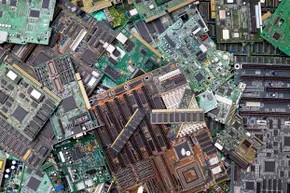
Wymiana komputera na nowy jest ekscytującym doświadczeniem. Jednak stare urządzenie staje się potencjalnym zagrożeniem. Możesz wystawić go na sprzedaż w serwisie eBay lub Facebook Marketplace. Możesz go poddać recyklingowi. Ale jest jeden krok, którego nie powinieneś pomijać przed rozstaniem się ze starym urządzeniem. Musisz wiedzieć, jak całkowicie wyczyścić komputer.
Pomyśl o tym, co jest zapisane na jego dysku. Raporty finansowe. Hasła do kont bankowych. Lata korespondencji e-mailowej. Być może są zdjęcia, które wolisz zachować dla siebie. Jeśli po prostu klikniesz „Usuń”, dane te nie znikną. Są one oznaczone jedynie jako wolne miejsce. Każdy, kto dysponuje odpowiednimi narzędziami, może je przywrócić.
Proces ten wydaje się trudny technicznie. Ale to nieprawda. Wykonaj poniższe czynności, aby przywrócić ustawienia fabryczne komputera. To zapewni Ci całkowity spokój ducha. Następny właściciel otrzyma czyste urządzenie. A w nocy możesz spać spokojnie.
Wysoka cena za odzyskiwanie danych
Usunięcie pliku nie jest równoznaczne z jego zniszczeniem. Złodzieje danych wykorzystują specjalistyczne oprogramowanie do odzyskiwania „usuniętych” plików. Nie muszą nawet zgadywać, co ukrywasz. Po prostu skanują niewykorzystaną przestrzeń.
Rozważmy przypadek Brytyjczyka, który przekonał się o tym na własnej skórze. Jego stary dysk twardy uległ awarii. Wysłał go do producenta w celu wymiany. Obiecali usunąć dane z dysku. Ale tego nie zrobili. Zamiast tego wysłali go do oszusta na Łotwie. Przywrócił wyciągi bankowe i wnioski o kredyt hipoteczny. Następnie wyłudził od właściciela 100 funtów. Mężczyzna zapłacił za odzyskanie swoich danych.
To nie jest fikcyjna opowieść grozy. Jest to powracające zagrożenie. W 2009 roku brytyjscy specjaliści ds. bezpieczeństwa kupili 300 używanych komputerów z różnych krajów. Sprawdzili dyski twarde. Jedna trzecia z nich nadal zawierała dane właściciela. Mówimy o dokumentacji medycznej ze szpitali. Tajemnice handlowe dokumentów handlowych. Informacja o testowaniu rakiet ziemia-powietrze. Lista jest długa.
Odzyskiwanie danych to proste zadanie. Zapobieganie jest również proste, ale wymaga działania.
Jeśli zostawisz swój stary komputer bez nadzoru, pozostawisz drzwi otwarte. Złodzieje nie włamują się do systemu. Po prostu pobierają dane.
Sprzedać czy poddać recyklingowi?
Zanim podejmiesz decyzję, dokąd trafi sprzęt, musisz zabezpieczyć swoje dane.
Sprzedajesz komputery? Oddajesz kontrolę nieznajomemu. Nastolatek? Kolektor? Do konkurenta? Nie ma znaczenia. Jeśli dane pozostaną, zostaną utracone.
Czy dajesz jako prezent? Organizacje charytatywne często naprawiają i odsprzedają urządzenia. Obowiązują ich te same zasady. Twoje dane osobowe mogą trafić na czyjeś biurko na drugim końcu świata.
Czy poddajesz recyklingowi? Nawet jeśli wyślesz urządzenie do certyfikowanego centrum recyklingu elektroodpadów, dysk może nie zostać natychmiast zniszczony. Może znajdować się w magazynie. Może nie zostać poprawnie przetworzony.
Najbezpieczniejszym sposobem jest zawsze samodzielne wyczyszczenie danych. Przywrócenie ustawień fabrycznych powoduje usunięcie kont, plików i ustawień. Przywraca urządzenie do stanu, w jakim znajdowało się w momencie wypakowania go z pudełka.
Kroki, aby chronić swoje dane
Aby to zrobić, nie musisz być ekspertem IT. Nowoczesne systemy operacyjne mają wbudowane narzędzia właśnie na takie sytuacje.
Użytkownicy systemu Windows powinni poszukać opcji „Zresetuj ten komputer”. Zwykle znajduje się w obszarze Ustawienia > Aktualizacja i zabezpieczenia > Odzyskiwanie. Tutaj masz dwie możliwości: zachowaj moje pliki lub usuń wszystko.
Prawdziwym pytaniem nie jest to, co stanie się dalej, ale to, co zrobisz ze pudełkiem pod biurkiem.
Jeśli Twój komputer PC lub Mac widział więcej wschodów słońca niż przez dekadę, czas się z nim rozstać. Dziesięć lat to magiczna liczba. Nowoczesne oprogramowanie nie działa na starszym sprzęcie, a próby jego uruchomienia prowadzą do frustracji. Dlatego należy go przerobić.
Ale tu jest twarda zasada: nie wyrzucaj tego do śmieci.
Zwykłe wysypiska śmieci nie są przeznaczone do składowania odpadów elektronicznych. Twój komputer to mieszanina niebezpiecznych materiałów. Rtęć. Kadm. Ołów. Te metale ciężkie przedostają się do gleby i wód gruntowych, jeśli zostaną pozostawione do gnicia. To już jest złe. Ale jest też druga strona: te urządzenia są w rzeczywistości kopalniami. Metale szlachetne i pierwiastki ziem rzadkich zawarte w etui można odzyskać i ponownie wykorzystać. Wydobywanie nowych materiałów jest drogie i brudne. Recykling istniejących zmniejsza zapotrzebowanie na oba rodzaje surowców.
Proces jest prosty.
- Wyjmij dysk twardy. Zawsze.
- Zanieś resztę jednostki systemowej lub laptopa do lokalnego centrum recyklingu sprzętu elektronicznego.
Dotyczy to użytkowników komputerów PC. W przypadku użytkowników komputerów Mac ścieżka jest nieco inna, ale logika pozostaje ta sama.
Jeśli samochód jest nowszy niż jego sprzedaż, przekazanie go na cele charytatywne ma większy sens niż złomowanie. Ale najpierw musisz podjąć decyzję dotyczącą danych. Czy czyścisz dysk sam, czy płacisz komuś, żeby to zrobił za Ciebie?
Właścicielom komputerów PC firma Microsoft udostępnia listę certyfikowanych odnawiaczy. Korzystają z zaawansowanych technik bezpieczeństwa, aby zapewnić, że Twoje dane pozostaną zniszczone. Oddajesz urządzenie. Sprzątają to. Dostaje drugie życie.
Apple oferuje program wymiany. Wysyłasz komputer Mac. Jeśli urządzenie ma wartość pieniężną, otrzymasz kredyt sklepowy. To wygodne. To jest czyste. To bezproblemowe.
Ale bądźmy szczerzy. Jeśli jesteś wystarczająco obeznany z technologią, nie potrzebujesz pośrednika. Możesz zrobić wszystko sam. Jest szybciej. To nic nie kosztuje. I wiesz dokładnie, co dzieje się z Twoimi danymi.
Zanim cokolwiek umyjesz, potrzebujesz ubezpieczenia.
9: Tworzenie kopii zapasowej danych na dysku zewnętrznym
Jeśli nie zapisałeś plików, nie będziesz mógł wyczyścić dysku. Ten krok jest wymagany. Niezależnie od tego, czy sprzedajesz, przekazujesz darowiznę na rzecz organizacji charytatywnej, czy poddajesz recyklingowi urządzenie, dane muszą opuścić urządzenie, zanim opuszczą Twoje ręce.
Weź zewnętrzny dysk twardy lub duży dysk flash USB. Podłącz to. Skopiuj wszystko. Dokumenty. Zdjęcia. ten dziwny folder, który utworzyłeś w 2014 roku i o którym zapomniałeś. Sprawdź pliki. Otwórz losowy stół. Sprawdź, czy kopia została pomyślnie utworzona.
Dopiero wtedy przystąp do czyszczenia.
Zanim w ogóle pomyślisz o sformatowaniu starego dysku lub całkowitym wyczyszczeniu danych, musisz upewnić się, że Twoje dane są bezpieczne. Najbardziej niezawodna opcja? Weź zewnętrzny dysk twardy i skopiuj na niego wszystkie ważne pliki. Następnie przenieś te pliki na wewnętrzny dysk SSD lub HDD nowego komputera. Spowoduje to utworzenie kopii zapasowej. Jeśli podczas procesu migracji wystąpią jakiekolwiek problemy (a często się to zdarza), nadal będziesz mieć ubezpieczenie.
Dla użytkowników systemu Windows firma Microsoft udostępnia specjalne narzędzie: Łatwy transfer w systemie Windows. Jest to narzędzie, które pozwala dokładnie wybrać dane, które mają zostać przesłane. Mówimy o dokumentach, bibliotekach muzycznych, zdjęciach, archiwach poczty e-mail, ustawieniach systemu, a nawet kontach użytkowników. Aby skutecznie korzystać z tego narzędzia, najprawdopodobniej będziesz potrzebować specjalnego kabla do transmisji danych, aby bezpośrednio połączyć stary i nowy komputer. Pozwala to uniknąć opóźnień w sieci i zapewnia bezpośredni kanał przesyłania danych [źródła: Microsoft].
Jeśli nie posiadasz takiego kabla, możesz wykonać transfer ręcznie. Podłącz dysk przenośny do portu USB starego komputera. Otwórz Eksploratora Windows w oddzielnych oknach dla dysków wewnętrznych i zewnętrznych. Kliknij, przeciągnij i zwolnij. Ta metoda ma ukrytą zaletę: sprzątanie śmieci. Zobaczysz, które pliki faktycznie zajmują miejsce. Czy na pewno potrzebujesz folderu z 2014 roku? Prawdopodobnie nie. Pozbądź się go teraz, aby zwolnić miejsce na nowym komputerze.
Migracja na komputer Mac jest łatwiejsza
Dla użytkowników komputerów Mac jest to łatwiejsze. Nie potrzebują dysku pośredniego. Firma Apple wbudowała Asystenta migracji bezpośrednio w system i znajduje się on w folderze Aplikacje → Narzędzia. Możesz połączyć starego i nowego Maca za pomocą kabla FireWire lub Thunderbolt. Oprogramowanie wykonuje większość pracy, przenosząc pliki bezpośrednio z jednego komputera na drugi.
Transfer bezprzewodowy jest również dostępny dla obu platform, pod warunkiem, że oba komputery są podłączone do tej samej sieci. Jest to wygodne, choć często wolniejsze niż bezpośrednie połączenie kablowe.
8: Dezaktywuj/wycofaj autoryzację oprogramowania
W tym miejscu większość ludzi popełnia błędy. Przesyłają pliki, konfigurują nowy komputer, a następnie próbują zainstalować oprogramowanie. Instalacja kończy się niepowodzeniem. Dlaczego? Ze względu na serwery licencji.
Większość płatnych programów — od Adobe Creative Cloud po Microsoft Office — łączy swoją licencję z określonym identyfikatorem urządzenia. Zazwyczaj możesz aktywować program na dwóch urządzeniach jednocześnie. Jeśli zainstalujesz go na nowym komputerze bez dezaktywacji na starym, możesz przekroczyć ten limit. Program zablokuje Ci dostęp.
Przed usunięciem danych ze starego komputera otwórz główne aplikacje i poszukaj opcji „Dezaktywuj” lub „Wyloguj się” w menu Pomoc lub Konto. Dzięki temu serwer producenta będzie wiedział, że komputer nie jest już używany. Gdy tylko serwer zwolni klucz licencyjny, będziesz mógł bez problemu aktywować program na swoim nowym komputerze.
Nie pomijaj tego kroku. Próba skontaktowania się z pomocą techniczną w celu odblokowania oprogramowania, ponieważ zapomniałeś się wylogować, to strata godziny, której nigdy nie odzyskasz.
Złoty wiek przenośności oprogramowania już dawno minął. Pod koniec lat 80. i na początku 90. można było po prostu skopiować dyski instalacyjne — lub, bądźmy szczerzy, pożyczyć kopię od znajomego bez zbytniego poczucia winy — i włożyć je do nowego komputera. Było bałagan i chaos, ale udało się.
Dziś ta wolność pozostaje już tylko w pamięci. Producenci zaostrzyli kontrole. Nie można już po prostu kopiować i wklejać licencji. Należy oficjalnie dezaktywować oprogramowanie na starym komputerze i przenieść prawa na nowy. Jest to przeszkoda biurokratyczna, ale jej ominięcie grozi odmową dostępu do narzędzi, na których polegasz.
Jak dezaktywować i przenieść licencje na oprogramowanie
Zacznij od inwentaryzacji starego komputera. Zrób listę wszystkich programów, które zamierzasz zachować. Następnie znajdź konkretny proces dezaktywacji dla każdego z nich. Nie ma przycisku uniwersalnego. Każdy producent działa według własnych zasad.
Weźmy na przykład Adobe Photoshop. Nie można po prostu przeciągnąć i upuścić folderu na dysk USB. Musisz przejść do Adobe Creative Cloud, zamknąć aplikację na starym komputerze i dezaktywować ją. Dopiero wtedy będziesz mógł zainstalować oprogramowanie na swoim nowym komputerze i zalogować się ponownie. Jeśli pominiesz krok wyjścia, możesz napotkać konflikt licencji, który zablokuje Twój dostęp do czasu skontaktowania się z pomocą techniczną.
iTunes jest jeszcze bardziej rygorystyczne. Musisz ręcznie zezwolić na stary komputer poprzez ustawienia Apple ID. Następnie na nowym komputerze Mac lub PC zaloguj się i autoryzuj ten komputer. Dopiero po wykonaniu tej procedury będziesz mógł zsynchronizować swoje ustawienia i pobrać zakupioną muzykę z chmury Apple.
Pomiń dezaktywację, a może się okazać, że na starym komputerze wyczerpał się limit licencji, przez co nie będziesz mógł korzystać z nowego.
7: Zniszczyć dysk czy użyć go ponownie?
Jeśli rozstajesz się ze swoim komputerem, ale nie masz ochoty wyrzucać do kosza na śmieci swojej doskonale sprawnej płyty głównej, kości RAM i procesora Intel, istnieje mądrzejsze rozwiązanie. Nie musisz wyrzucać całego komputera. Zamiast tego wyjmij stary dysk twardy, aby zapisać dane, a następnie zainstaluj niedrogi, odnowiony pusty dysk, aby utrzymać działanie systemu.
To brzmi jak kłopot. W rzeczywistości nie jest to prawdą. Wymiana dysku twardego polega na ponownym podłączeniu kabli i dokręceniu kilku śrubek. Jedyne prawdziwe wyzwanie? Musisz wybrać dysk tego samego typu. Nie możesz tak po prostu wziąć dowolnej płyty z półki. Musi pasować do interfejsu obsługiwanego przez Twoją płytę główną.
Wybór odpowiedniego dysku zamiennego
Zanim cokolwiek odkręcisz, musisz zrozumieć, z czym masz do czynienia. Większość nowoczesnych komputerów stacjonarnych i laptopów korzysta z dysków SATA lub dysków SSD M.2 NVMe.
Jeśli usuwasz stary dysk SATA, potrzebujesz nowego dysku SATA. To samo dotyczy M.2. Pomieszanie ich oznacza otrzymanie niedziałającej instalacji. Sprawdź złącze na bieżącym dysku. Jeśli nie jesteś pewien, spójrz na tył płyty głównej. Porty SATA mają kształt litery L i są dobrze widoczne. Gniazda M.2 to cienkie gniazda w kształcie karty umieszczone wzdłuż krawędzi płytki.
„Kluczowym aspektem procesu konfiguracji jest wymiana starego dysku na dysk tego samego typu.”
Nie chodzi tylko o to, aby upewnić się, że dysk pasuje fizycznie. Chodzi o kompatybilność. Dysk SSD SATA będzie działał w porcie SATA, ale dysk NVMe nie. Próba włożenia dysku NVMe do gniazda SATA przypomina próbę włożenia kabla USB-C do portu USB-A. Fizycznie tam nie pojedzie.
Fizyczna wymiana
Po znalezieniu odpowiedniego dysku wyłącz komputer. Odłącz to. Otwórz obudowę. Znajdź stary dysk. Zwykle montowany jest we wnęce lub przykręcany bezpośrednio do obudowy.
- Odłącz kable. Dyski SATA mają dwa złącza: dane i zasilanie. Obydwa trzeba odłączyć. Napędy M.2 są mocowane na końcu za pomocą jednej śruby.
- Wyjmij stary dysk. Odłóż go na bok. To jest teraz Twoja hurtownia danych. Zadbaj o bezpieczeństwo.
- Zainstaluj nowy dysk. Włóż nowy dysk do gniazda lub wnęki. W razie potrzeby zabezpiecz go śrubami.
- Podłącz ponownie kable. Dyski SATA podłącza się w taki sam sposób jak poprzednio. Dyski M.2 wkłada się pod kątem 30 stopni, następnie układa na płasko i przykręca.
To zajmuje dziesięć minut. Może piętnaście, jeśli majstrujesz przy kablach. Reszta komputera – procesor, pamięć RAM, karta graficzna – pozostaje nietknięta. Właśnie dałeś mu nowe urządzenie mózgowe.
Dlaczego odnowiony?
Po co kupować nowy? Odnowiony dysk kosztuje ułamek ceny. Do podstawowych zadań — przeglądania stron internetowych, edytowania dokumentów, odtwarzania multimediów — używany dysk będzie w zupełności wystarczający. Nie zajmujesz się intensywną edycją wideo ani grami, które wymagają najwyższego poziomu wytrzymałości.
Jeśli to możliwe, sprawdź stan dysku. Niektórzy sprzedawcy udostępniają dane SMART. Jeśli są w porządku, możesz je wziąć. Jeżeli masz jakiekolwiek podejrzenia, pomiń je. Ogólnie rzecz biorąc, odnowiony dysk to opłacalny sposób na przedłużenie żywotności starego komputera bez konieczności płacenia dodatkowych kosztów za nowe opakowanie i marketing.
Co zrobić ze starym dyskiem?
Internet jest pełen instrukcji, jak zabić dysk twardy. Niektórzy polegają na brutalnej sile: wyjmij dysk, załóż okulary ochronne i rozwal go w pył. To spektakularne. To satysfakcjonujące. Jest to jednak nieskuteczne, jeśli chodzi o masową zagładę.
Inni wybierają trudną ścieżkę. Wywiercić otwory. Wbijaj gwoździe w ciało. Wrzucają do ognia. Zanurz w rozcieńczonym kwasie solnym. Tak, dane znikną. Ale wraz z nimi ucierpi Twoje zdrowie, a raczej płuca. Kąpiele kwasowe wydzielają toksyczne opary, które nie dbają o Twoją prywatność. Kuchenki mikrofalowe? Po prostu powodują bałagan i mogą potencjalnie zniszczyć samo urządzenie.
Istnieje bezpieczniejszy kompromis. Zdemontuj dysk. Usuń talerze. Następnie przeszlifuj lub zeszlifuj ich powierzchnie, aż staną się nieczytelne. Będziesz potrzebował specjalnego zestawu końcówek do wkrętaków, które zwykle kosztują około 20 dolarów, aby usunąć te maleńkie śrubki trzymające obudowę razem. Czy mogę użyć dużego śrubokręta płaskiego do podważenia pokrywy? Może. Ryzykujesz jednak uszkodzeniem wewnętrznych elementów, które próbujesz zniszczyć, lub, co gorsza, wyrządzeniem sobie krzywdy.
I jest podejście hollywoodzkie. Pamiętacie Breaking Bad? Scena, w której parkują ogromny elektromagnes przed pomieszczeniem z dowodami policji, aby usunąć dane z dysków? Nazywa się to demagnetyzacją. W rzeczywistości rzadko kiedy wygląda to tak, jak wygląda w telewizji. Jeśli nie masz magnesu przemysłowego i umiejętności skupienia jego pola z chirurgiczną precyzją, niczego nie usuniesz. Po prostu poruszacie heavy metal.
5: Przygotuj kopię systemu operacyjnego do ponownej instalacji
Zniszczyłeś dysk. Świetnie. Co dalej?
Nie możesz po prostu podłączyć go ponownie i oczekiwać, że w magiczny sposób pojawi się system Windows lub macOS. Potrzebujesz sposobu na przywrócenie systemu operacyjnego. W tym miejscu większość ludzi uderza w ścianę. Uważają, że dysk dostarczony z laptopem jest wystarczająco dobry. To jest błędne.
Producenci na wiele lat przestali dołączać nośniki instalacyjne. Jeśli kupiłeś komputer w ostatniej dekadzie, partycja odzyskiwania jest prawdopodobnie jedyną kopią systemu operacyjnego. I tu tkwi problem: partycje odzyskiwania są delikatne. Jeśli wymażesz dysk w celu usunięcia danych, możesz przypadkowo usunąć również partycję odzyskiwania. Lub, jeśli dysk ulegnie fizycznej awarii, partycja zniknie wraz z nim.
Potrzebujesz kopii offline. To nie jest kopia zapasowa twoich plików. Pusty nośnik startowy instalacyjny.
Dlaczego to jest ważne? Ponieważ ponowna instalacja systemu operacyjnego z dysku USB zasadniczo różni się od użycia partycji odzyskiwania. Sekcje odzyskiwania często obejmują niepotrzebne oprogramowanie, zestawy sterowników i określone ustawienia modelu sprzętu. Czysta instalacja zapewnia nowy początek. Żadnych śmieci. Żadnej telemetrii, z którą się nie zgadzasz. Tylko system operacyjny.
Jednak zdobycie tego nośnika instalacyjnego nie jest już takie proste. Musisz go stworzyć sam.
W przypadku systemu Windows potrzebne będzie narzędzie Media Creation Tool ze strony internetowej Microsoft. Pobiera obraz ISO i zapisuje go na dysku USB. W przypadku systemu macOS proces jest bardziej zamknięty. Komputery Mac z procesorem Apple Silicon nie tworzą dysków instalacyjnych USB w taki sam sposób, jak komputery Mac z procesorem Intel. Często polegasz na odzyskiwaniu Internetu, co wymaga stabilnego połączenia i ważnego Apple ID.
Która metoda jest lepsza? Zawsze czysta instalacja. Usuwa nagromadzony „zanik” powstały na skutek lat aktualizacji, błędów rejestru i konfliktów oprogramowania. Ale to
System operacyjny jest koniecznością. Bez tego samochód jest bezużyteczny.
Jeśli wyjmiesz płytę, to wszystko. Jeśli zatrzymasz sprzęt, będziesz potrzebować nowego oprogramowania. Starsze komputery z systemem Windows często były dostarczane z dyskami do odzyskiwania. Sprawdź swoje szuflady do przechowywania. Te dyski to Twoje ubezpieczenie.
Brak dysków? Bez problemu. Najnowszy obraz systemu Windows 7 można pobrać z archiwum Microsoft Digital River. Będziesz potrzebował dysku USB o pojemności co najmniej 4 GB. Narzędzie do pobierania systemu Windows 7/USB/DVD wykona całą pracę za Ciebie. Istnieje jednak zastrzeżenie: do aktywacji wymagany jest klucz produktu. Naklejka ta zwykle znajduje się na obudowie komputera. Nie zgub jej.
Z komputerem Mac jest inaczej.
Starożytne komputery Mac wymagają nośników fizycznych. Ale jeśli masz Lion lub Mountain Lion, Apple zmieniło grę. Dysk nie jest Ci potrzebny. Można wymazać dysk i rozpocząć odzyskiwanie przez sieć. Narzędzie pobierze system operacyjny bezpośrednio z serwerów Apple. Przyjrzymy się temu procesowi później.
4: Usuwanie danych z dysku twardego
Jest to etap, który ludzie pomijają. Albo robią to słabo.
Nie tylko usuwasz pliki. Ukrywasz je w cieniu wolnej przestrzeni. Każdy, kto ma kilka zegarków i odpowiednie oprogramowanie, może je przywrócić. Usunięcie nie jest usunięciem.
Dlaczego to jest ważne? Ponieważ historia Twojej przeglądarki, zeznania podatkowe, osobiste zdjęcia – to wszystko nadal tam jest. Czekam na skrzydłach.
Sprzedając komputer z samymi „pustymi” plikami, oddajesz swoje cyfrowe życie.
Celem jest nadpisanie danych. Losowe symbole. Zera. Jednostki. Nie ma znaczenia, co nagrywasz, pod warunkiem, że obejmuje to stare dane. Po nadpisaniu starych sektorów poprzednia zawartość statystycznie znika.
Jak to zrobić?
Istnieją wbudowane narzędzia. System Windows ma funkcję bezpiecznego kasowania we właściwościach dysku (w przypadku starszych wersji) lub przy użyciu narzędzi innych firm zintegrowanych z systemem operacyjnym. Komputery Mac mają opcję Bezpiecznego wymazywania w Narzędziu dyskowym. Oferuje wybór jednego przejścia, dwóch przejść, trzech przejść lub standardu DoD 5220.22-M.
Czy muszę wykonać trzy przejścia? W przypadku większości danych osobowych wystarczy jedno przejście. Fizyka współczesnych dysków jest taka, że pojedyncze nadpisanie sprawia, że odzyskanie danych jest praktycznie niemożliwe dla przeciętnego atakującego. Zdeterminowany przeciwnik dysponujący sprzętem laboratoryjnym może próbować wydobyć dane, ale nie sprzedajesz komputera Agencji Bezpieczeństwa Narodowego, ale studentowi lub sąsiadowi.
Gdzie zacząć?
Uruchom z dysku USB. Zapobiegnie to zapisywaniu przez system operacyjny nowych danych na dysku podczas jego wymazywania. To gwarantuje czystą kartę.
Którego narzędzia powinienem użyć?
- DBAN (Darik’s Boot and Nuke) : Darmowy, open source i wydajny. Całkowicie usuwa cały dysk. Żadnych wyjątków. Nadaje się do starszych komputerów.
- Narzędzie dyskowe Mac : Wbudowane. Przed naciśnięciem przycisku kasowania wybierz opcję „Opcje bezpiecznego usuwania”. Określ liczbę przebiegów.
- Narzędzia producenta : Niektóre dyski SSD są dostarczane z zastrzeżonym oprogramowaniem. Jeśli masz dysk SSD, sprawdź stronę producenta. Standardowe narzędzia do nadpisywania mogą działać inaczej w przypadku pamięci flash, a niektórzy producenci oferują polecenie „Bezpieczne usuwanie”, które resetuje wewnętrzny kontroler dysku.
Skąd taka różnica w przypadku dysku SSD
Można by pomyśleć, że przytrzymanie przycisku zasilania to twardy reset, którego potrzebujesz. Ale to nieprawda. A co z usuwaniem plików? To iluzja bezpieczeństwa. Eksperci ostrzegają, że zaawansowani atakujący mogą przywrócić Twoje dane z zapomnienia. Nawet ponowne partycjonowanie i formatowanie dysku nie gwarantuje, że Twoje sekrety pozostaną ukryte. Pozostały ślady. Duchy w maszynie.
Potrzebujesz narzędzia programowego zaprojektowanego do całkowitego zniszczenia. Narzędzia takie jak DBAN (Darik’s Boot and Nuke) lub Lavasoft File Shredder istnieją właśnie w tym celu. Lavasoft ma szczególną zaletę: możliwość selektywnego kasowania. Możesz usunąć poufne dokumenty, pozostawiając pliki niekrytyczne nietknięte. To chirurgiczna precyzja, a nie metoda strzelbowa.
Na komputerach Mac proces jest w większości uproszczony. Uruchom komputer z partycji odzyskiwania, przytrzymując klawisze Command i R podczas ponownego uruchamiania. Otwórz Narzędzie dyskowe. Przejdź do zakładki Usuń. W Opcjach zabezpieczeń wybierz kasowanie 7-przebiegowe. Spowoduje to siedmiokrotne nadpisanie danych. To jest dokładne. To jest powolne. Weź swój tablet. Przeczytaj e-booka. Będziesz potrzebować odwrócenia uwagi.
Formatowanie dysku twardego
Formatowanie jest często mylone z wymazywaniem. Ale to nie to samo. Formatowanie standardowe przygotowuje dysk do użycia, tworząc nową strukturę systemu plików. Nie zaciemnia oryginalnych fragmentów. Stare dane pozostają na swoim miejscu, dopóki nie zostaną zastąpione nowymi plikami. W przypadku zadań o wysokich wymaganiach bezpieczeństwa ten krok nie wystarczy. To ostatni krok w łańcuchu, a nie cały łańcuch. Jeśli sprzedajesz dysk lub wycofujesz go z użytku, najpierw użyj narzędzi do kasowania. Niech formatowanie będzie czystą kartą, która następuje po rozbiórce.
„Ślady danych mogą pozostać nawet po ponownym podzieleniu dysku na partycje i sformatowaniu go.”
Dlaczego ludzie pomijają etap usuwania? Wygoda. Jest szybciej. Uważają, że akt usunięcia jest ostateczny. To jest błędne. Cyfrowe ślady nie znikają tylko dlatego, że znika plakietka. Znajdują się one w nieprzydzielonym miejscu i czekają, aż narzędzie do odzyskiwania przywróci je do widoku.
Którą metodę wybierzesz? DBAN jest bootowalny. Usuwa całe dyski, łącznie z systemem operacyjnym. Nadaje się do przygotowania samochodu dla nowego właściciela. Niszczarka plików to aplikacja. Uruchamiasz go w swoim systemie operacyjnym. Nadaje się do czyszczenia określonych folderów przed sprzedażą laptopa.
W systemie Windows będziesz musiał pobrać osobne narzędzie. Na komputerze Mac wbudowana opcja jest zaskakująco niezawodna, jeśli ufasz implementacji algorytmu 7-przebiegowego firmy Apple. To jest standard wojskowy. Albo prawie to samo.
Dysk jest pusty. Dane zostały zniszczone. A przynajmniej tak się wydaje.
Ponowne partycjonowanie dysku
Ten krok może wydawać się trudny ze względu na jego nieodwracalność. Całkowicie wymazujesz dysk. Znikają resztki danych, zainstalowane programy i bieżący system operacyjny. Z drugiej strony nie jest to koniecznie coś złego. Eliminujesz także możliwe konflikty oprogramowania i niszczysz złośliwe oprogramowanie, które zainfekowało Twój komputer. Docelowo po zainstalowaniu czystej wersji systemu operacyjnego może on działać jeszcze lepiej niż dotychczas.
Pierwszym krokiem jest ponowne podzielenie dysku twardego na partycje. Jeśli używasz komputera z systemem Windows, możesz to zrobić, otwierając Panel sterowania systemu Windows. Kliknij System i zabezpieczenia, a następnie Narzędzia administracyjne. Kliknij dwukrotnie „Zarządzanie komputerem”. Najprawdopodobniej zostaniesz poproszony o podanie hasła do głównego konta użytkownika. Jest to konto z uprawnieniami administracyjnymi, które umożliwia zmianę ustawień komputera.
Po zalogowaniu wybierz Zarządzanie dyskami, przejdź do menu Pamięć i kliknij Zarządzanie dyskami. Następnie wybierz opcję Utwórz prosty wolumin. Spowoduje to uruchomienie kreatora, który przeprowadzi Cię przez resztę procesu. Proces może potrwać kilka godzin.
Ponowna instalacja systemu operacyjnego
Po ponownym podzieleniu dysku na partycje i sformatowaniu dysku system jest gotowy do czystej instalacji. Teraz musisz zainstalować nową kopię systemu Windows. Zwykle wymaga to rozruchowego dysku USB lub dysku instalacyjnego utworzonego wcześniej. Włóż nośnik, uruchom ponownie komputer i uruchom komputer z dysku USB. Zostaniesz poproszony o wybranie ustawień języka, formatów czasu i waluty oraz metod wprowadzania z klawiatury. Kliknij Dalej, aby rozpocząć instalację.
Po wyświetleniu monitu wybierz opcję Instalacja niestandardowa. Dzięki temu będziesz mieć pełną kontrolę nad tym, gdzie zostanie zainstalowany nowy system operacyjny. Wybierz nowo utworzoną partycję. Kliknij Dalej. Rozpocznie się proces instalacji. Komputer uruchomi się ponownie kilka razy. Na tym etapie nie należy przerywać zasilania. Pasek postępu będzie początkowo przesuwał się powoli, a następnie przyspieszy. To dobry moment, żeby się oderwać i napić kawy.
Po zakończeniu instalacji zostanie wyświetlony ekran instalacji systemu Windows. Zostaniesz poproszony o utworzenie konta użytkownika. Wpisz swoje imię i hasło. Wybierz ustawienia prywatności zgodnie ze swoimi preferencjami. Wyłącz telemetrię, jeśli cenisz swoją prywatność. Kliknij „Akceptuj”, aby kontynuować. Pojawi się pulpit. Będzie wyglądać znajomo, ale czyściej. Brak preinstalowanego niepotrzebnego oprogramowania. Żadnych błędów rejestru.
Następnie musisz zainstalować sterowniki. Usługa Windows Update prawdopodobnie zainstaluje większość z nich automatycznie. Sprawdź jednak witrynę internetową producenta sprzętu, aby znaleźć konkretne sterowniki, szczególnie dla kart graficznych i chipsetów. Zaktualizuj je, aby zapewnić optymalną wydajność. Zainstaluj wymagane oprogramowanie. Przeglądarka internetowa. Pakiet biurowy. Program antywirusowy. Skonfiguruj swoje konta e-mail. Przywróć pliki z utworzonej wcześniej kopii zapasowej.
Czy warto? Dla wielu użytkowników tak. Czysta instalacja może znacznie wydłużyć żywotność starego komputera. Usuwa cyfrowe śmieci, które nagromadziły się przez lata użytkowania. Przywraca prędkość i stabilność. Czas zainwestowany na początku zwróci się w dłuższej perspektywie. Nie wystarczy po prostu ponownie zainstalować oprogramowanie. Przywracasz relację między Tobą a Twoim komputerem.
Myślałeś, że wyczyszczenie dysku to koniec historii. Tak naprawdę to dopiero początek. Teraz masz czarny ekran i pustkę w miejscu, w którym znajdował się system operacyjny. Sieć bezpieczeństwa, na której polegałeś – ukryta sekcja odzyskiwania producenta – zniknęła. Usunąłeś to. Lub został pochłonięty przez uszkodzenie danych. W każdym razie przycisk „resetu do ustawień fabrycznych” w menu zaawansowanego odzyskiwania systemu Windows prowadzi w ślepy zaułek. Lokalne narzędzia już Ci nie pomogą.
Co więc pozostaje?
Potrzebujesz rozruchowego dysku instalacyjnego. Jeśli nie nagrałeś płyt, które producent umieścił w pudełku, musisz udać się na stronę Microsoftu. Pobierz narzędzie do tworzenia multimediów. Zapisz go na dysku flash USB. Uruchom z niego. Postępuj zgodnie z instrukcjami. Odbywa się to ręcznie. To jest powolne. Ale to działa. Poświęcasz wygodę na rzecz kontroli i, szczerze mówiąc, zasłużyłeś na tę kontrolę.
A co z Macem? Pracują łatwiej.
Jeśli używasz systemu OS X Lion lub Mountain Lion, chmura stanie się Twoim dyskiem twardym. Usuwasz dane. Zamknij Narzędzie dyskowe. Pozostań w kontakcie z Wi-Fi. Następnie kliknij menu Apple i wybierz Zainstaluj ponownie OS X. System pobiera świeżą kopię z serwerów Apple. Instaluje to. Logujesz się. Gotowe. Jest prawie podejrzanie gładka.
Ale co, jeśli utkniesz na starszej wersji? Ta sztuczka z chmurą nie zadziała. Będziesz potrzebował nośników fizycznych. Podłącz dysk systemowy kopii zapasowej. Uruchom ponownie komputer. Natychmiast naciśnij i przytrzymaj klawisz C. Komputer Mac uruchomi się z dysku zamiast z pamięci wewnętrznej. Stamtąd możesz zainstalować system operacyjny. To archaiczne. Ale to jest niezawodne.
1: Spraw, by Twój komputer zabłysnął
Niezależnie od tego, czy jest to czysta instalacja, czy nie, samochód jest teraz czysty. Pył. Brud. Pozostałości tysięcy odcisków palców. Zanim w ogóle pomyślisz o skonfigurowaniu klienta poczty e-mail lub synchronizacji magazynu w chmurze, przyjrzyj się sprzętowi.
Czysty system operacyjny na brudnej maszynie nie wygląda dobrze. To jak nałożenie świeżej warstwy farby na gnijącą ramę. Zacznij od wyglądu. Sprężone powietrze do gniazd klawiatury. Mikrofibra na ekran. Dotrzyj do portów. Wejdź pod kadłub, jeśli nie przeszkadza ci coś takiego.
Następnie, gdy kurz zostanie usunięty, instalujesz sterowniki. Nie te ogólne, które Windows zgaduje. Prawdziwe. Ze strony internetowej producenta. Albo producent chipów. Audio. Grafika. Zarządzanie energią. Jeśli pominiesz ten krok, Twój laptop się przegrzeje. Fani będą wyć. Żywotność baterii drastycznie się zmniejszy.
Nie spiesz się, aby ponownie zainstalować aplikacje. Posiedź z gołym systemem przez jeden dzień. Spójrz, jak się zachowuje. Czy ona zwalnia? Czy ona wylatuje? A może jest szybki, cichy i stabilny? Jeśli jest stabilny, masz fundament. Jeśli nie, wiesz, że problemem jest sprzęt, a nie wzdęcia.
Celem nie jest tylko przywrócenie systemu Windows lub macOS. Celem jest sprowadzenie ich z powrotem we właściwą stronę. Żadnych niepotrzebnych plików. Żadnych konfliktowych sterowników. Żadnych cieni przeszłości. Po prostu maszyna, która działa zgodnie z przeznaczeniem.
Brzmi prosto. W rzeczywistości nie jest to prawdą. Ale to jedyny sposób, aby naprawdę zacząć z czystą kartą.
Twój cyfrowy dom jest teraz uporządkowany. Przywracanie ustawień fabrycznych zostało wykonane, Twoje osobiste pliki są bezpieczne w chmurze lub na dysku zewnętrznym, a wewnętrzne zabezpieczenia Twojego starego urządzenia są silne jak twierdza. Przed przekazaniem kluczy należy jednak pokonać jeszcze jedną przeszkodę: stan fizyczny urządzenia.
Czyste wnętrze nic nie znaczy, jeśli nowy właściciel zobaczy na touchpadzie tłusty odcisk palca na ramce lub skórkę ze starych kawałków pizzy. Nikt nie chce kupować używanego komputera, który wygląda jak zagrożenie biologiczne. Poświęć więc dodatkowe pięć minut, aby nadać jej zadbany wygląd.
Fizyczne czyszczenie
Zacznij od miękkiej, wilgotnej szmatki. Wytrzyj obudowę, klawiaturę i ekran. Nie rozpylaj środka czyszczącego bezpośrednio na urządzenie; Nałóż go na serwetkę, aby zapobiec przedostaniu się płynu do elementów elektronicznych.
Użyj sprężonego powietrza do klawiatury. Trzymaj puszkę pionowo i dmuchaj przez pęknięcia. Pomoże to usunąć zajączki kurzu i mikroskopijne zanieczyszczenia, które nagromadziły się przez lata drukowania.
Jeśli sprzedajesz jednostkę systemową, odkręć panel boczny. Najprawdopodobniej za wentylatorami i zasilaczem gromadzi się kurz. Szybkie przedmuchanie sprężonym powietrzem już na początku zapobiegnie problemom z przegrzaniem dla kolejnego użytkownika.
Laptopy są trudniejsze do czyszczenia. Odwróć urządzenie do góry nogami i delikatnie nim potrząśnij. Niech grawitacja pomoże usunąć okruchy. Następnie ponownie przedmuchaj urządzenie sprężonym powietrzem pod kątem, aby wydmuchać pozostały kurz.
Zakończ proces mikrofibrą (taką, jaką stosuje się do okularów), aby wypolerować ekran i usunąć smugi. Celem jest, aby kupujący miał poczucie, że kupuje samochód, o który się dba, a nie taki, który właśnie został wyrzucony.
Często zadawane pytania dotyczące czyszczenia komputera
Jak wyczyścić komputer przed sprzedażą?
Tworzenie kopii zapasowych danych to krok zerowy. Gdy Twoje pliki będą już bezpieczne, masz trzy możliwości oczyszczenia dysku. Możesz fizycznie wyjąć dysk twardy, zniszczyć go lub sprzedać osobno. Możesz także użyć oprogramowania do nadpisania danych, uniemożliwiając ich odzyskanie. Alternatywnie, w przypadku większości użytkowników wystarczy pełne przywrócenie ustawień fabrycznych lub formatowanie.
Czy można przywrócić ustawienia fabryczne na laptopie?
Tak. Co więcej, jest to często najlepsze rozwiązanie. Jeśli Twój system działa wolno lub występują błędy aplikacji, przywrócenie ustawień fabrycznych umożliwi czysty start. Działa również jako „opcja nuklearna” przeciwko złośliwemu oprogramowaniu, usuwając niechciane programy i wirusy, które mogą zostać przeoczone podczas standardowych skanów antywirusowych.
Czy możliwe jest całkowite wyczyszczenie komputera?
Technicznie tak. Ale jest niuans. Eksperci ds. bezpieczeństwa ostrzegają, że „usunięte” dane mogą czasami zostać odzyskane przez wyrafinowane podmioty przy użyciu narzędzi kryminalistycznych. Nawet jeśli ponownie podzielisz dysk na partycje i sformatujesz, ślady Twojego poprzedniego życia mogą pozostać w sektorach magnetycznych. Większości ludzi standardowy reset wystarczy, aby odstraszyć przypadkowych złodziei. Do zadań o wysokich wymaganiach bezpieczeństwa potrzebne jest bardziej agresywne oprogramowanie do usuwania danych.
Czy dobrym pomysłem jest wyczyszczenie komputera?
Absolutnie. Jeśli modernizujesz, sprzedajesz lub pozbywasz się urządzenia, wymagane jest jego czyszczenie. Usuwa złośliwe oprogramowanie. Co ważniejsze, chroni Twoją tożsamość. Twoje raporty podatkowe, zdjęcia i hasła nie powinny dostać się w niepowołane ręce. Czyszczenie gwarantuje, że Twoje wrażliwe dane pozostaną przy Tobie.
Co oznacza „oczyść komputer”?
Wymazywanie oznacza, że wszystkie dane na dysku twardym stają się nieczytelne. Jest to cyfrowy odpowiednik niszczenia dokumentów. Proces ten stanowi standardową procedurę przed utylizacją urządzenia, zapewniającą, że dane osobowe nie dostaną się w niepowołane ręce. Sprawia, że przestrzeń magazynowa staje się pusta, gotowa na nowego użytkownika, który może napisać własną historię.