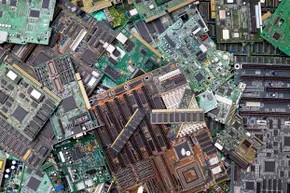
Actualizarse a una nueva máquina es emocionante. El viejo, sin embargo, se convierte en una carga. Puede incluirlo en eBay o Facebook Marketplace. Podrías dejarlo para reciclarlo. Pero hay un paso que no puedes saltarte antes de separarte. Necesita saber cómo limpiar una computadora limpiamente.
Piensa en lo que hay en ese disco. Registros financieros. Contraseñas para tus cuentas bancarias. Años de correo electrónico. Quizás algunas fotos preferirías que permanecieran enterradas. Si simplemente presiona eliminar, esos datos no desaparecerán. Simplemente está marcado como espacio disponible. Cualquiera con las herramientas adecuadas puede recuperarlo.
Este proceso suena técnico. No tiene por qué ser así. Siga los pasos a continuación para restablecer su PC a la configuración de fábrica. Esto le proporciona total tranquilidad. Su próximo propietario hará borrón y cuenta nueva. Puedes dormir por la noche.
El alto costo de la recuperación de datos
Eliminar un archivo no es lo mismo que destruirlo. Los ladrones de datos utilizan software especializado para recuperar archivos “borrados”. Ni siquiera necesitan adivinar lo que escondiste. Simplemente escanean el espacio no utilizado.
Consideremos el caso de un británico que aprendió esto por las malas. Su viejo disco duro falló. Lo devolvió al fabricante para que lo reemplazara. Prometieron limpiar el camino. No lo hicieron. En cambio, lo enviaron por correo a un delincuente en Letonia. Ese delincuente recuperó extractos bancarios y una solicitud de hipoteca. Luego chantajeó al dueño por 100 libras. El hombre pagó para recuperar sus datos.
Esta no es una historia de terror ficticia. Es una amenaza recurrente. En 2009, investigadores de seguridad británicos compraron 300 ordenadores usados de varios países. Inspeccionaron los discos duros. Un tercio todavía contenía datos del propietario. Estamos hablando de registros médicos de hospitales. Documentos comerciales de propiedad. Información sobre lanzamientos de prueba de misiles tierra-aire. La lista continúa.
La recuperación de datos es fácil. La prevención es simple, pero requiere acción.
Si deja su vieja PC intacta, está dejando la puerta abierta. Los ladrones no entran. Simplemente descargan.
¿Revender o reciclar?
Antes de decidir dónde terminará el hardware, debe proteger los datos.
¿Vendiendo la PC? Le estás entregando el control a un extraño. ¿Un adolescente? ¿Un coleccionista? ¿Un competidor? No importa. Si los datos están ahí, desaparecieron.
¿Donarlo? Las organizaciones benéficas suelen restaurar y revender dispositivos. Se aplican las mismas reglas. Tu información personal podría terminar en un escritorio al otro lado del mundo.
¿Reciclarlo? Incluso si lo envía a una instalación certificada de desechos electrónicos, es posible que la unidad no se destruya de inmediato. Podría estar en un almacén. Podría estar mal manejado.
El camino más seguro es siempre borrarlo usted mismo. Restablecer los valores predeterminados de fábrica elimina sus cuentas de usuario, sus archivos y su configuración. Devuelve la máquina al estado en el que se encontraba cuando la desempaquetaste.
Pasos para proteger sus datos
No es necesario ser un experto en TI para hacer esto. Los sistemas operativos modernos tienen herramientas integradas para este escenario exacto.
Para usuarios de Windows, busque la opción “Restablecer esta PC”. Por lo general, se encuentra en Configuración > Actualización y seguridad > Recuperación. Tienes dos opciones aquí: conservar mis archivos o eliminar todo.
La verdadera pregunta no es qué sigue, sino qué haces con la caja que está debajo de tu escritorio.
Si su PC o Mac ha visto más amaneceres en una década, es hora de dejarlo ir. Diez años es el número mágico. El software moderno no se ejecuta en hardware heredado y tratar de forzarlo es una receta para la frustración. Entonces lo reciclas.
Pero aquí está la regla estricta: no tirarlo a la basura.
Los vertederos habituales no se construyen para residuos electrónicos. Su computadora es un cóctel de materiales peligrosos. Mercurio. Cadmio. Dirigir. Estos metales pesados se filtran al suelo y al agua subterránea si se dejan pudrir. Eso ya es bastante malo. El mejor ángulo es que estos dispositivos son en realidad minas. Los metales preciosos y las tierras raras del interior de la carcasa se pueden extraer y reutilizar. La extracción de nuevos materiales es cara y sucia. Reciclar los existentes reduce la demanda de ambos.
El proceso es sencillo.
- Retire el disco duro. Siempre.
- Lleve el resto de la torre o computadora portátil a un centro de reciclaje de productos electrónicos local.
Esto se aplica a los usuarios de PC. Los usuarios de Mac tienen un camino ligeramente diferente, pero la lógica se mantiene.
Si la máquina es más nueva, venderla o donarla tiene más sentido que desguazarla. Pero primero debes decidir sobre los datos. ¿Borra el disco usted mismo o le paga a alguien para que lo haga?
Para los propietarios de PC, Microsoft tiene una lista de restauradores certificados. Utilizan métodos de seguridad de última generación para garantizar que sus datos permanezcan inactivos. Lo dejas. Lo limpian. Obtiene una segunda vida.
Apple ofrece un programa de intercambio. Envías la Mac. Si el dispositivo tiene valor monetario, obtienes crédito de la tienda. Es conveniente. Está limpio. Es no intervenir.
Pero seamos realistas. Si tiene un conocimiento razonable de la tecnología, no necesita un intermediario. Puedes hacerlo tú mismo. Es más rápido. Es gratis. Y sabes exactamente qué sucede con tus datos.
Antes de limpiar cualquier cosa, necesitas una red de seguridad.
9: Realizar una copia de seguridad de los datos en una unidad portátil
No puede borrar el disco si no ha guardado los archivos. Este paso no es negociable. Ya sea que venda, done o recicle, los datos deben salir del dispositivo antes de que éste salga de sus manos.
Consigue un disco duro externo o una memoria USB grande. Conéctalo. Copia todo. Documentos. Fotos. La carpeta extraña que hiciste en 2014 y que olvidaste. Revisa los archivos. Abra una hoja de cálculo aleatoria. Asegúrate de que la copia haya funcionado.
Sólo entonces se procede a la limpieza.
Antes de siquiera pensar en formatear el disco antiguo o hacer borrón y cuenta nueva, debe proteger sus datos. ¿La jugada más segura? Toma un disco duro externo y copia en él todo lo que te interese. Una vez hecho esto, mueva esos archivos al SSD o HDD interno de la nueva máquina. Esto crea una copia de seguridad redundante. Si el proceso de migración falla (y a menudo ocurre), todavía tiene una red de seguridad.
Para los usuarios de Windows, Microsoft proporciona una herramienta específica para ello: Windows Easy Transfer. Es una utilidad diseñada para permitirle elegir exactamente lo que se mueve. Estamos hablando de documentos, bibliotecas de música, fotografías, archivos de correo electrónico, preferencias del sistema e incluso cuentas de usuario. Para usarlo de manera efectiva, probablemente necesitará un cable de transferencia especial para conectar directamente las PC nuevas y antiguas. Esto evita la latencia de la red y le brinda una línea directa para sus datos [fuentes: Microsoft].
Si no tienes ese cable, aún puedes hacerlo manualmente. Conecte una unidad portátil a un puerto USB de su vieja PC. Abra el Explorador de Windows tanto para la unidad interna como para la unidad externa en ventanas separadas. Haga clic, arrastre y suelte. Este método tiene un beneficio oculto: la limpieza. Verás lo que realmente está ocupando espacio. ¿Realmente necesitas esa carpeta de 2014? Probablemente no. Deshágase de él ahora para ahorrar espacio en la nueva plataforma.
La migración a Mac es más sencilla
Los usuarios de Mac lo tienen más fácil. No necesita una unidad intermediaria. Apple incorporó el Asistente de migración directamente en el sistema, ubicado en Aplicaciones/Utilidades. Puede conectar su vieja Mac y su nueva Mac usando un cable FireWire o Thunderbolt. El software se encarga del trabajo pesado, moviendo archivos directamente de una máquina a otra.
La transferencia inalámbrica también es una opción para ambas plataformas, siempre que ambas máquinas estén en la misma red. Es conveniente, aunque a menudo más lento que una conexión directa por cable.
8: Desactive/Desautorice su software
Aquí es donde la mayoría de la gente se equivoca. Mueven sus archivos, configuran la nueva PC y luego intentan instalar su software. Falla. ¿Por qué? Debido a los servidores de licencias.
El software más caro, desde Adobe Creative Cloud hasta Microsoft Office, vincula su licencia a una identificación de dispositivo específica. Por lo general, puedes activarlo en dos máquinas a la vez. Si lo instala en el nuevo sin desactivar el anterior, es posible que alcance ese límite. El software te bloquea.
Antes de borrar la computadora vieja, abra sus aplicaciones principales y busque la opción “Desactivar” o “Cerrar sesión” en los menús de ayuda o cuenta. Esto le dice al servidor del proveedor: “Esta máquina ya no está en uso”. Una vez que el servidor libere la clave de licencia, podrá activarla en la nueva máquina sin problemas.
No te saltes este paso. Intentar llamar al soporte para desbloquear su software porque olvidó cerrar sesión es una pérdida de una hora que nunca recuperará.
La edad de oro de la portabilidad del software ya pasó. A finales de los 80 y principios de los 90, simplemente podías copiar tus discos de instalación (o, seamos honestos, tomar la copia de un amigo sin sentirte demasiado culpable) y colocarlos en una nueva PC. Fue complicado, caótico, pero funcionó.
Hoy, esa libertad es un recuerdo. Los fabricantes han apretado los tornillos. Ya no se pueden simplemente copiar y pegar licencias. Tienes que desactivar oficialmente el software en tu antiguo equipo y transferir los derechos al nuevo. Es un obstáculo burocrático, pero omitirlo corre el riesgo de perder el acceso a herramientas en las que confía.
Cómo desactivar y transferir licencias de software
Comience por auditar su vieja máquina. Haga una lista de todos los programas que desea conservar. Luego, busque el proceso de desactivación específico para cada uno. No hay ningún botón universal. Cada fabricante sigue sus propias reglas.
Tomemos como ejemplo Adobe Photoshop. No puedes simplemente arrastrar la carpeta a una unidad USB. Debes ir a Adobe Creative Cloud, cerrar sesión en la aplicación en tu antigua PC y finalizar la activación allí. Solo entonces podrá instalar el software en la nueva máquina y volver a iniciar sesión. Si omite el paso de cierre de sesión, podría encontrarse con un conflicto de licencia que lo bloqueará hasta que llame al soporte.
iTunes es aún más rígido. Debes desautorizar manualmente la computadora antigua a través de la configuración de tu ID de Apple. Luego, en la nueva Mac o PC, inicia sesión y autoriza esa máquina. Solo después de que se complete el protocolo de enlace podrá sincronizar su configuración y descargar la música comprada desde la nube de Apple.
Omita la desactivación y es posible que su número de licencias esté al máximo en la máquina anterior, dejándolo bloqueado en la nueva.
7: ¿Destruir su disco o reutilizarlo?
Si se está separando de una PC pero siente una punzada de culpa al arrojar una placa base en perfecto estado, memorias RAM y un procesador Intel a la papelera de desechos electrónicos, existe una decisión más inteligente. No es necesario tirar toda la máquina. En su lugar, extraiga su antiguo disco duro para proteger sus datos y luego coloque un disco en blanco barato y reacondicionado para mantener vivo el sistema.
Suena como una molestia. No lo es. Cambiar un disco duro consiste básicamente en mover cables y apretar algunos tornillos. ¿El único problema real? Necesitas coincidir con el tipo. No se puede simplemente coger cualquier disco del estante. Tiene que adaptarse a la interfaz que admite su placa base.
Elegir la unidad de repuesto adecuada
Antes de desenroscar algo, necesita saber con qué está trabajando. La mayoría de las computadoras de escritorio y portátiles modernas utilizan unidades SATA o SSD M.2 NVMe.
Si extrae una unidad SATA antigua, necesitará una unidad SATA nueva. Lo mismo ocurre con M.2. Mezclarlos significa una instalación no funcional. Verifique el conector de su unidad actual. Mire la parte posterior de la placa base si no está seguro. Los puertos SATA tienen forma de L y son distintos. Las ranuras M.2 son ranuras delgadas similares a tarjetas a lo largo del borde.
“El aspecto clave de este proceso de configuración es reemplazar la unidad antigua por una que sea del mismo tipo”.
No se trata sólo de adaptarse. Se trata de compatibilidad. Un SSD SATA funcionará en un puerto SATA, pero una unidad NVMe no. Colocar una unidad NVMe en una ranura SATA es como intentar conectar un cable USB-C a un puerto USB-A. Físicamente no entra.
El intercambio físico
Una vez que tenga la unidad correspondiente, apague la PC. Desconéctalo. Abre el caso. Localice la unidad antigua. Suele montarse en un compartimento o atornillarse directamente al chasis.
- Desconecta los cables. Las unidades SATA tienen dos conexiones: datos y alimentación. Es necesario que ambos desaparezcan. Las unidades M.2 se sujetan mediante un solo tornillo en el extremo.
- Retire la unidad antigua. Déjela a un lado. Esta es ahora su bóveda de datos. Mantenlo a salvo.
- Instale la nueva unidad. Deslice la nueva unidad en la ranura o compartimento. Asegúrelo con tornillos si es necesario.
- Vuelva a conectar los cables. Las unidades SATA vuelven de la misma manera. Las unidades M.2 entran en un ángulo de 30 grados, luego se colocan planas y se atornillan.
Tarda diez minutos. Quizás quince si estás jugueteando con los cables. El resto de su computadora (la CPU, la RAM, la tarjeta gráfica) permanece intacto. Le acabas de dar un nuevo cerebro.
¿Por qué reformado?
¿Por qué comprar nuevo? Un disco reacondicionado cuesta una fracción del precio. Para tareas básicas (navegación web, edición de documentos, reproducción multimedia), una unidad usada funciona bien. No estás ejecutando cargas pesadas de edición de video o juegos que necesiten calificaciones de resistencia de primer nivel.
Comprueba el estado de salud si puedes. Algunos vendedores proporcionan datos SMART. Si está limpio, estás bien. Si es sospechoso, omítelo. Pero, en general, una unidad reacondicionada es una forma rentable de prolongar la vida útil de una máquina más antigua sin tener que pagar por plástico nuevo ni marketing.
¿Qué pasa con el disco antiguo?
Internet está lleno de tutoriales sobre cómo asesinar un disco duro. Algunas personas confían en el método de la fuerza bruta: arrancan el disco, se ponen gafas de seguridad y lo aplastan hasta convertirlo en polvo. Es visceral. Es satisfactorio. También es ineficiente si lo haces a escala.
Otros optan por lo elaborado. Perforar agujeros. Martilla clavos a través de la carcasa. Tíralo al fuego. Remójelo en ácido clorhídrico diluido. Claro, los datos desaparecieron. Pero también lo es su salud, o al menos la de sus pulmones. Los baños ácidos liberan vapores tóxicos que no preocupan por su privacidad. ¿Hornos microondas? Simplemente crean un desorden y potencialmente arruinan el aparato.
Hay un término medio más seguro. Desmontar la unidad. Retire los platos. Luego lije o esmerile las superficies hasta que sean ilegibles. Necesitará un juego específico de puntas de destornillador, que generalmente cuestan alrededor de $ 20, para abrir esos pequeños tornillos que sujetan la carcasa. ¿Puedes usar un destornillador grande de punta plana para quitarlo? Tal vez. Pero corre el riesgo de dañar los componentes internos que intenta destruir o, peor aún, de lesionarse usted mismo.
Luego está el enfoque de Hollywood. ¿Recuerdas Breaking Bad? ¿La escena en la que aparcan un enorme electroimán junto a una sala de pruebas policiales para limpiar los discos? Eso se llama desmagnetización. En realidad, rara vez funciona como en la televisión. A menos que tengas un imán verdaderamente de calidad industrial y puedas enfocar su campo con precisión quirúrgica, no vas a limpiar nada. Simplemente estás moviendo heavy metal.
5: Tener una copia del sistema operativo para reinstalar
Destruyes el disco. Bien. ¿Y ahora qué?
No puedes simplemente volver a enchufarlo y esperar que Windows o macOS reaparezcan mágicamente. Necesita una forma de recuperar su sistema operativo. Aquí es donde la mayoría de la gente choca contra una pared. Asumen que el disco que viene con su computadora portátil es suficiente. No lo es.
Los fabricantes dejaron de incluir medios de instalación hace años. Si compró una PC en la última década, es probable que su partición de recuperación sea la única copia de su sistema operativo que tenga. Y aquí está el problema: las particiones de recuperación son frágiles. Si limpia la unidad para eliminar datos, es posible que también borre accidentalmente la partición de recuperación. O si la unidad falla físicamente, la partición desaparece con ella.
Necesita una copia independiente. No es una copia de seguridad de sus archivos. Un instalador limpio y de arranque.
¿Por qué esto importa? Porque reinstalar un sistema operativo desde una unidad USB es fundamentalmente diferente a usar una partición de recuperación. Las particiones de recuperación suelen incluir bloatware, paquetes de controladores y ajustes específicos para su modelo de hardware. Una instalación limpia le ofrece un nuevo comienzo. Nada de basura. No hay telemetría con la que no hayas aceptado. Sólo el sistema operativo.
Pero obtener ese instalador ya no es automático. Tienes que crearlo tú mismo.
Para Windows, necesita la herramienta de creación de medios del sitio web de Microsoft. Descarga el ISO y lo escribe en una unidad USB. Para macOS, el proceso está más bloqueado. Los Apple Silicon Macs no crean instaladores USB de la misma manera que los Intel Macs. A menudo dependes de la recuperación de Internet, que requiere una conexión estable y una ID de Apple válida.
¿Qué método es mejor? Instalación limpia, siempre. Elimina la podredumbre acumulada de años de actualizaciones, errores de registro y conflictos de software. pero
Un sistema operativo no es negociable. La máquina es inútil sin uno.
Si está tirando del disco, ya está. Si conserva el hardware, necesita software nuevo. Las cajas de Windows más antiguas a menudo se enviaban con discos de recuperación. Revisa los cajones de tu escritorio. Esos discos son su red de seguridad.
¿Sin discos? Ningún problema. Puede obtener una nueva ISO de Windows 7 del archivo de Microsoft Digital River. Necesitará una memoria USB con al menos 4 GB de espacio libre. La herramienta de descarga de Windows 7/USB/DVD lo escribe por usted. Pero aquí está el truco: la activación requiere una clave de producto. Esa pegatina suele estar en la propia carcasa de la PC. No lo pierdas.
Las Mac son diferentes.
Las Mac antiguas necesitan medios físicos. Pero si tienes Lion o Mountain Lion, Apple cambió el juego. No necesitas un disco. Puede borrar la unidad y activar una recuperación de la red. La utilidad descarga el sistema operativo directamente desde los servidores de Apple. Analizaremos ese proceso más adelante.
4: borre sus datos del disco duro
Esta es la parte que la gente se salta. O una chapuza.
No solo estás eliminando archivos. Los estás escondiendo a la sombra de tu espacio libre. Cualquiera con unas pocas horas y el software adecuado puede recuperarlos. Borrar no es borrar.
¿Por qué esto importa? Porque el historial de su navegador, sus declaraciones de impuestos, sus fotos privadas, todavía están ahí. Al acecho.
Si vendes una computadora con sólo archivos “vacíos”, estás entregando tu vida digital.
El objetivo es sobrescribir los datos. Personajes aleatorios. Ceros. Unos. No importa lo que escribas, siempre y cuando cubra los datos antiguos. Una vez que se sobrescriben los sectores antiguos, el contenido anterior desaparece estadísticamente.
¿Cómo lo haces?
Existen herramientas integradas. Windows tiene una opción de borrado seguro en las propiedades de la unidad (para versiones anteriores) o mediante utilidades de terceros que se integran con el sistema operativo. Las Mac tienen una opción de “Borrado seguro” en la Utilidad de Discos. Le ofrece opciones: una pasada, dos pasadas, tres pasadas o el estándar DoD 5220.22-M.
¿Necesitas tres pases? Para la mayoría de los datos personales, una pasada es suficiente. La física de las unidades modernas significa que una sola sobrescritura hace que la recuperación sea casi imposible para el ladrón promedio. Un adversario decidido con equipo de laboratorio aún podría cavar, pero no se lo estás vendiendo a la NSA. Se vende a un estudiante o a un vecino.
¿Por dónde empiezas?
Arrancar desde un USB. Esto evita que el sistema operativo escriba nuevos datos en la unidad mientras la borra. Garantiza un borrón y cuenta nueva.
¿Qué herramienta utilizas?
- DBAN (Darik’s Boot and Nuke) : gratuito, de código abierto y eficaz. Limpia todo el disco. Sin excepciones. Bueno para PC antiguas.
- Utilidad de Discos de Mac : Integrada. Elija “Opciones de borrado seguro” antes de presionar borrar. Seleccione el número de pases.
- Herramientas del fabricante : algunos SSD vienen con software propietario. Si tiene un SSD, consulte el sitio web del fabricante. Es posible que las herramientas de sobrescritura estándar no funcionen de la misma manera en la memoria flash y algunos fabricantes ofrecen un comando de “Borrado seguro” que restablece el controlador interno de la unidad.
¿Por qué la diferencia para SSD?
Podría pensar que mantener presionado el botón de encendido es el reinicio completo que necesita. No lo es. ¿Y borrar archivos? Esa es una ilusión de seguridad. Los expertos advierten que los ladrones sofisticados pueden recuperar sus datos de la tumba. Incluso volver a particionar y formatear una unidad no garantiza que sus secretos permanezcan enterrados. Las huellas persisten. Fantasmas en la máquina.
Necesita un software creado para la destrucción. Existen herramientas como DBAN (Darik’s Boot and Nuke) o Lavasoft File Shredder para este propósito exacto. Lavasoft ofrece una ventaja específica: la limpieza selectiva. Puede centrarse en documentos confidenciales y dejar intactos los archivos no críticos. Es quirúrgico, no de escopeta.
Las Mac simplifican el proceso, en su mayoría. Inicie desde la partición de recuperación manteniendo presionados Comando y R durante el reinicio. Abra Utilidad de Discos. Navegue hasta la pestaña Borrar. En las opciones de seguridad, seleccione Borrado de 7 pasos. Esto sobrescribe sus datos siete veces. Es minucioso. Es lento. Trae una tableta. Leer un libro electrónico. Necesitarás la distracción.
Vuelva a formatear el disco duro
A menudo se confunde reformatear con borrar. Que no es. Un reformateo estándar prepara una unidad para su uso mediante la creación de una nueva estructura de sistema de archivos. No codifica los bits subyacentes. Los datos antiguos permanecen hasta que se sobrescriben con archivos nuevos. Para necesidades de alta seguridad, este paso por sí solo es insuficiente. Es el paso final de una cadena, no la cadena en sí. Si vende la unidad o la desmantela, confíe primero en las herramientas de destrucción. Dejemos que el reformateo sea el borrón y cuenta nueva que sigue a la demolición.
“Es posible que queden rastros de datos, incluso si vuelve a particionar y formatear la unidad”.
¿Por qué la gente se salta el paso de trituración? Conveniencia. Es más rápido. Asumen que el acto de supresión es definitivo. Que no es. Las huellas digitales no desaparecen sólo porque desaparece el icono. Se sientan en un espacio no asignado, esperando que una herramienta de recuperación los vuelva a hacer visibles.
¿Qué método eliges? DBAN es de arranque. Borra unidades enteras, incluido el sistema operativo. Bueno para preparar una máquina para un nuevo propietario. File Shredder es una aplicación. Lo ejecuta dentro de su sistema operativo. Bueno para limpiar carpetas específicas antes de vender la computadora portátil.
En Windows, necesitarás descargar una utilidad por separado. En Mac, la opción incorporada es sorprendentemente sólida, suponiendo que confíes en la implementación del algoritmo de 7 pasos de Apple. Es de grado militar. O lo suficientemente cerca.
La unidad está en blanco. Los datos se han ido. O eso dice.
Reparticionamiento de la unidad
Este es el paso que da un poco de miedo debido a su finalidad. Estás limpiando el disco. Atrás quedaron los restos de datos, el software instalado y el sistema operativo actual. Por otro lado, eso no es necesariamente algo malo. También está deshaciendo cualquier conflicto de software persistente y destruyendo cualquier malware que haya infectado la PC. Con el tiempo, una vez que reinstale una copia nueva del sistema operativo, es posible que funcione incluso mejor que antes.
El primer paso es reparticionar su disco duro. Si está en una PC con Windows, puede hacerlo abriendo el Panel de control de Windows. Haga clic en Sistema y seguridad, luego en Herramientas administrativas. Haga doble clic en Administración de computadoras. Es probable que deba proporcionar la contraseña de su cuenta de usuario principal. Este es el que tiene privilegios de administrador que le permite modificar la configuración de la computadora.
Una vez dentro, seleccione Utilidad de Discos, vaya al menú Almacenamiento y haga clic en Administración de discos. Luego seleccione Nuevo volumen simple. Aparecerá un programa asistente que lo guiará a través del resto del proceso. El proceso podría tardar algunas horas en completarse.
Reinstalar el sistema operativo
Con la unidad reparticionada y formateada, todo está limpio. Ahora necesita instalar una copia nueva de Windows. Por lo general, esto requiere una unidad USB de arranque o un disco de instalación creado anteriormente. Inserte el medio, reinicie la computadora y arranque desde la unidad USB. Se le pedirá que elija la configuración de idioma, los formatos de hora y moneda y los métodos de entrada del teclado. Haga clic en Siguiente para comenzar la instalación.
Cuando se le solicite, elija Instalación personalizada. Esto le brinda control total sobre dónde está instalado el nuevo sistema operativo. Seleccione la partición que acaba de crear. Haga clic en Siguiente. Comenzará el proceso de instalación. Su computadora se reiniciará varias veces. No interrumpir el suministro eléctrico durante esta fase. La barra de progreso se moverá lentamente al principio y luego se acelerará. Es un buen momento para alejarse y tomar un café.
Una vez que se complete la instalación, aparecerá la pantalla de configuración de Windows. Se le pedirá que cree una cuenta de usuario. Ingrese su nombre y contraseña. Elija la configuración de privacidad según sus preferencias. Desactive la telemetría si valora la privacidad de sus datos. Haga clic en Aceptar para continuar. Aparecerá el escritorio. Te resultará familiar, pero más limpio. Vacío de bloatware. Libre de errores de registro.
A continuación deberá instalar los controladores. Es probable que Windows Update maneje la mayoría de ellos automáticamente. Sin embargo, consulte el sitio web del fabricante de su hardware para obtener controladores específicos, especialmente para tarjetas gráficas y conjuntos de chips. Actualícelos para garantizar un rendimiento óptimo. Instale su software esencial. Navegador web. Paquete de oficina. antivirus. Configura tus cuentas de correo electrónico. Restaure sus archivos desde la copia de seguridad que realizó anteriormente.
¿Vale la pena el esfuerzo? Para muchos usuarios, sí. Una instalación limpia puede prolongar significativamente la vida útil de una PC antigua. Elimina el desorden digital que se acumula durante años de uso. Restaura la velocidad y la estabilidad. El tiempo invertido inicialmente da sus frutos a largo plazo. No solo estás reinstalando software. Está restableciendo la relación entre usted y su máquina.
Pensaste que limpiar el disco era el final. Que no es. Ahora tienes una pantalla negra y un agujero donde solía estar tu sistema operativo. La red de seguridad en la que confiaba (la partición de recuperación oculta del fabricante) ya no existe. Lo borraste. O la corrupción se lo comió. De cualquier manera, el botón “restablecer la configuración de fábrica” en el menú de Recuperación avanzada de Windows es un callejón sin salida. No tienes suerte con las herramientas locales.
Entonces, ¿qué queda?
Necesita un disco de instalación de arranque. Si no grabaste los discos que el fabricante incluyó en la caja, tendrás que ir al sitio web de Microsoft. Descargue la herramienta de creación de medios. Escríbalo en una memoria USB. Arranque desde eso. Siga las indicaciones. Es manual. Es lento. Pero funciona. Cambias la comodidad por el control y, francamente, te has ganado este último.
¿Macs? Juegan mejor.
Si utiliza OS X Lion o Mountain Lion, la nube se convierte en su disco duro. Borras los datos. Saliste de la Utilidad de Discos. Permaneces conectado a Wi-Fi. Luego presionas el menú Apple y seleccionas Reinstalar OS X. El sistema toma una copia nueva de los servidores de Apple. Lo instala. Usted inicia sesión. Listo. Es casi sospechosamente suave.
¿Pero si estás atascado en una versión anterior? El truco de la nube no funciona. Necesitas medios físicos. Conecte el disco de su sistema de respaldo. Reanudar. Mantenga presionada la tecla C inmediatamente. La Mac arranca desde el disco en lugar de la unidad interna. Desde allí, puede instalar el sistema operativo. Es arcaico. Es confiable.
1: Haga brillar la computadora
Instalación limpia o no, la máquina ahora es una pizarra en blanco. Polvo. Mugre. El residuo de mil huellas dactilares. Antes de siquiera pensar en configurar su cliente de correo electrónico o sincronizar su almacenamiento en la nube, observe el hardware.
Un sistema operativo limpio en una máquina sucia no se siente bien. Es como poner una nueva capa de pintura sobre un marco podrido. Empiece por el exterior. Aire comprimido para las grietas del teclado. Paño de microfibra para la pantalla. Métete en los puertos. Métete debajo del chasis si te sientes cómodo con ese tipo de cosas.
Luego, una vez que se ha eliminado el polvo, instala los controladores. No los genéricos que Windows supone. Los verdaderos. Del sitio del fabricante. O el del fabricante de chips. Audio. Gráficos. Gestión de energía. Si omite este paso, su computadora portátil se calentará. Tus fans gritarán. La duración de la batería se reducirá.
No se apresure a reinstalar sus aplicaciones. Siéntese con el sistema desnudo por un día. Mira cómo se comporta. ¿Es lento? ¿Se estrella? ¿O es rápido, silencioso y estable? Si es estable, tienes una base. Si no es así, sabrá que el problema es de hardware, no de bloatware.
El objetivo no es sólo recuperar Windows o macOS. Es volver a tenerlo bien. Sin restos de basura. Sin conductores conflictivos. Sin sombras del pasado. Sólo la máquina, funcionando según lo previsto.
Suena sencillo. No lo es. Pero es la única manera de empezar de nuevo.
Su casa digital ya está barrida. El restablecimiento de fábrica está realizado, sus archivos personales están seguros en la nube o en un disco externo y la seguridad interna de su antigua máquina es más estricta que un tambor. Pero hay un obstáculo más antes de entregar las llaves: el estado físico del dispositivo.
Un interior limpio no significa nada si el próximo propietario ve una mancha de huellas dactilares de grasa en el bisel o una corteza de migas de pizza vieja en el trackpad. Nadie quiere comprar una computadora usada que parezca un riesgo biológico. Por lo tanto, tómate cinco minutos adicionales para que parezca cuidado.
La limpieza física
Comience con un paño suave y húmedo. Limpia el chasis, el teclado y la pantalla. No rocíe limpiador directamente sobre el dispositivo; En su lugar, rocíe el paño para evitar que el líquido se filtre en el circuito.
Para el teclado, utilice aire comprimido. Sostén la lata en posición vertical y limpia las grietas. Esto expulsa las pelusas y los desechos microscópicos que se acumulan durante años de escritura.
Si vende una torre de escritorio, desatornille el panel lateral. Probablemente encontrará un nido de pelusa detrás de los ventiladores y la fuente de alimentación. Una rápida ráfaga de aire comprimido aquí evita que el siguiente usuario tenga problemas de sobrecalentamiento desde el principio.
Las computadoras portátiles son más complicadas. Voltee la unidad y sacúdala suavemente. Deje que la gravedad ayude a desalojar las migajas sueltas. Continúe con otra ronda de aire comprimido en ángulo para eliminar lo que queda.
Termine con un paño de microfibra, como el que se usa para las gafas, para pulir la pantalla. Quitar las rayas. El objetivo es hacer que el comprador sienta que está adquiriendo una máquina que fue respetada, no simplemente abandonada.
Preguntas frecuentes sobre limpiar la computadora
¿Cómo se limpia una computadora para venderla?
La copia de seguridad de datos es el paso cero. Una vez que sus archivos estén seguros, tiene tres rutas para borrar la unidad. Puede extraer físicamente el disco duro, destruirlo o venderlo por separado. También puede utilizar software para sobrescribir los datos, haciéndolos irrecuperables. Alternativamente, un restablecimiento completo de fábrica o un reformateo funcionan para la mayoría de los consumidores.
¿Está bien restablecer los valores de fábrica de una computadora portátil?
Sí. De hecho, suele ser la mejor decisión. Si su sistema es lento o está plagado de errores de aplicación, un restablecimiento de fábrica le permitirá comenzar de nuevo. También actúa como una opción nuclear contra el malware, eliminando programas y virus no deseados que los análisis antivirus estándar podrían pasar por alto.
¿Es posible borrar completamente una computadora?
Técnicamente, sí. Pero hay un problema. Los expertos en seguridad advierten que a veces los datos “borrados” pueden ser recuperados por actores sofisticados que utilizan herramientas forenses. Incluso si reparticiona y formatea el disco, es posible que queden rastros de su vida anterior en los sectores magnéticos. Para la mayoría de las personas, un reinicio estándar es suficiente para mantener alejado al ladrón casual. Para necesidades de alta seguridad, necesita un software de limpieza más agresivo.
¿Es una buena idea borrar tu computadora?
Absolutamente. Si está actualizando, vendiendo o reciclando, la eliminación no es negociable. Elimina malware. Más importante aún, protege su identidad. Sus registros fiscales, fotografías y contraseñas no deben estar en manos de otra persona. Un borrado garantiza que sus datos confidenciales permanezcan con usted.
¿Qué significa borrar tu computadora?
Limpiar significa hacer que todos los datos del disco duro sean ilegibles. Es el equivalente digital a destruir documentos. Este proceso es un procedimiento estándar antes de deshacerse de un dispositivo, lo que garantiza que la información personal no caiga en las manos equivocadas. Deja el espacio de almacenamiento en blanco, listo para que un nuevo usuario escriba su propia historia.