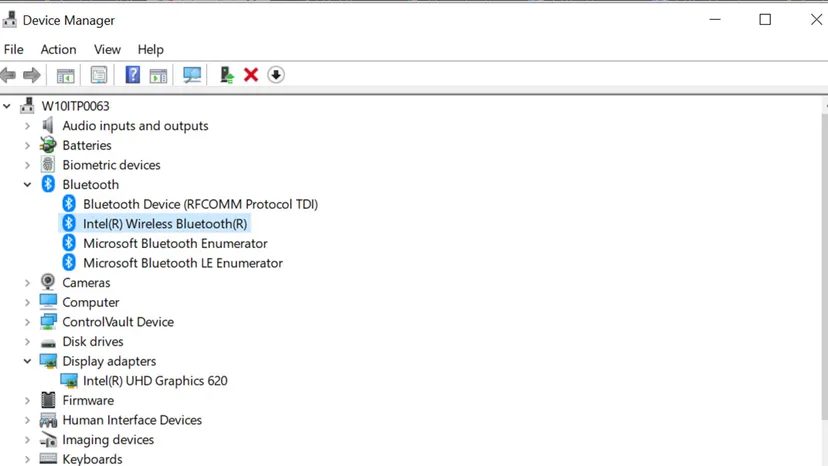
Ihr PC ist im Wesentlichen eine Ansammlung von Teilen. Motherboards. Tastaturen. Mäuse. Lautsprecher. Unter Microsoft Windows gibt es ein Tool, mit dem Sie einen Blick unter die Haube werfen und sehen können, wie all diese Teile miteinander kommunizieren. Es heißt Geräte-Manager.
Microsoft hat dieses Dienstprogramm in Windows 95 eingeführt. Es befindet sich in der Systemsteuerung und dient als zentraler Knotenpunkt für die Hardwarekonfiguration. Sie können Geräte aktivieren. Deaktivieren Sie sie. Installieren Sie neue Treiber. Oder weisen Sie Windows an, defekte Komponenten vollständig zu ignorieren.
Starten des Dienstprogramms
Sie müssen nicht durch Menüs suchen, um es zu öffnen. Drücken Sie „Windows + R“, um das Dialogfeld „Ausführen“ aufzurufen. Geben Sie „devmgmt.msc“ ein. Drücken Sie die Eingabetaste.
Oder klicken Sie einfach mit der rechten Maustaste auf die Schaltfläche „Start“ in der Taskleiste und wählen Sie „Geräte-Manager“ aus dem Kontextmenü. Beide Methoden funktionieren sofort.
Lesen der Hardwareliste
Nach dem Öffnen sehen Sie einen kategorisierten Baum Ihrer installierten Hardware. Festplatten. Bildgebende Geräte. Batterien. Die Titel sind in der Regel selbsterklärend.
Aber hier ist der Haken. Einige Treiber sind standardmäßig ausgeblendet. Möglicherweise sehen Sie nicht alles. Um sie anzuzeigen, gehen Sie zum Menü „Ansicht“. Klicken Sie auf Ausgeblendete Geräte anzeigen. Plötzlich erscheinen in der Liste Low-Level-Systemtreiber und Softwarekomponenten von Drittanbietern.
„Wenn Sie ungewöhnliche Symbole sehen, sind dies Hinweise auf eine Reihe problematischer Probleme, auf die Sie möglicherweise stoßen.“
Symbolfehler dekodieren
Sie können sich durch die Liste klicken. Aber was noch wichtiger ist: Sie müssen wissen, was die Symbole bedeuten. Neben einem Standardgerät gibt es kein Symbol. Andere sagen dir genau, was falsch ist.
Ein nach unten zeigender grauer Pfeil bedeutet, dass das Gerät deaktiviert ist. Normalerweise hat ein Benutzer dies manuell durchgeführt. Es kann auch bedeuten, dass die Hardware physisch vorhanden ist, aber kein funktionierender Treiber vorhanden ist.
Ein gelbes Dreieck mit einem Ausrufezeichen ist das, das Sie reparieren möchten. Das bedeutet, dass das Gerät nicht richtig funktioniert. Etwas ist kaputt.
Ein Fragezeichen weist auf fehlende Software hin. Auf dem Gerät ist nicht der genaue oder aktuellste Treiber installiert. Stattdessen läuft es auf einem kompatiblen, generischen Treiber.
Warum es wichtig ist
Fehlfunktion von Computerkomponenten. Manchmal ist die Hardware in Ordnung. Der Fahrer ist der Übeltäter. Der Geräte-Manager bietet die Schnittstelle zur Behebung dieser Fehler. Damit können Sie Treiber aktualisieren. Machen Sie Änderungen rückgängig. Oder deinstallieren Sie die Verbindung und installieren Sie sie erneut.
Es ist nicht nur für Experten. Wenn Ihr WLAN ausfällt oder Ihr Drucker Sie ignoriert, schauen Sie hier zuerst nach. Die Symbole geben eine sofortige Rückmeldung darüber, was kaputt ist.
Wenn Sie wissen, wie Sie in dieser Liste navigieren, ersparen Sie sich stundenlanges Raten. Sie hören auf, Teile auf das Problem zu werfen. Sie beginnen mit der Behebung der Grundursache.
Sobald Sie ein gelbes Dreieck finden, müssen Sie weitere Schritte unternehmen. Aber zuerst müssen Sie sehen, was da ist.

Eine lautlose Fahrt nervt. Wenn Ihr DVD-Laufwerk nicht funktioniert, hören Sie auf zu raten und beginnen Sie mit der Suche. Öffnen Sie den Geräte-Manager und scannen Sie die Liste. Suchen Sie nach DVD-/CD-ROM-Laufwerken. Klicken Sie auf den Pfeil, um die Liste zu erweitern. Wenn sich neben Ihrem Laufwerk ein grauer Abwärtspfeil befindet, erkennt Windows ihn, kommuniziert jedoch nicht mit ihm. Die physische Verbindung ist wahrscheinlich in Ordnung. Der Fahrer ist das Problem.
Klicken Sie mit der rechten Maustaste auf das Laufwerk. Wählen Sie Eigenschaften aus. Klicken Sie auf die Registerkarte Treiber. Sie sehen zwei Wege vorwärts. Option eins: Lassen Sie Windows automatisch nach dem Treiber suchen. Option zwei: Zeigen Sie Windows auf einen Ordner auf Ihrer Festplatte, in dem Sie die richtige Datei gespeichert haben.
„Der Geräte-Manager ist keine auffällige Funktion. Er ist ein leistungsstarkes Tool zur Steuerung der Hardware Ihres Computers.“
Mit diesem Tool können Sie basteln. Sie können lernen, mit problematischen Bauteilen umzugehen, bevor sie komplett kaputt gehen. Es geht nicht nur darum, kaputte Dinge zu reparieren. Es dient dazu, zu verstehen, was Ihre Maschine betreibt.
Treiberverlauf und Updates
Neugierig, was sich geändert hat? Sie können den gesamten Treiberverlauf für jede bestimmte Komponente anzeigen. Klicken Sie erneut mit der rechten Maustaste auf das Gerät. Gehen Sie zu Eigenschaften. Klicken Sie dieses Mal auf die Registerkarte Ereignisse. Sie sehen eine Liste aller mit diesem Gerät verknüpften Treiber. Sie erhalten auch den genauen Zeitpunkt, zu dem diese Änderungen vorgenommen wurden.
Wenn Sie wissen, wann ein Treiberupdate Ihr System kaputt gemacht hat, können Sie schnell ein Problem beheben. Es erspart stundenlange Fehlerbehebung.
Häufig gestellte Fragen
Wofür wird der Geräte-Manager verwendet?
Es verwaltet alle auf Ihrem Computer installierten Geräte. Damit können Sie Hardware aktualisieren, deaktivieren und Fehler beheben.