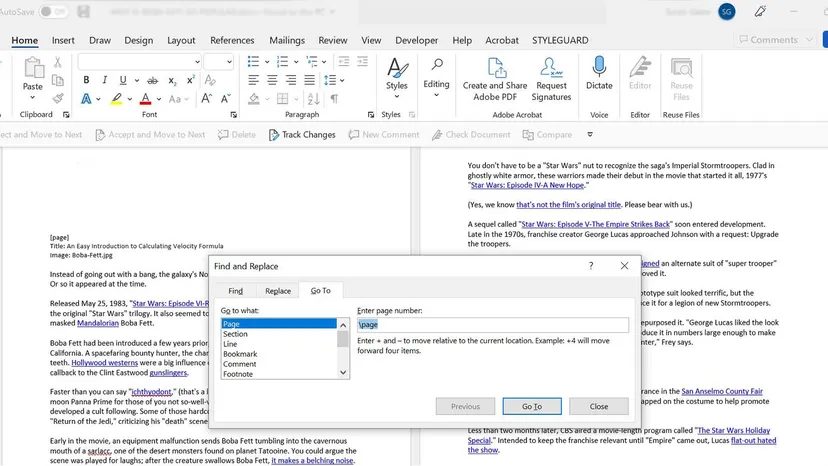
Das Löschen einer Seite in Microsoft Word soll einfach sein. Sie markieren den Text, klicken auf „Löschen“ und schon ist er verschwunden. Aber es ist nicht so. Manchmal bleibt eine Phantomseite übrig. Es befindet sich am Ende Ihres Dokuments. Es enthält keinen Inhalt. Es sitzt einfach da, verschwendet Platz und ruiniert Ihre Paginierung. Dies geschieht unabhängig davon, ob Sie Windows oder Mac verwenden. Die zugrunde liegende Mechanik, wie Word mit der Formatierung umgeht, kann frustrierend sein. Aber die Lösung liegt normalerweise direkt vor Ihnen. Sie müssen nur das Unsichtbare sehen.
Die schnelle Lösung für leere Seiten
Die meisten leeren Seiten werden durch unsichtbare Absatzmarken verursacht. Word geht davon aus, dass Sie eine neue Zeile wünschen. Es wird also eine neue Seite erstellt. Um dies zu verhindern, müssen Sie Ihre Arbeit zeigen.
Drücken Sie unter Windows „Strg+Umschalt+8“. Drücken Sie auf dem Mac „Befehl+8“. Dadurch wird die Anzeige nicht druckbarer Zeichen umgeschaltet. Sie werden überall Pilger (¶) sehen.
Scrollen Sie zur leeren Seite. Schauen Sie sich das Ende der vorherigen Seite an. Sie werden wahrscheinlich eine Ansammlung von ¶-Symbolen sehen. Oder Sie sehen möglicherweise eine „Seitenumbruch“-Zeile. Wählen Sie diese Markierungen aus. Drücken Sie „Löschen“ oder „Rücktaste“, bis die leere Seite verschwindet. Tun Sie dies, bis der verbleibende Text korrekt fließt. Wenn die Seite weiterhin besteht, löschen Sie weiterhin Markierungen. Die leere Seite hält nur den leeren Raum fest. Räumen Sie den Raum frei. Löschen Sie die Seite.
Wenn der letzte Absatz nicht sterben will
Word fügt ganz am Ende eines Dokuments eine obligatorische Absatzmarke ein. Es ist strukturell. Es ist nicht verhandelbar. Normalerweise verbleibt diese Markierung auf der letzten Textseite. Aber manchmal wird es auf eine neue Seite verschoben. Dadurch entsteht ganz am Ende Ihres Manuskripts eine leere Seite. Sie können diese Markierung nicht löschen. Es ist eine Grundregel des Wortes.
Man kann es aber optisch verschwinden lassen. Sie können es verkleinern, bis es auf die vorherige Seite passt.
- Drücken Sie „Strg+Umschalt+8“ („Befehl+8“ auf dem Mac), um die Absatzmarken anzuzeigen.
- Wählen Sie die letzte Absatzmarke am Ende Ihres Dokuments aus.
- Geben Sie im Feld „Schriftgröße“ „1“ ein. Drücken Sie die Eingabetaste.
- Die Markierung schrumpft. Es passt auf die letzte Seite. Die leere Seite am Ende ist weg.
- Blenden Sie die Markierungen wieder mit „Strg+Umschalt+8“ aus.
Dies ist ein gängiger Trick für Autoren, die ihr letztes Wort geschrieben haben und ein sauberes Dokument wünschen. Es umgeht die strukturelle Einschränkung, indem es die Einschränkung für das Seitenlayout irrelevant macht.
Eine bestimmte Seite löschen, ohne die Formatierung zu verfälschen
Manchmal müssen Sie eine Seite aus der Mitte eines Dokuments entfernen. Sie möchten den Text nicht löschen. Sie möchten die Seite löschen. Das ist schwieriger. Wenn Sie nur den Text löschen, bleibt möglicherweise eine leere Seite zurück. Oder Sie unterbrechen Abschnittsumbrüche.
Hier erfahren Sie, wie Sie es sauber machen.
Öffnen Sie den Navigationsbereich. Gehen Sie zur Registerkarte Ansicht. Aktivieren Sie das Kontrollkästchen Navigationsbereich. Auf der linken Seite erscheint eine Seitenleiste. Klicken Sie auf Seiten. Sie sehen jetzt Miniaturansichten jeder Seite Ihres Dokuments.
Suchen Sie die Seite, die Sie löschen möchten. Klicken Sie auf die Miniaturansicht. Word springt zu diesem Abschnitt.
Klicken Sie ganz am Anfang der Seite. Halten Sie die Umschalttaste gedrückt und klicken Sie ganz am Ende des Inhalts auf dieser Seite. Das hebt alles hervor. Drücken Sie „Löschen“.
Wenn eine leere Seite übrig bleibt, liegen Formatierungsprobleme vor. Drücken Sie „Strg+Umschalt+8“, um Absatzmarken anzuzeigen. Suchen Sie nach zusätzlichen ¶-Symbolen oder Seitenumbrüchen. Löschen Sie sie.
Suchen Sie nach Abschnittsumbrüchen. Das sind Schwergewichte. Sie steuern Ränder, Kopfzeilen und Seitenausrichtung. Wenn auf Ihrer leeren Seite ein Abschnittsumbruch angezeigt wird, wechseln Sie zur Registerkarte Layout. Klicken Sie auf Pausen. Sehen Sie, was für eine Pause es ist. Platzieren Sie Ihren Cursor vor der Pause. Drücken Sie „Löschen“. Seien Sie vorsichtig. Durch das Entfernen eines Abschnittsumbruchs wird die Formatierung der beiden Abschnitte zusammengeführt. Ihre Schriftart oder Ränder können sich ändern. Seien Sie sich einfach bewusst, was Sie kaputt machen.
Fehlerbehebung bei hartnäckigen Seitenumbrüchen
Seitenumbrüche sind gewollt. Abschnittsumbrüche sind beabsichtigt. Aber manchmal sind sie am falschen Ort. Sie erzeugen unerwünschte Leerräume. Sie teilten einen Tisch. Sie verschieben einen Absatz auf eine neue Seite, obwohl er beim vorherigen bleiben sollte.
Klicken Sie auf der Registerkarte Startseite auf das Symbol ¶. Suchen Sie nach gepunkteten Linien mit der Bezeichnung „Seitenumbruch“ oder „Abschnittsumbruch“. Das sind deine Feinde. Oder deine Freunde. Je nach Bedarf.
Wenn ein Seitenumbruch nicht erforderlich ist, klicken Sie direkt davor. Drücken Sie „Löschen“. Der Text fließt nach oben. Die leere Seite unten verschwindet.
Wenn Sie eine Pause verschieben müssen, schneiden Sie sie ab. „Strg+X“ unter Windows. „Befehl+X“ auf dem Mac. Fügen Sie es an der gewünschten Stelle ein. „Strg+V“ oder „Befehl+V“.
Manchmal verursachen manuelle Pausen Probleme. Versuchen Sie, sie durch automatische zu ersetzen. Gehen Sie zu Layout > Pausen. Wählen Sie Nächste Seite. Dadurch kann Word den Fluss verwalten. Es ist dynamischer. Es reagiert auf Änderungen der Textlänge. Manuelle Pausen sind statisch. Es ist ihnen egal, ob Sie Wörter hinzufügen. Sie kümmern sich nur um den Break-Befehl selbst.
Auch die Kompatibilität ist wichtig. Wenn Sie mit einem Dokument arbeiten, das in einer alten Word-Version erstellt wurde, kann die Formatierung seltsam sein. Seitenumbrüche verhalten sich möglicherweise anders. Stellen Sie sicher, dass Ihr Dokument auf dem neuesten Stand ist. Suchen Sie nach älteren Formatierungsproblemen, die möglicherweise dazu führen, dass die Unterbrechung hängen bleibt.
Beim Löschen einer Seite in Word reicht es selten aus, nur eine Taste zu drücken. Es geht darum, die unsichtbare Struktur zu verstehen. Die Absatzmarken. Der Abschnitt bricht ab. Die obligatorische Endmarke. Sobald Sie sie sehen, können Sie sie kontrollieren. Die leere Seite ist kein Geheimnis. Es sind nur Daten. Löschen Sie die Daten. Die Seite verschwindet.