Die erste Version von Microsoft Windows kam 1983 auf den Markt. Es war kein Betriebssystem. Es handelte sich um eine grafische Benutzeroberfläche, die auf MS-DOS lief. Windows 1.0 sah überhaupt nicht wie die Produkte aus, die wir heute verwenden. Sogar Windows 3.0, das oft mit dem „echten“ Anfang der Reihe verwechselt wird, verfügte über einfachere Grafiken. Weniger Farben. Keine überlappenden Fenster.
Die Landschaft hat sich in den letzten zwanzig Jahren verändert. Microsoft hat zahlreiche vollwertige Betriebssysteme veröffentlicht. Einige Änderungen waren gewaltige Sprünge. Der Sprung von Windows 3.1 auf Windows 95 war eine komplette Überarbeitung. Andere Updates fühlten sich wie Verfeinerungen an. Die Verbraucherveröffentlichungen zwischen 1995 und 2001 waren lediglich Optimierungen einer bestehenden Formel.
Jetzt kommt Windows Vista.
Für die meisten Benutzer wird sich ein Upgrade nicht so revolutionär anfühlen wie der 95-Umstieg. Aber die Veränderungen sind da. Sie sind sichtbar und verborgen. Im Kern bleibt die Software ein Betriebssystem. Hinter den Kulissen hat es zwei Hauptaufgaben.
Erstens verwaltet es Hardware- und Softwareressourcen. Dazu gehört auch der Prozessor. Erinnerung. Lagerung. Zusätzliche Geräte. Zweitens ermöglicht es Programmen, mit dieser Hardware zu interagieren. Wenn es funktioniert, sieht man es nicht. Diese Unsichtbarkeit ist unerlässlich. Sie können sich mit der Mechanik unter So funktionieren Betriebssysteme befassen.
Die meisten Menschen assoziieren das Betriebssystem mit dem, was sie sehen. Die grafische Benutzeroberfläche. So spricht der Mensch mit der Maschine. In Windows das Startmenü. Der Papierkorb. Visuelle Ordner. Diese sind alle Teil der GUI.
Windows Vista führt eine neue Ebene ein. Es nennt es Windows Aero. Dies ist eine 3D-Schnittstelle. Drei der vier Haupteditionen unterstützen es. Home Premium. Geschäft. Ultimativ. Diese Versionen erhalten die volle visuelle Behandlung.
Home Basic ist anders. Es handelt sich um die verkleinerte Version. Es verwendet eine weniger grafikintensive GUI. Ältere Computer können die 3D-Last nicht bewältigen. Sie müssen noch aktualisiert werden. Also hat Microsoft ihnen eine Möglichkeit gegeben. Auch die anderen Editionen können auf diese Basis-GUI wechseln. Es ist ein Fallback für Hardware, die nicht mit Aero mithalten kann.
„Die GUI von Windows Vista ist eine 3D-Schnittstelle namens Windows Aero.“
Als nächstes werden wir uns Aero und andere Funktionen genauer ansehen. Auf der Website von Microsoft ist aufgeführt, welche Features zu welcher Edition gehören. Vielen Dank an Jason Caudill für seine Hilfe.
Es gibt zwei weitere Editionen für bestimmte Märkte. Windows Vista Enterprise richtet sich an sehr große Unternehmen. Windows Vista Starter ist für Schwellenländer gedacht. Entwicklungsländer. Grundlegende Verwendung.
Weiterlesen: Windows Vista: Aero

Das visuelle Upgrade über Windows XP hinaus
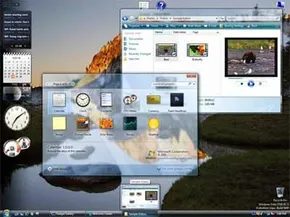
Windows Aero ist nicht nur ein Skin. Es hat die gleiche DNA wie die Windows XP-Benutzeroberfläche. Sie erhalten immer noch Fenster. Sie erhalten weiterhin Symbole für Dateien und Ordner. Aber die Ausführung ist anders. Das Layout ist übersichtlicher. Die Interaktion ist tiefer.
Betrachten Sie es als eine Upgrade-Ebene. Die Fenster sind keine flachen Rechtecke mehr. Es sind dreidimensionale Objekte. Sie können sie ziehen. Ändern Sie die Größe. Bewegen Sie sie in eine beliebige Richtung. Der Desktop fühlt sich weniger wie eine Tabellenkalkulation an, sondern eher wie ein Arbeitsbereich.
Glas und Fokus
Die offensichtlichste Änderung ist die Transparenz. Microsoft nennt es Aero Glass. Die Fensterränder werden durchscheinend. Sie können durch sie auf den Desktop oder andere geöffnete Fenster dahinter sehen.
Warum ist das wichtig? Microsoft argumentiert, dass die klaren Grenzen Ihnen helfen, sich auf Ihre Arbeit zu konzentrieren. Die Schnittstelle tritt zurück. Es konkurriert nicht um Ihre Aufmerksamkeit.
„Dank der klaren Umrandung können Sie sich auf Ihre Arbeit statt auf Ihre Benutzeroberfläche konzentrieren.“
Es ist eine subtile psychologische Veränderung. Das Betriebssystem sieht nicht mehr wie ein Werkzeug aus, sondern wie eine Schicht über der Realität.
Live-Symbole und Vorschauen
Alte Windows-GUIs verwendeten statische Symbole. Ein Word-Dokument sah aus wie das Word-Logo. Ein PDF sah aus wie das Adobe-Logo. Sie mussten die Datei öffnen, um zu sehen, was darin enthalten war.
Vista hat dies mit Live Icons geändert. Diese sind dynamisch. Sie bieten eine aktuelle Miniaturvorschau jeder Datei.
Sehen Sie sich das Live-Symbol eines Dokuments an. Das Programmsymbol wird nicht angezeigt. Sie sehen das eigentliche Dokument. Der Text. Das Layout. Das Bild.
Sie können den Dateiinhalt auch überprüfen, ohne ihn zu öffnen. Dies wird im Explorer-Vorschaufenster erledigt. Es ist schneller. Weniger Reibung.
Alt-Tab, neu interpretiert
Das klassische Alt-Tab-Menü bestand aus einer Reihe kleiner Quadrate. Textlastig. Schwer zu scannen.
Aero hat dies durch Miniaturansichten ersetzt. Es gibt zwei Modi.
Zuerst Umdrehen. Dies ist die Basisversion. Sie erhalten eine 2D-Miniaturvorschau in einer Menüleiste. Es ist sauber. Es ist einfach.
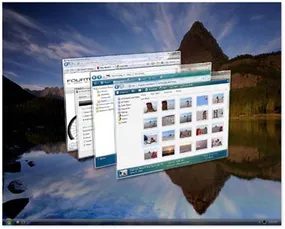
Zweitens Flip 3D. Das ist der auffällige Teil. Sie erhalten dreidimensionale, bewegliche Miniaturansichten. Die Fenster drehen sich. Sie stapeln sich. Sie können eines auswählen, indem Sie darauf klicken oder die Tastatur verwenden. Es ist optisch eindeutig. Es hilft Ihnen, sofort das richtige Fenster zu finden.
Bewegen Sie den Mauszeiger auch über die Elemente der Taskleiste. Sie sehen 2D-Miniaturansichten. Keine Textlisten. Keine Dateinamen, die den Bildschirm überladen. Nur das Fenster selbst.
Warum es wichtig ist
Dabei geht es nicht nur um hübsche Bildschirme. Es geht um Geschwindigkeit. Über Anerkennung.
Wenn Sie ein Miniaturbild sehen, verarbeitet Ihr Gehirn es schneller als Text. Sie wissen, um welche Datei es sich handelt. Sie wissen, welches Fenster geöffnet ist. Die kognitive Belastung sinkt.
Die Transparenz reduziert visuelles Rauschen. Die 3D-Effekte geben Ihnen Tiefenhinweise. Sie können abschätzen, welches Fenster sich oben befindet. Welches ist dahinter.
Es fühlt sich flüssig an. Es fühlt sich modern an. Auch wenn Sie die Ästhetik hassen, ist die Effizienz unbestreitbar. Hören Sie auf, gegen die Schnittstelle zu kämpfen. Du fängst an, darin zu arbeiten.
Der Kompromiss ist Hardware. Aero fordert mehr von Ihrer GPU. Mehr aus Ihrem RAM. Wenn Ihr Computer alt ist, stottern diese Funktionen. Sie werden zurückbleiben. Die Glätte verschwindet.
Aber für diejenigen, die über die Hardware verfügen, ist es ein Sprung. Ein bedeutender. Der Desktop wird zu einem Ort, an dem Sie intuitiv navigieren können

Wie der Suchindex von Windows Vista tatsächlich funktioniert
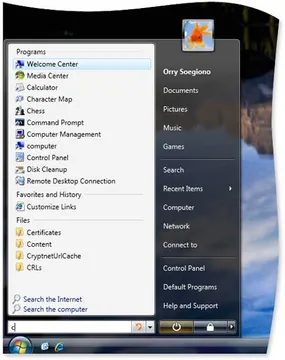
Die Aero-Oberfläche sah nicht nur hübsch aus. Es hat die Art und Weise verändert, wie man Dinge findet. Die Windows Vista-Suche geht über den einfachen Dateinamenabgleich hinaus. Das Startmenü und die Fensterrahmen enthielten neue Suchfelder. Das waren keine Spielereien. Sie waren Tore zu einem ständig aktualisierten Index.
Das System scannt das Laufwerk, während Sie arbeiten. Es verfolgt jede Änderung. Dateien werden in Echtzeit katalogisiert. Sie müssen nicht auf einen vollständigen Scan warten, um das Gesuchte zu finden. Der Index läuft immer im Hintergrund.
Jenseits einfacher Dateinamen
Denken Sie an Ihre letzte Suche nach einem Dokument. Haben Sie sich an den genauen Dateinamen erinnert? Wahrscheinlich nicht. Vista hat das geändert. Der Motor sieht tiefer aus. Es untersucht den Dateiinhalt. Es prüft Tags. Es liest Metadaten.
Durch das Hinzufügen von Metadaten zu Ihren Dateien wird dieser Vorgang beschleunigt. Tags fungieren wie Verknüpfungen. Wenn Sie eine Abfrage eingeben, prüft der Computer nicht nur den Dateinamen. Es scannt den Dokumentkörper. Es liest die von Ihnen angehängten Tags. Dieser mehrschichtige Ansatz liefert relevante Ergebnisse, die älteren Systemen entgangen sind.
Suchordner und Effizienz
Sie können diese Abfragen speichern. Erstellen Sie Suchordner. Hierbei handelt es sich um gespeicherte Suchvorgänge, die bei Bedarf zu bestimmten Dateien oder Ordnern zurückkehren. Kein Suchen mehr durch kaskadierende Menüs im Startmenü. Geben Sie einmal ein. Speichern Sie die Logik. Kehren Sie später mit den gleichen Ergebnissen zurück.
Hier geht es nicht nur um Geschwindigkeit. Es geht um Präzision. Durch die Kombination von Dateinamen, Tags und Inhalten reduziert Vista das Rauschen. Sie erhalten weniger irrelevante Treffer. Die Suche wird intuitiv. Sie fangen an, in Schlüsselwörtern statt in Verzeichnispfaden zu denken.
Es ist eine Verlagerung vom Stöbern zum Abfragen. Die Schnittstelle übernimmt die Navigation. Sie kümmern sich um die Absicht.

Jenseits der Benutzeroberfläche: Die neue Vista App Suite
Die grafische Oberfläche steht in aller Munde, aber die wahre Geschichte von Vista liegt in der mitgelieferten Software. Microsoft hat nicht nur das Aussehen verbessert; Sie haben das Betriebssystem mit neuen Dienstprogrammen vollgepackt. Die genaue Mischung hängt davon ab, welche SKU Sie kaufen, aber die Kernzusätze geben eine klare Richtung für die Plattform vor.
Das Sidebar- und Gadget-Ökosystem
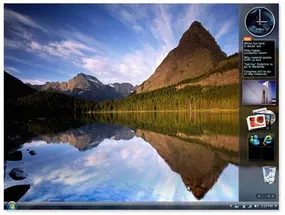
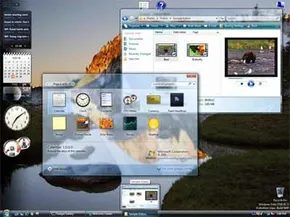
Erinnern Sie sich an Konfabulator? Oder vielleicht die Dashboard-Widgets auf älteren Mac OS X-Systemen? Windows Sidebar ist Vistas direkte Antwort auf diese Vorgänger. Es befindet sich am Rand Ihres Bildschirms und hostet kleine Miniprogramme, die Microsoft Gadgets nennt.
Es geht nicht nur um Ästhetik. Diese Gadgets rufen Live-Daten ab. Wetter. Nachricht. Börsenticker. Sie sitzen da, schweben und aktualisieren sich in Echtzeit. Für Power-User, die schnelle Informationen benötigen, ohne ein vollständiges Browserfenster zu öffnen, ist dies eine praktische Ebene. Kritiker nannten es Unordnung. Fans nannten es wichtig. Normalerweise ist es beides, je nachdem, wie viele Sie aktivieren.
Mit Meeting Space die Lücke schließen
Kleine Teams hatten ein Problem. Unternehmenstelefonkonferenzen waren teuer und komplex. Heimanwender hatten nichts Robustes. Meeting Space hat versucht, diese Kluft zu überbrücken.
Es handelt sich um ein Telefonkonferenztool, das speziell für kleine Gruppen von Vista-Benutzern entwickelt wurde. Sie benötigen keinen dedizierten Server oder einen Anruf, um beizutreten. Es ist Peer-to-Peer, intuitiv und soll die Einfachheit von Instant Messaging mit der zusätzlichen Bedeutung von Video und Sprache nachahmen. Es hat Microsoft Office Communications Server nicht ersetzt, aber es hat eine Lücke für gelegentliche Geschäftstreffen geschlossen.
Stimme als Kontrollschema
Hier wird es interessant. Spracherkennung in Vista ist nicht nur eine Spielerei zum Diktieren von E-Mails. Es handelt sich um eine vollständig sprachaktivierte Benutzeroberfläche.
Sie können den Computer steuern. Navigieren Sie durch Menüs. Klicken Sie auf die Schaltflächen. Reden Sie einfach. Es gibt auch eine allgemeine Sprachdiktieranwendung zum Erstellen von Dokumenten. Die Genauigkeit hat sich im Vergleich zu den XP-Optionen erheblich verbessert, erfordert jedoch noch Training. Ihre Stimme muss trainiert werden. Es ist keine Plug-and-Play-Perfektion. Es ist ein Werkzeug, das Geduld erfordert. Nach der Einrichtung wird die freihändige Bedienung jedoch zur Realität für diejenigen, die sie benötigen oder einfach nur tippen möchten, ohne die Tastatur zu berühren.
Die alte Garde ersetzen: Windows Mail und Kalender
Heimanwender, die von XP umstiegen, sahen sich mit einem bekannten Problem konfrontiert: Outlook Express war veraltet. Es war spröde. Es war unsicher.
Windows Mail greift ein. Dies ist die neue Standardeinstellung für E-Mails. Es enthält integrierte Anti-Phishing-Tools, die der wachsenden Bedrohung durch gefälschte Anmeldeseiten entgegenwirken. Es ist nicht Microsoft Office Outlook. Es ist leichter. Schneller. Direkt in die neue Hülle integriert.
Daneben befindet sich Windows-Kalender. Dies ist ein interaktives Planungstool. Es verfolgt Termine. Aber was noch wichtiger ist: Es lässt sich in das Mailsystem integrieren. Sie können E-Mail-Einladungen direkt aus dem Kalenderereignis heraus versenden. Kein Kopieren und Einfügen. Keine manuelle Formatierung. Es handelt sich um eine kleine Funktion, die jedoch die Reibung bei der täglichen Planung verringert.
Bei diesen Anwendungen handelte es sich nicht nur um Add-ons. Es waren Aussagen. Vista wollte mehr als nur ein Betriebssystem sein. Es wollte eine Plattform für Interaktion sein. Stimme. Video. Live-Daten. Alles verpackt in einem neuen Mail-Client. Einige Funktionen funktionierten einwandfrei. Andere erforderten Anpassungen. Der Ehrgeiz war klar. Die Ausführung war uneinheitlich. Aber die Richtung? Das war unbestreitbar.

Die Leistungsschicht
Microsoft hat dem Betriebssystem nicht nur einen neuen Skin verpasst. Sie bauten Motoren, um es besser atmen zu lassen.
SuperFetch sitzt im Hintergrund. Es überwacht, was Sie verwenden. Dann lädt es diese Apps vorab in den RAM, bevor Sie überhaupt darauf klicken. Das Ergebnis? Schnellere Startups. Sie müssen nicht mehr auf einen sich drehenden Cursor starren, während Word geladen wird.
Dann gibt es noch ReadyBoost. Es klingt nach einer Spielerei. Das ist es nicht. Es verwendet USB-Flash-Laufwerke als Cache-Schicht. Wenn Ihr Computer nicht genügend RAM hat, kann ein billiger USB-Stick die Arbeit tatsächlich beschleunigen, indem er häufig aufgerufene Daten speichert. Es ist kein Ersatz für echtes Gedächtnis. Aber es ist ein kluges Pflaster.
Auch die Energieverwaltung wurde intelligenter. Der Schlafzustand ist nicht nur ein Winterschlaf. Es speichert Ihre geöffneten Dateien im RAM für eine sofortige Fortsetzung. Desktops speichern Daten sowohl im RAM als auch auf der Festplatte. Laptops schalten auf reinen Festplattenspeicher um, wenn der Akku fast leer ist. Es ist ein Sicherheitsnetz. Sie verlieren keine Arbeit, wenn der Strom mitten im Schlaf ausfällt.
Der Geist von WinFS
Bevor die 3D-Brille die Oberhand gewann, gab es WinFS.
Zukünftiges Windows-System. Allein der Name klingt wie ein Science-Fiction-Bösewicht. Die Idee war radikal. Hören Sie auf, Dateien wie Objekte in Ordnern zu behandeln. Behandeln Sie sie wie Daten in einer relationalen Datenbank.
Anstelle verschachtelter Verzeichnisse würde WinFS Indizes erstellen. Sie würden nach „Fotos meines Hundes aus dem Jahr 2005“ suchen und die Datenbank würde es finden. Kein Durchwühlen mehr in „C:\Benutzer\John\Pics\2005\Summer“.
Es sollte alles verändern.
Es ist nicht passiert.
Im August 2004 hat Microsoft es abgeschafft. WinFS wurde aus der Vista-Roadmap entfernt. Zu komplex. Zu riskant. Zu spät.
Anstelle eines neuen Dateisystems hat uns Microsoft eine bessere Suche auf der alten Struktur gegeben. Es hat funktioniert. Aber es war nicht die Revolution, die WinFS versprochen hatte.
Der 3D-Desktop
Während also die Datenschicht altmodisch blieb, wurde die visuelle Ebene zur reinen Fantasie.
Vista hat ein neues grafisches Modell eingeführt. Es war nicht nur eine Tapete. Es war eine Geometrie-Engine.
Der Desktop Window Manager (DWM) übernahm die schwere Arbeit. Es nahm jedes Fenster, jedes Menü, jede Taskleiste und renderte sie als strukturierte Ebenen im 3D-Raum.
Transparenz. Unschärfe. Reflexionen.
Sie könnten mit einer Geste durch Fenster blättern. Sie können den Desktop hinter Ihren geöffneten Apps wie Glas sehen.
Aber das war mit einem Preisschild verbunden.
Die Hardwareanforderungen haben sich dramatisch verändert.
Frühere Windows-Versionen konnten auf Kartoffeln ausgeführt werden. Vista brauchte Muskeln.
Konkret benötigten Sie eine Grafikkarte, die DirectX 9 mit einem WDDM (Windows Display Driver Model)-Treiber unterstützt. Ohne diesen Treiber funktionierten die 3D-Effekte nicht. Sie haben eine einfache, flache Benutzeroberfläche.
Die GPU musste das Compositing übernehmen. Das bedeutete mehr VRAM. Mehr Rechenleistung.
Dabei ging es nicht nur um das Aussehen. Es ging um Effizienz. Mit dem DWM konnten Fenster vor der Anzeige außerhalb des Bildschirms gerendert werden. Es reduzierte das Flimmern. Es hat Animationen geglättet.
Aber es erforderte Hardware, über die die meisten PCs aus dem Jahr 2006 einfach nicht verfügten.
Sie hatten also die Wahl.
Behalten Sie Ihren alten PC. Führen Sie Vista aus
Warum der Grafikstapel von Vista wichtig ist
Windows Vista hat nicht nur das Aussehen Ihres Desktops verändert. Es hat die Regeln für den Umgang Ihres Computers mit Bildern neu geschrieben. Die neue Umgebung verbraucht deutlich mehr Ressourcen als ältere Betriebssysteme. Um zu verhindern, dass es beim Auslasten der Hardware zu Abstürzen kommt, hat Microsoft das Grafiksubsystem komplett überarbeitet.
Der Kern dieser Änderung ist das Windows Display Driver Model (WDDM).
Kernelmodus vs. Benutzermodus
Alte Windows-Treiber lebten im Kernel-Modus. Sie hatten direkten, uneingeschränkten Zugriff auf Ihre Grafikhardware. Das war gefährlich. Wenn ein Grafiktreiber abstürzte, kam es zu einem Sturzflug des gesamten Betriebssystems. Das System würde blockieren. Sie würden den blauen Bildschirm des Todes sehen.
WDDM hat das geändert. Es läuft hauptsächlich im Benutzermodus. Der Zugriff auf kritische Betriebssystemteile und die Hardware selbst ist sehr begrenzt. Microsoft hat dieselbe Benutzermoduslogik auch auf Audiotreiber angewendet. Das Ergebnis? Bessere Stabilität. Ein Grafikfehler führt jetzt zum Absturz des Treibers, nicht Ihres gesamten PCs.
Budgetierung für Ihre GPU
Das WDDM sitzt nicht einfach da. Es verwaltet aktiv die Arbeitslast für Ihre Grafikverarbeitungseinheit (GPU). Betrachten Sie es als einen strengen Budgetmanager. Es weist Videospeicher für verschiedene Aufgaben zu und priorisiert, welche Anwendungen GPU-Zugriff erhalten.
Dies ist wichtig, da das Betriebssystem und umfangreiche 3D-Apps jetzt um die gleichen Ressourcen konkurrieren. Das WDDM stellt sicher, dass kritische Prozesse das bekommen, was sie brauchen, ohne alles andere auszuhungern.
Der Desktop Window Manager (DWM)
Eine Schlüsselkomponente von WDDM ist der Desktop Window Manager (DWM). Dieser Treiber steuert, was tatsächlich auf Ihrem Bildschirm angezeigt wird.
Das DWM zeichnet jedes Objekt, das Sie sehen. Diese Bilder werden in einem Puffer gespeichert, bis Sie sie benötigen. Diese Pufferung verhindert das lästige leere Quadrat, das beim Einfrieren eines Programms entsteht. Es unterstützt auch die Miniaturansichten für Flip und Flip-3D. Darüber hinaus können Bilder so skaliert werden, dass sie ohne Pixelierung auf hochauflösende Monitore passen.
Hier ist der Haken: Das DWM kommuniziert nicht direkt mit Ihren Apps. Für die Kommunikation wird eine Anwendungsprogrammierschnittstelle (API) verwendet. APIs stellen einen Standardsatz an Anweisungen für die effiziente Interaktion von Hardware und Software bereit.
Vista unterstützt DirectX 9 als API. Aber der eigentliche Fokus liegt auf DirectX 10. Diese neue Version ist in das Betriebssystem integriert und exklusiv für dieses. Es ermöglicht das erweiterte 3D-Rendering, das das Vista-Erlebnis ausmacht.
Premium Ready: Die harten Mindestanforderungen
3D-Rendering ist teuer. Es erfordert erhebliche Rechenleistung. Um die Aero-Schnittstelle und andere hardwareintensive Funktionen ausführen zu können, muss Ihr Computer Premium Ready sein.
Wenn Ihr Computer diese Spezifikationen nicht erfüllt, funktionieren die schicken Grafiken einfach nicht. Sie bleiben bei der grundlegenden Benutzeroberfläche hängen.
Um Premium Ready zu sein, benötigen Sie:
– Ein 1-GHz-32-Bit- oder 64-Bit-Prozessor
– 1 GB Systemspeicher
– Eine 40-GB-Festplatte (mit mindestens 15 GB freiem Speicherplatz)
– Mindestens 128 MB Grafikspeicher
– DirectX 9-Unterstützung
– Ein DVD-ROM-Laufwerk
– Internetzugang
Microsoft führt eine vollständige Liste der erforderlichen Komponenten. Wenn Sie Aero möchten, benötigen Sie eine dedizierte Grafikkarte mit eigenem Speicher.
Die Realität der Leistung
Die Erfüllung der Premium Ready -Spezifikationen ist die absolute Mindestvoraussetzung. Wenn Sie diese Zahlen genau treffen, funktioniert Aero. Aber es wird schwierig sein. Multitasking wird sich träge anfühlen. Das Spielen bildintensiver Spiele kann zu Stottern führen.
Laptops oder Desktops ohne dedizierte Grafikkarte leiden oft stärker. Die Belastung der Systemressourcen kann die Vorteile der GUI zunichte machen. Für eine optimale Leistung müssen Sie die Mindestwerte überschreiten. Für ein reibungsloses Erlebnis ist eine separate Grafikkarte nicht verhandelbar.
Grundlegende Schnittstellenspezifikationen
Wenn Ihre Hardware die Premium-Anforderungen nicht erfüllen kann, läuft Vista immer noch auf einer Basisschnittstelle. Die Anforderungen sinken deutlich:
– Ein moderner Prozessor mit 800 MHz oder besser
– 512 MB Systemspeicher
– Ein Grafikprozessor, der DirectX 9 unterstützt
Es ist funktional. Es fehlt der optische Schliff. Aber es vermeidet die Systemverzögerung, die durch den Versuch entsteht, 3D-Rendering auf schwacher Hardware zu erzwingen.
DirectX 10 und Capability Bits
Ältere Versionen von DirectX verwendeten Capability-Bits oder Cap-Bits, um Funktionen zu beschreiben. Um konform zu sein, musste die Hardware nicht alle davon unterstützen. Dies führte zu Kompatibilitätsproblemen. Ihre Grafikkarte war möglicherweise „DirectX-kompatibel“, konnte aber dennoch bestimmte Apps nicht ordnungsgemäß ausführen.
DirectX 10 wirft dieses System aus dem Fenster. Es bezeichnet nur drei Funktionen als optional. Dies vereinfacht die Kompatibilität. Entweder unterstützt Ihre Hardware die erforderlichen Funktionen oder nicht. Keine Ratespiele mehr.
Lautstärkeregelung pro Anwendung
Haben Sie schon einmal versucht, über IM zu chatten und dabei Musik zu hören? Normalerweise stehen Sie vor einer binären Entscheidung. Entweder übertönt Ihre Musik die Benachrichtigungstöne, oder Sie schalten Ihre Musik vollständig stumm.
Windows Vista behebt dieses Problem. Es ermöglicht Benutzern, das ausgehende Volumen jeder Anwendung unabhängig anzupassen. Sie können die Musiklautstärke verringern und gleichzeitig die Chat-Benachrichtigungen laut halten. Es ist eine kleine Änderung. Dadurch ist die Verwendung eines Multitasking-Computers weitaus weniger frustrierend.
„Windows Vista beseitigt dieses Problem, indem es Benutzern ermöglicht, das Ausgangsvolumen jeder Anwendung zu ändern.“
Wir haben die Überarbeitung der Grafik abgedeckt. Der nächste Abschnitt befasst sich mit den Netzwerk- und Sicherheitsänderungen, die den Rest des Vista-Erlebnisses bestimmen.

Heimvernetzung weniger schmerzhaft machen
Erinnern Sie sich an die Zeit, als Netzwerke ausschließlich Serverräumen und Hardcore-Enthusiasten vorbehalten waren? Diese Zeiten sind vorbei. Heutzutage betreibt ein typischer Haushalt ein eigenes kleines Rechenzentrum. Mehrere Computer. Drucker. Die Notwendigkeit, Dateien zu teilen, ohne sich durch den ganzen Weg zu bewegen. Aber im Gegensatz zu einem Unternehmen mit einem engagierten IT-Mitarbeiter ist der durchschnittliche Benutzer im Blindflug.
Windows Vista schließt diese Lücke.
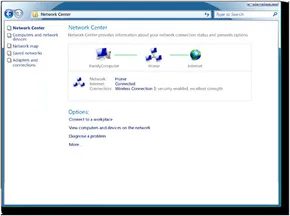
Es wirft einem nicht nur Werkzeuge entgegen. Es gibt Ihnen Zauberer. Schritt-für-Schritt-Anleitungen, die Sie durch die Verbindung Ihres Zuhauses mit dem Internet und untereinander führen. Dreh- und Angelpunkt für all das ist das Network Center. Innerhalb dieser Schnittstelle müssen Sie nicht raten.
Nehmen Sie Network Explorer. Es ist genau das, wonach es sich anhört. Eine Möglichkeit, Dateien in Ihrem LAN zu finden. Bewegen Sie sie. Ziehen und ablegen. Es fühlt sich vertraut an, weil es das Desktop-Erlebnis widerspiegelt. Dann gibt es noch die Netzwerkkarte.
Hier wird es visuell. Statt eines Gewirrs aus Kabeln und IP-Adressen erhalten Sie ein Diagramm. Ein klares Bild von jedem Gerät in Ihrem lokalen Netzwerk. Es macht die unsichtbare Infrastruktur Ihres Zuhauses sichtbar.
Überall verbinden
Aber man bleibt nicht an einem Ort. Laptops bewegen sich. Hotspots erscheinen. Hier erspart Ihnen Network Awareness Konfigurationsprobleme.
Das System erkennt, wo Sie sich befinden. Es weiß, ob Sie bei der Arbeit, in einem Café oder zu Hause sind. Anschließend werden automatisch das richtige Sicherheitsprofil und die richtigen Einstellungen angewendet. Sie müssen die Schalter nicht jedes Mal manuell umschalten, wenn Sie einen Schwellenwert überschreiten. Es funktioniert einfach.
Wenn Dinge kaputt gehen
Selbst bei Zauberern geht etwas kaputt. Kabel fallen aus. Treiberfehler. Deshalb beinhaltet Vista Netzwerkdiagnose.
Es ist nicht nur eine Statusleuchte. Es ist ein aktives Reparaturwerkzeug. Wenn Ihre Verbindung abbricht, kann diese Funktion das Problem oft für Sie beheben. Es nutzt die Windows Diagnostic Infrastructure (WDI), um die schwere Arbeit zu erledigen.
Unter der Haube verlässt sich WDI auf das Network Diagnostics Framework (NDF). Die NDF verwendet eine Network Diagnostics Engine, um mit Hilfsklassen zu kommunizieren. Stellen Sie sich Hilfsklassen als spezifische Fehlerbehebungsprotokolle vor. Die Engine kommuniziert über eine API mit ihnen, um clientseitige Probleme zu identifizieren.
Das Ziel besteht nicht nur darin, einen Fehler zu melden. Es soll eine strukturierte Möglichkeit bieten, das Problem zu beheben, ohne dass ein Abschluss in Networking erforderlich ist.
Entwickler können auch auf diese APIs zugreifen. Wenn Sie eine App erstellen, die einen Internetzugang benötigt, können Sie dieselben Fehlerbehebungsfunktionen nutzen, um Ihren Benutzern zu helfen, wenn etwas schief geht.
Sicherheit: Die Kernel-Verschiebung
Wenn Sie sich mit einem Netzwerk verbinden, werden Sie bloßgestellt. Und frühere Windows-Versionen hatten den Ruf, anfällig zu sein. Experten zeigten oft mit dem Finger auf den Kernel. Der Kern des Betriebssystems.
Vista behält die gleiche Kernelstruktur bei, ändert jedoch die Art und Weise, wie Anwendungen damit kommunizieren. Es ist eine subtile Veränderung mit großen Auswirkungen. Indem Microsoft die Art und Weise einschränkt, wie Apps mit dem Kernel interagieren, erschwert es das Einschleusen von Schadcode, der das System zum Absturz bringt. Es verbessert die Stabilität. Es erhöht auch die Barriere für Angreifer.
Sperren
Bei neuen Sicherheitsfunktionen geht es nicht nur darum, Hacker aufzuhalten. Es geht um Kontrolle.
Benutzerkontensteuerung (UAC) ist das große Problem. Es erzwingt eine Realitätsprüfung. Wenn Sie Software installieren oder Systemeinstellungen ändern möchten, fragt UAC um Erlaubnis. Insbesondere wird nach einem Administratorkennwort gefragt.
Dies verhindert unbefugte Änderungen. Es stärkt auch die Eltern.
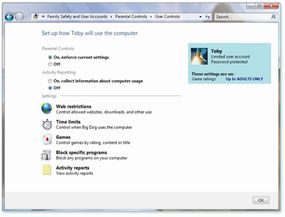
Über UAC können Sie Kindersicherungen einrichten. Sie entscheiden, welche Spiele erlaubt sind. Sie filtern Webinhalte. Sie legen sogar Zeitlimits fest. Es ist keine perfekte Überwachung, aber ein Ausgangspunkt für die Verwaltung der digitalen Hygiene im Haushalt.
Die Verteidigung im Detail
Vista wird mit einer Reihe von Verteidigungstools ausgeliefert:
* Windows-Firewall
* Windows Defender
* Tool zum Entfernen bösartiger Software
Gemeinsam bekämpfen sie bekannte Bedrohungen. Sie scannen, blockieren und entfernen Spyware und Viren. Aber hier ist der Haken.
Viele Sicherheitsexperten raten immer noch zur Installation von Antivirensoftware von Drittanbietern. Die integrierten Tools sind gut. Sie allein reichen möglicherweise nicht aus.
Sicherheit ist selten eine einmalige Lösung. Es ist eine Schichtung von Werkzeugen und Gewohnheiten.
Vista gibt Ihnen den Rahmen. Der Rest liegt bei Ihnen.

Die Vista-Kontroverse und die Hardware-Realität
Microsoft präsentierte Windows Vista als eine Festung, eine sicherere Weiterentwicklung im Vergleich zu seinen Vorgängern. Aber die Realität vor Ort war chaotischer. Kritiker wiesen schnell darauf hin, dass die „neuen“ Funktionen, von denen die Leute begeistert waren – wie der Suchindexer, die Sidebar-Gadgets und das Vorschaufenster – bereits Standard in Linux und Mac OS X waren. Es handelte sich nicht um eine Innovation. Es war eine Aufholjagd.
Dann gab es noch die Benutzerkontensteuerung (UAC). Den Betatestern gefiel es nicht nur nicht; Sie fanden es invasiv. Die ständigen Passwortabfragen fühlten sich weniger nach Sicherheit als vielmehr nach Belästigung an. Einige Sicherheitsexperten warnten davor, dass die Änderungen auf Kernel-Ebene zur Verbesserung der Stabilität nur von kurzer Dauer sein würden, und argumentierten, dass die grundlegende Architektur dem Missbrauch in der Praxis nicht standhalten würde.
Auch die Kartellbehörden haben darüber nicht geschlafen. Mehrere Länder haben Untersuchungen eingeleitet, die sich insbesondere gegen die integrierten Malware-Entfernungstools von Vista richteten. Die Sorge? Microsoft nutzte seine Betriebssystemdominanz, um Drittanbieter von Sicherheitslösungen zu vernichten.
Das Batterieentladungsproblem
Für mobile Nutzer war die Kritik noch konkreter. Vista verlangte mehr von der Hardware, um die Aero-Glasschnittstelle umzusetzen. Dieses 3D-Rendering ist nicht kostenlos. Es entlädt Laptop-Akkus schneller als ältere Windows-Versionen.
Schlimmer noch: Der Schlafzustand selbst war ineffizient. Laptops, die nicht genutzt werden, würden Strom verlieren, anstatt inaktiv zu bleiben. Für Geschäftsreisende war das kein kleines Ärgernis. Es war ein Workflow-Killer.
Veröffentlichungstermine und Marktveränderungen
Vista hat nicht alle auf einmal getroffen. Käufer von Volumenlizenzen bekamen es am 30. November 2006 in die Hände. Die breite Öffentlichkeit musste bis zum 30. Januar 2007 warten.
Als es endlich auf den Markt kam, veränderte es die Art und Weise, wie Menschen PCs kauften. Man konnte nicht mehr einfach irgendein Laptop kaufen. Die 3D-GUI-Anforderungen erzwangen eine Umstellung beim Hardware-Einkauf. Grafikkarten wurden zum Flaschenhals. Wenn Ihre GPU die Treiber nicht verarbeiten konnte, saßen Sie mit einem flachen, hässlichen Desktop fest.
Wird sich mit der Zeit herausstellen, dass Vista stabiler und sicherer war? Oder waren es nur kosmetische Veränderungen, die das größte Vermächtnis hinterließen? Wir werden sehen.
Was ist ein Kernel?
Der Kernel ist der winzige, kritische Kern eines Betriebssystems. Es wird zuerst in den Speicher geladen und bleibt dort. Alles andere – die Apps, die Treiber, die Benutzeroberfläche – hängt davon ab. Fällt der Kernel aus, stürzt das gesamte System ab. Es ist das Fundament.
Häufig gestellte Fragen
Sind Windows 7 und Vista dasselbe?
Nein. Windows 7 kam nach Vista. Es hatte andere Funktionen, eine bessere Leistung und weniger Kontroversen rund um die Benutzerkontensteuerung.
Entdecken Sie mehr Technologie
- Wie Betriebssysteme funktionieren
- Wie Microsoft funktioniert
- Wie PCs funktionieren
- Wie Laptops funktionieren
- Wie 3D-Grafiken funktionieren
- Wie Mikroprozessoren funktionieren
- Wie Computerspeicher funktioniert
- Wie Motherboards funktionieren
- Wie Soundkarten funktionieren
- Wie Grafikkarten funktionieren
- Wie Computertastaturen funktionieren
- Wie Computermäuse funktionieren
- Wie USB funktioniert
- Wie Heimnetzwerke funktionieren
Empfohlene Ressourcen
- Offizielle Seite von Microsoft Windows Vista
- PC Magazine Windows Vista-Rezension
- Microsoft Gadgets-Archiv
Quellen
- ATI Catalyst-Whitepaper
- Fall, Loyd. „Geheimnisse der Windows Vista-Benutzerkonten.“ ExtremeTech, 2006.
- Fall, Loyd. „Windows Vista und die Zukunft der Hardware.“ ExtremeTech, 2006.
- Cnet: „Piecing Together Vista.“
- Kreuz, Jason. „Warum Windows Vista nicht scheiße ist.“ ExtremeTech, 2006.
- Desmond, Michael. „Zehn Gründe, Windows Vista zu kaufen.“ PC-Welt, 2006.
- Espiner, Tom. „Details zur EC Vista-Sonde.“ Cnet, 2006.
- Evers, Joris. „Gartner: Kartellrechtliche Optimierungen in Vista werden Jahre dauern.“ Cnet, 2006.
- Fried, Ina. „Vistas letzte Meile.“ Cnet, 2006.
- Microsoft: „Grafikhardware und Treiber für Windows Vista.“
- Microsoft Vista-Site
- Microsoft: „Windows Vista-Anzeigetreibermodell.“
- Microsoft: „Netzwerkdiagnose-Framework.“
- NVIDIA: „Das Beste aus Microsoft Windows Vista herausholen.“
- PC Magazine: Kategorie Windows Vista
- Polkowski, Darren. „Der grafische Zustand der Union.“ Toms Hardware, 2006.
- Microsoft: „Fragen und Antworten: Windows Vista für die Fertigung freigegeben.“
- Schuhmann, Daniel. „500-Stunden-Test von Windows Vista von morgen.“ Toms Hardware, 2006.
- Waldock, Leo. „Die Wahrheit über Windows Vista-Hardware.“ RegHardware, 2006.
- John Peddie Research: „Windows Vista: Das erste PC-Betriebssystem, das eine GPU erfordert.“
- Microsoft: „Windows Vista-Produktübersicht für IT-Experten.“