De eerste versie van Microsoft Windows verscheen in 1983. Het was geen besturingssysteem. Het was een grafische gebruikersinterface die bovenop MS-DOS draaide. Windows 1.0 leek in niets op de producten die we vandaag de dag gebruiken. Zelfs Windows 3.0, vaak aangezien voor het “echte” begin van de regel, had eenvoudigere graphics. Minder kleuren. Geen overlappende vensters.
Het landschap is de afgelopen twintig jaar veranderd. Microsoft heeft talloze volwaardige besturingssystemen uitgebracht. Sommige veranderingen waren enorme sprongen. De sprong van Windows 3.1 naar Windows 95 was een complete revisie. Andere updates voelden als verfijningen. De consumentenreleases tussen 1995 en 2001 waren slechts aanpassingen aan een bestaande formule.
Nu komt Windows Vista.
Voor de meeste gebruikers zal het upgraden niet zo revolutionair aanvoelen als de transitie van ’95. Maar de veranderingen zijn er. Ze zijn zichtbaar en verborgen. In de kern blijft de software een besturingssysteem. Het heeft twee hoofdtaken achter de schermen.
Ten eerste beheert het hardware- en softwarebronnen. Dit omvat de verwerker. Geheugen. Opslag. Extra apparaten. Ten tweede zorgt het ervoor dat programma’s met die hardware kunnen communiceren. Als het werkt, zie je het niet. Die onzichtbaarheid is essentieel. Je kunt dieper ingaan op de werking ervan in Hoe besturingssystemen werken.
De meeste mensen associëren het besturingssysteem met wat ze zien. De grafische gebruikersinterface. Dit is hoe mensen met de machine praten. In Windows: het Startmenu. De prullenbak. Visuele mappen. Deze maken allemaal deel uit van de GUI.
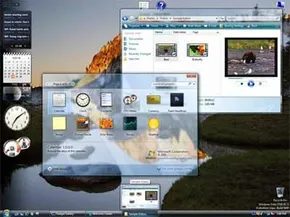
Windows Vista introduceert een nieuwe laag. Het heet Windows Aero. Dit is een 3D-interface. Drie van de vier hoofdedities ondersteunen dit. Thuis premie. Bedrijf. Ultiem. Deze versies krijgen de volledige visuele behandeling.
Thuis Basis is anders. Het is de verkleinde versie. Het maakt gebruik van een minder grafisch intensieve GUI. Oudere computers kunnen de 3D-belasting niet aan. Ze moeten nog steeds upgraden. Dus Microsoft gaf ze een manier. De andere edities kunnen ook overschakelen naar deze basis-GUI. Het is een terugval voor hardware die Aero niet kan bijhouden.
“De GUI van Windows Vista is een 3D-interface genaamd Windows Aero.”
We zullen hierna Aero en andere functies nader bekijken. Op de website van Microsoft staat welke functies bij welke editie horen. Met dank aan Jason Caudill voor zijn hulp.
Er zijn nog twee edities voor specifieke markten. Windows Vista Enterprise richt zich op zeer grote bedrijven. Windows Vista Starter is bedoeld voor opkomende markten. Ontwikkelingslanden. Basisgebruik.
Lees meer: Windows Vista: Aero
De visuele upgrade na Windows XP
Windows Aero is niet zomaar een skin. Het deelt hetzelfde DNA als de Windows XP-interface. Je krijgt nog steeds ramen. Je krijgt nog steeds pictogrammen voor bestanden en mappen. Maar de uitvoering is anders. De lay-out is schoner. De interactie is dieper.
Zie het als een upgradelaag. De ramen zijn geen platte rechthoeken meer. Het zijn driedimensionale objecten. Je kunt ze slepen. Verklein ze. Verplaats ze in elke richting. Het bureaublad voelt minder als een spreadsheet en meer als een werkruimte.
Glas en focus
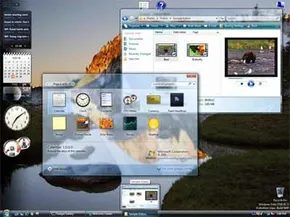
De meest voor de hand liggende verandering is de transparantie. Microsoft noemt het Aero Glass. De raamranden worden doorschijnend. Je kunt er doorheen kijken naar het bureaublad of andere geopende vensters erachter.
Waarom doet dit er toe? Microsoft stelt dat de duidelijke grenzen u helpen zich op uw werk te concentreren. De interface wijkt af. Het concurreert niet om uw aandacht.
“Dankzij de duidelijke rand kunt u zich concentreren op uw werk in plaats van op uw interface.”
Het is een subtiele psychologische verschuiving. Het besturingssysteem ziet er niet meer uit als een hulpmiddel, maar begint als een laag over de werkelijkheid te lijken.
Live-pictogrammen en voorbeelden
Oude Windows GUI’s gebruikten statische pictogrammen. Een Word-document leek op het Word-logo. Een PDF zag eruit als het Adobe-logo. Je moest het bestand openen om te zien wat erin zat.
Vista heeft dit veranderd met Live Icons. Deze zijn dynamisch. Ze bieden actuele miniatuurvoorbeelden van elk bestand.
Kijk naar het Live-pictogram van een document. U ziet het programmapictogram niet. U ziet het eigenlijke document. De tekst. De indeling. Het beeld.
U kunt de inhoud van bestanden ook controleren zonder deze te openen. Het Explorer-voorbeeldvenster regelt dit. Het is sneller. Minder wrijving.
Alt-Tab, opnieuw bedacht
Het klassieke alt-tabmenu bestond uit een rij kleine vierkantjes. Tekstzwaar. Moeilijk te scannen.
Aero verving dit door thumbnails. Er zijn twee modi.
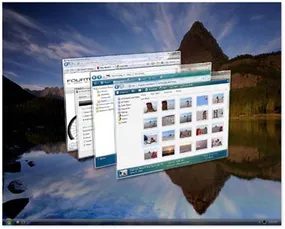
Eerst Omdraaien. Dit is de basisversie. U krijgt een 2D-miniatuurvoorbeeld op een menubalk. Het is schoon. Het is eenvoudig.
Ten tweede: 3D spiegelen. Dit is het flitsende deel. Je krijgt driedimensionale, bewegende miniaturen. De ramen draaien. Ze stapelen. U kunt er een kiezen door te klikken of het toetsenbord te gebruiken. Het is visueel verschillend. Het helpt u direct het juiste venster te vinden.
Beweeg ook over de taakbalkitems. Je ziet 2D-thumbnails. Geen tekstlijsten. Geen bestandsnamen die het scherm onoverzichtelijk maken. Alleen het raam zelf.
Waarom het ertoe doet
Dit gaat niet alleen over mooie schermen. Het gaat om snelheid. Over herkenning.
Als je een thumbnail ziet, verwerken je hersenen deze sneller dan tekst. Je weet wat het bestand is. Je weet welk raam openstaat. De cognitieve belasting neemt af.
De transparantie vermindert visuele ruis. De 3D-effecten geven u diepteaanwijzingen. Je kunt zien welk venster zich bovenaan bevindt. Welke zit er achter.
Het voelt vloeibaar aan. Het voelt modern aan. Zelfs als je de esthetiek haat, valt de efficiëntie niet te ontkennen. Je stopt met vechten tegen de interface. Je gaat daarin aan de slag.
De afweging is hardware. Aero vraagt meer van je GPU. Meer uit uw RAM-geheugen. Als uw machine oud is, zullen deze functies haperen. Ze zullen achterblijven. De gladheid verdwijnt.
Maar voor degenen met de hardware is het een sprong. Een belangrijke. Het bureaublad wordt een plek waar u intuïtief kunt navigeren
Hoe de zoekindex van Windows Vista feitelijk werkt
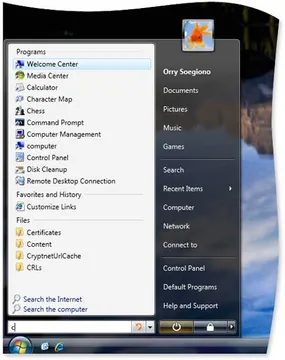
De Aero-interface zag er niet alleen mooi uit. Het veranderde de manier waarop je dingen vond. Windows Vista zoeken gaat verder dan alleen het zoeken naar bestandsnamen. Het Start-menu en de vensterframes bevatten nieuwe zoekvakken. Dit waren geen gimmicks. Ze waren toegangspoorten tot een voortdurend bijgewerkte index.
Het systeem scant de schijf terwijl u werkt. Het houdt elke verandering bij. Bestanden worden in realtime gecatalogiseerd. U hoeft niet te wachten op een volledige scan om te vinden wat u nodig heeft. De index draait altijd op de achtergrond.
Verder dan eenvoudige bestandsnamen
Denk aan uw laatste zoekopdracht naar een document. Weet je de exacte bestandsnaam nog? Waarschijnlijk niet. Vista heeft daar verandering in gebracht. De motor ziet er dieper uit. Het onderzoekt de inhoud van bestanden. Het controleert tags. Het leest metagegevens.
Door metadata aan uw bestanden toe te voegen, wordt dit proces sneller. Tags fungeren als snelkoppelingen. Wanneer u een zoekopdracht typt, kijkt de computer niet alleen naar de bestandsnaam. Het scant de documenttekst. Het leest de tags die u hebt bijgevoegd. Deze meerlaagse aanpak levert relevante resultaten op die oudere systemen misten.
Zoekmappen en efficiëntie
U kunt deze zoekopdrachten opslaan. Maak zoekmappen aan. Dit zijn opgeslagen zoekopdrachten die op verzoek terugkeren naar specifieke bestanden of mappen. U hoeft niet meer door trapsgewijze menu’s in het Start-menu te zoeken. Typ één keer. Bewaar de logica. Kom later terug met dezelfde resultaten.
Dit gaat niet alleen over snelheid. Het gaat om precisie. Door bestandsnamen, tags en inhoud te combineren, vermindert Vista de ruis. Je krijgt minder irrelevante hits. Het zoeken wordt intuïtief. Je begint te denken in trefwoorden in plaats van in directorypaden.
Het is een verschuiving van browsen naar bevragen. De interface verzorgt de navigatie. Jij regelt de intentie.
Voorbij de interface: de nieuwe Vista App Suite
De grafische schil krijgt veel aandacht, maar het echte verhaal in Vista schuilt in de meegeleverde software. Microsoft heeft niet alleen het uiterlijk opgepoetst; ze hebben het besturingssysteem voorzien van nieuwe hulpprogramma’s. De exacte mix hangt af van welke SKU je koopt, maar de kerntoevoegingen laten een duidelijke richting voor het platform zien.
Het zijbalk- en gadget-ecosysteem
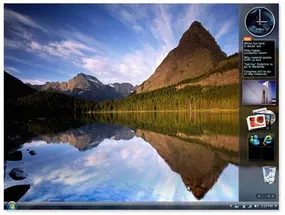
Weet je nog Konfabulator? Of misschien de dashboardwidgets op oudere Mac OS X-systemen? Windows Sidebar is het directe antwoord van Vista op die voorgangers. Het bevindt zich langs de rand van uw scherm en host lichtgewicht miniprogramma’s die Microsoft Gadgets noemt.
Het gaat niet alleen om esthetiek. Deze gadgets halen live gegevens op. Weer. Nieuws. Aandelentickers. Ze zitten daar, zweven en updaten in realtime. Voor ervaren gebruikers die snelle informatie willen zonder een volledig browservenster te openen, is dit een handige laag. Critici noemden het rommel. Fans noemden het essentieel. Meestal is het beide, afhankelijk van hoeveel u er inschakelt.
De kloof overbruggen met vergaderruimte
Kleine teams hadden een probleem. Teleconferenties voor bedrijven waren duur en complex. Thuisgebruikers hadden niets robuusts. Meeting Space probeerde die kloof te overbruggen.
Het is een teleconferentietool die speciaal is ontworpen voor kleine groepen Vista-gebruikers. U hebt geen speciale server of telefoontje nodig om deel te nemen. Het is peer-to-peer, intuïtief en bedoeld om het gemak van instant messaging na te bootsen met het extra gewicht van video en spraak. Het verving Microsoft Office Communications Server niet, maar vulde een leemte op voor informele zakelijke bijeenkomsten.
Stem als controleschema
Dit is waar dingen interessant worden. Spraakherkenning in Vista is niet alleen een gimmick voor het dicteren van e-mails. Het is een volledige spraakgestuurde gebruikersinterface.
U kunt de computer besturen. Navigeer door menu’s. Klik op knoppen. Gewoon praten. Er is ook een algemene spraakdictatietoepassing voor het maken van documenten. De nauwkeurigheid is aanzienlijk verbeterd ten opzichte van de opties van XP, maar vereist nog steeds training. Je stem moet worden onderwezen. Het is geen plug-and-play-perfectie. Het is een hulpmiddel dat geduld vereist. Eenmaal ingesteld, wordt handsfree bediening echter werkelijkheid voor degenen die het nodig hebben of gewoon willen typen zonder het toetsenbord aan te raken.
De oude garde vervangen: Windows Mail en Agenda
Thuisgebruikers die overstapten van XP werden geconfronteerd met een bekend pijnpunt: Outlook Express werd ouder. Het was broos. Het was onzeker.
Windows Mail komt tussenbeide. Het is de nieuwe standaard voor e-mail. Het bevat ingebouwde anti-phishing-tools, die de groeiende dreiging van valse inlogpagina’s aanpakken. Het is niet Microsoft Office Outlook. Het is lichter. Sneller. Direct geïntegreerd in de nieuwe schaal.
Ernaast staat Windows Agenda. Dit is een interactieve planningstool. Het houdt afspraken bij. Maar wat nog belangrijker is: het integreert met het mailsysteem. U kunt rechtstreeks vanuit de agenda-afspraak e-mailuitnodigingen verzenden. Geen kopiëren en plakken. Geen handmatige opmaak. Het is een kleine functie, maar het vermindert de wrijving bij de dagelijkse planning.
Deze applicaties waren niet alleen maar add-ons. Het waren uitspraken. Vista probeerde meer te zijn dan een besturingssysteem. Het wilde een platform voor interactie zijn. Stem. Video. Live-gegevens. Allemaal verpakt in een nieuwe e-mailclient. Sommige functies werkten feilloos. Anderen vereisten aanpassingen. De ambitie was duidelijk. De uitvoering was ongelijk. Maar de richting? Dat viel niet te ontkennen.
De prestatielaag
Microsoft heeft niet alleen een nieuwe skin op het besturingssysteem geslagen. Ze bouwden motoren om het beter te laten ademen.
SuperFetch bevindt zich op de achtergrond. Er wordt gekeken naar wat je gebruikt. Vervolgens worden die apps vooraf in het RAM geladen voordat u er zelfs maar op klikt. Het resultaat? Snellere startups. U hoeft niet meer naar een draaiende cursor te staren terwijl Word wordt geladen.
Dan is er ReadyBoost. Het klinkt gimmickachtig. Dat is het niet. Het gebruikt USB-flashstations als cachelaag. Als uw machine geen RAM meer heeft, kan een goedkope USB-stick de zaken zelfs versnellen door veelgebruikte gegevens op te slaan. Het is geen vervanging voor echt geheugen. Maar het is een slimme pleister.
Energiebeheer werd ook slimmer. De Slaap -toestand is niet alleen maar een winterslaap. Het slaat uw geopende bestanden op in het RAM-geheugen, zodat u ze direct kunt hervatten. Desktops bewaren gegevens zowel in het RAM-geheugen als op de schijf. Laptops schakelen over naar opslag op alleen schijven wanneer de batterij bijna leeg is. Het is een vangnet. Je verliest geen werk als de stroom halverwege de slaap uitvalt.
De geest van WinFS
Voordat het 3D-glas het overnam, was er WinFS.
Windows Future-systeem. De naam alleen al klinkt als een sciencefictionschurk. Het idee was radicaal. Behandel bestanden niet langer als objecten in mappen. Begin ze te behandelen als gegevens in een relationele database.
In plaats van geneste mappen zou WinFS indexen creëren. Je zou zoeken naar “foto’s van mijn hond genomen in 2005” en de database zou het vinden. Nooit meer door “C:\Users\John\Pics\2005\Summer” bladeren.
Het moest alles veranderen.
Het gebeurde niet.
In augustus 2004 maakte Microsoft er een einde aan. WinFS is uit de Vista-roadmap gehaald. Te complex. Te riskant. Te laat.
In plaats van een nieuw bestandssysteem gaf Microsoft ons een betere zoekfunctie in de oude structuur. Het werkte. Maar het was niet de revolutie die WinFS beloofde.
Het 3D-bureaublad
Dus als de datalaag ouderwets bleef, werd de visuele laag een fantasielaag.
Vista introduceerde een nieuw grafisch model. Het was niet zomaar een behang. Het was een geometriemotor.
De Desktop Window Manager (DWM) zorgde voor het zware werk. Het kostte elk venster, elk menu, elke taakbalk en gaf ze weer als gestructureerde vlakken in de 3D-ruimte.
Transparantie. Vervaging. Reflecties.
Je zou met een gebaar door vensters kunnen bladeren. Je zou het bureaublad achter je geopende apps als glas kunnen zien.
Maar hier zat een prijskaartje aan.
De hardwarevereisten veranderden dramatisch.
Eerdere versies van Windows konden op aardappelen draaien. Vista had spieren nodig.
Concreet had u een grafische kaart nodig die DirectX 9 ondersteunde met een WDDM -stuurprogramma (Windows Display Driver Model). Zonder dat stuurprogramma werkten de 3D-effecten niet. Je hebt een eenvoudige, platte interface.
De GPU moest compositing verzorgen. Dat betekende meer VRAM. Meer verwerkingskracht.
Het ging niet alleen om het uiterlijk. Het ging om efficiëntie. Dankzij de DWM konden vensters buiten het scherm worden weergegeven voordat ze werden weergegeven. Het verminderde flikkering. Het maakte animaties vloeiender.
Maar het vereiste hardware die de meeste pc’s uit het 2006-tijdperk eenvoudigweg niet hadden.
Je had dus de keuze.
Bewaar uw oude pc. Voer Vista uit
Waarom de grafische stapel van Vista belangrijk is
Windows Vista heeft niet alleen het uiterlijk van uw bureaublad veranderd. Het herschreef de regels voor de manier waarop uw computer met beelden omgaat. De nieuwe omgeving verbruikt aanzienlijk meer bronnen dan oudere besturingssystemen. Om te voorkomen dat dingen crashen als je de hardware pusht, heeft Microsoft het grafische subsysteem volledig vernieuwd.
De kern van deze wijziging is het Windows Display Driver Model (WDDM).
Kernelmodus versus gebruikersmodus
Oude Windows-stuurprogramma’s leefden in kernelmodus. Ze hadden directe, onbeperkte toegang tot uw grafische hardware. Dit was gevaarlijk. Als een grafische driver crashte, maakte het hele besturingssysteem een duikvlucht. Het systeem zou vastlopen. Je zou het blauwe scherm van de dood zien.
WDDM heeft daar verandering in gebracht. Het werkt voornamelijk in de gebruikersmodus. Het heeft zeer beperkte toegang tot kritieke besturingssysteemonderdelen en de hardware zelf. Microsoft heeft dezelfde gebruikersmoduslogica ook toegepast op audiostuurprogramma’s. Het resultaat? Betere stabiliteit. Door een grafische fout crasht nu het stuurprogramma, en niet uw hele pc.
Budgettering voor uw GPU
De WDDM zit daar niet alleen. Het beheert actief de werklast voor uw Graphics Processing Unit (GPU). Zie het als een strikte budgetbeheerder. Het wijst videogeheugen toe voor verschillende taken en geeft prioriteit aan welke applicaties GPU-toegang krijgen.
Dit is van belang omdat het besturingssysteem en de zware 3D-apps nu strijden om dezelfde bronnen. De WDDM zorgt ervoor dat kritische processen krijgen wat ze nodig hebben, zonder al het andere uit te hongeren.
De Desktop Window Manager (DWM)
Een belangrijk onderdeel van WDDM is de Desktop Window Manager (DWM). Dit stuurprogramma bepaalt wat er daadwerkelijk op uw scherm verschijnt.
De DWM tekent elk object dat u ziet. Het bewaart deze afbeeldingen in een buffer totdat u ze nodig heeft. Deze buffering voorkomt dat vervelende lege vierkantje dat verschijnt wanneer een programma vastloopt. Het ondersteunt ook de miniaturen voor Flip en Flip-3D. Bovendien kan het afbeeldingen schalen zodat ze op monitoren met een hoge resolutie passen, zonder pixelvorming.
Hier is het addertje onder het gras: de DWM praat niet rechtstreeks met uw apps. Het gebruikt een application programming interface (API) om te communiceren. API’s bieden een standaardset instructies waarmee hardware en software efficiënt kunnen samenwerken.
Vista ondersteunt DirectX 9 als API. Maar de echte focus ligt op DirectX 10. Deze nieuwe versie is ingebouwd in het besturingssysteem en exclusief daarvoor. Het maakt de geavanceerde 3D-weergave mogelijk die de Vista-ervaring definieert.
Premium Ready: de harde minimumeisen
3D-rendering is duur. Het vereist serieuze verwerkingskracht. Om de Aero-interface en andere hardware-intensieve functies te kunnen gebruiken, moet uw machine Premium Ready zijn.
Als uw computer niet aan deze specificaties voldoet, werken de fraaie beelden eenvoudigweg niet. Je zit vast aan de basisinterface.
Om Premium Ready te zijn, heb je het volgende nodig:
– Een 1 GHz 32-bits of 64-bits processor
– 1 GB systeemgeheugen
– Een harde schijf van 40 GB (waarvan minimaal 15 GB vrij)
– Minimaal 128 MB grafisch geheugen
– DirectX 9-ondersteuning
– Een dvd-romstation
– Internettoegang
Microsoft houdt een volledige lijst met vereiste componenten bij. Als je Aero wilt, heb je die speciale videokaart met eigen geheugen nodig.
De realiteit van prestaties
Het voldoen aan de Premium Ready -specificaties is het absolute minimum. Als je precies die cijfers haalt, zal Aero werken. Maar het zal worstelen. Multitasken zal traag aanvoelen. Het spelen van games met veel beeld kan stotteren veroorzaken.
Laptops of desktops zonder dedicated videokaart hebben er vaak meer last van. De druk op systeembronnen kan de voordelen van de GUI teniet doen. Voor optimale prestaties moet u de minimumwaarden overschrijden. Voor een vlotte ervaring is een losse videokaart niet bespreekbaar.
Basisinterfacespecificaties
Als uw hardware de Premium-vereisten niet aankan, draait Vista nog steeds op een basisinterface. De eisen dalen aanzienlijk:
– Een moderne processor van 800 MHz of beter
– 512 MB systeemgeheugen
– Een grafische processor die DirectX 9 ondersteunt
Het is functioneel. Het mist de visuele glans. Maar het vermijdt de systeemvertraging die ontstaat als je probeert 3D-weergave op zwakke hardware te forceren.
DirectX 10 en mogelijkhedenbits
Oudere versies van DirectX gebruikten capability bits of cap bits om functies te beschrijven. Hardware hoefde ze niet allemaal te ondersteunen om aan de eisen te voldoen. Dit leidde tot compatibiliteitsproblemen. Uw videokaart is mogelijk ‘DirectX-compatibel’, maar kan bepaalde apps nog steeds niet correct uitvoeren.
DirectX 10 gooit dat systeem het raam uit. Er worden slechts drie functies als optioneel aangegeven. Dit vereenvoudigt de compatibiliteit. Uw hardware ondersteunt de vereiste functies of niet. Geen raadspelletjes meer.
Volumeregeling per applicatie
Heb je ooit geprobeerd via IM te chatten terwijl je naar muziek luisterde? Meestal wordt u geconfronteerd met een binaire keuze. Of je muziek overstemt de meldingsgeluiden, of je dempt je muziek volledig.
Windows Vista lost dit op. Hiermee kunnen gebruikers het uitgaande volume van elke applicatie afzonderlijk aanpassen. Je kunt het muziekvolume verlagen terwijl chatmeldingen luid blijven. Het is een kleine verandering. Het maakt het gebruik van een multitasking-computer veel minder frustrerend.
“Windows Vista elimineert dit probleem doordat mensen het uitgaande volume van elke toepassing kunnen wijzigen.”
We hebben de grafische revisie besproken. In het volgende gedeelte wordt gekeken naar de netwerk- en beveiligingswijzigingen die de rest van de Vista-ervaring bepalen.
Thuisnetwerken minder pijnlijk maken
Weet je nog dat netwerken uitsluitend voor serverruimtes en hardcore-enthousiastelingen waren? Die dagen zijn voorbij. Nu beheert een typisch huishouden een klein eigen datacenter. Meerdere computers. Printers. De noodzaak om bestanden te delen zonder door hoepels te springen. Maar in tegenstelling tot een bedrijf met een toegewijde IT-man, vliegt de gemiddelde gebruiker blind.
Windows Vista springt in dat gat.
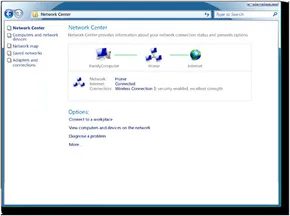
Het gooit niet alleen gereedschap naar je toe. Het geeft je tovenaars. Stapsgewijze handleidingen die u begeleiden bij het verbinden van uw huis met internet en met elkaar. De hub voor dit alles is het Netwerkcentrum. Binnen die interface hoef je niet te raden.
Neem Netwerkverkenner. Het is precies hoe het klinkt. Een manier om bestanden in uw LAN te vinden. Verplaats ze. Slepen en neerzetten. Het voelt vertrouwd omdat het de desktopervaring weerspiegelt. Dan is er de Netwerkkaart.
Dit is waar het visueel wordt. In plaats van een wirwar aan kabels en IP-adressen krijg je een schema. Een duidelijk beeld van elk apparaat op uw lokale netwerk. Het maakt de onzichtbare infrastructuur van uw woning zichtbaar.
Overal verbinding maken
Maar je blijft niet op één plek. Laptops bewegen. Er verschijnen hotspots. Dit is waar Network Awareness u bespaart op configuratieproblemen.
Het systeem detecteert waar u zich bevindt. Het weet of u op het werk, in een koffiebar of thuis bent. Vervolgens worden automatisch het juiste beveiligingsprofiel en de juiste instellingen toegepast. U hoeft niet elke keer dat u een drempel overschrijdt handmatig schakelaars te gebruiken. Het werkt gewoon.
Als dingen kapot gaan
Zelfs met tovenaars gaan dingen kapot. Kabels falen. Chauffeurs storing. Daarom bevat Vista Netwerkdiagnostiek.
Het is niet alleen een statuslampje. Het is een actieve reparatietool. Als uw verbinding wegvalt, kan deze functie dit vaak voor u oplossen. Het maakt gebruik van de Windows Diagnostic Infrastructure (WDI) om het zware werk te doen.
Onder de motorkap vertrouwt WDI op het Network Diagnostics Framework (NDF). De NDF gebruikt een Network Diagnostics Engine om met helperklassen te praten. Beschouw helperklassen als specifieke protocollen voor probleemoplossing. De engine communiceert met hen via een API om problemen aan de clientzijde te identificeren.
Het doel is niet alleen om een fout te melden. Het is bedoeld om een gestructureerde manier te bieden om het probleem op te lossen zonder dat je een diploma in netwerken nodig hebt.
Ontwikkelaars kunnen ook gebruik maken van deze API’s. Als u een app bouwt waarvoor internettoegang nodig is, kunt u dezelfde probleemoplossingsmogelijkheden gebruiken om uw gebruikers te helpen als er iets misgaat.
Beveiliging: de kernelverschuiving
Als u verbinding maakt met een netwerk, wordt u blootgesteld. En eerdere Windows-versies hadden de reputatie kwetsbaar te zijn. Experts wezen vaak met de vinger naar de kernel. De kern van het besturingssysteem.
Vista behoudt dezelfde kernelstructuur, maar verandert de manier waarop toepassingen ermee communiceren. Het is een subtiele verschuiving met grote gevolgen. Door de interactie van apps met de kernel te beperken, maakt Microsoft het moeilijker voor kwaadaardige code om binnen te glippen en het systeem te laten crashen. Het verbetert de stabiliteit. Het verhoogt ook de barrière voor aanvallers.
Vergrendelen
Nieuwe beveiligingsfuncties gaan niet alleen over het tegenhouden van hackers. Ze gaan over controle.
Gebruikersaccountbeheer (UAC) is de grote. Het dwingt tot een reality check. Als u software wilt installeren of systeeminstellingen wilt wijzigen, vraagt UAC om toestemming. Concreet vraagt het om het wachtwoord van een beheerder.
Dit voorkomt ongeoorloofde wijzigingen. Het geeft ouders ook meer macht.
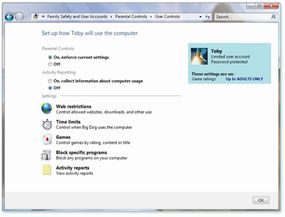
Via UAC kunt u ouderlijk toezicht instellen. Jij bepaalt welke spellen zijn toegestaan. Je filtert webinhoud. Je stelt zelfs tijdslimieten in. Het is geen perfecte surveillance, maar het is een startpunt voor het beheren van de digitale hygiëne van huishoudens.
De diepgaande verdediging
Vista wordt geleverd met een reeks defensieve hulpmiddelen:
* Windows Firewall
* Windows Defender
* Hulpprogramma voor het verwijderen van schadelijke software
Samen pakken ze bekende bedreigingen aan. Ze scannen, blokkeren en verwijderen spyware en virussen. Maar hier is het addertje onder het gras.
Veel beveiligingsexperts adviseren nog steeds om antivirussoftware van derden te installeren. De ingebouwde tools zijn goed. Op zichzelf zijn ze misschien niet genoeg.
Beveiliging is zelden een eenmalige oplossing. Het is een gelaagdheid van hulpmiddelen en gewoonten.
Vista biedt u het raamwerk. De rest is aan jou.
De Vista-controverse en hardware-realiteit
Microsoft presenteerde Windows Vista als een fort, een veiligere evolutie ten opzichte van zijn voorgangers. Maar de realiteit ter plaatse was rommeliger. Critici wezen er al snel op dat de ‘nieuwe’ functies waar mensen enthousiast over waren (zoals de zoekindexer, de zijbalkgadgets en het voorbeeldvenster) al standaard waren in Linux en Mac OS X. Het was geen innovatie. Het was een inhaalslag.
Dan was er het Gebruikersaccountbeheer (UAC). Bètatesters vonden het niet alleen niet leuk; ze vonden het invasief. De constante wachtwoordprompts voelden minder als beveiliging en meer als intimidatie. Sommige beveiligingsexperts waarschuwden dat de veranderingen op kernelniveau die bedoeld zijn om de stabiliteit te verbeteren van korte duur zouden zijn, met het argument dat de fundamentele architectuur geen stand zou houden bij misbruik in de echte wereld.
Antitrust-instanties hebben hier ook niet over geslapen. Verschillende landen lanceerden onderzoeken, specifiek gericht op de geïntegreerde tools voor het verwijderen van malware van Vista. De zorg? Microsoft gebruikte zijn besturingssysteemdominantie om externe beveiligingsleveranciers te verpletteren.
Het probleem met het leeglopen van de batterij
Voor mobiele gebruikers was de kritiek nog specifieker. Vista eiste meer van de hardware om de Aero-glasinterface te realiseren. Die 3D-weergave is niet gratis. Het laat de batterijen van laptops sneller leeglopen dan oudere Windows-versies.
Erger nog, de slaaptoestand zelf was inefficiënt. Laptops die inactief zijn, zouden stroom verliezen in plaats van inactief te blijven. Voor zakenreizigers was dit geen kleine ergernis. Het was een workflowmoordenaar.
Releasedata en marktverschuivingen
Vista heeft niet iedereen tegelijk getroffen. Kopers van volumelicenties kregen het op 30 november 2006 in handen. Het grote publiek moest wachten tot 30 januari 2007.
Toen het eindelijk arriveerde, veranderde het de manier waarop mensen pc’s kochten. Je kon niet zomaar een laptop meer kopen. De 3D GUI-vereisten dwongen een verschuiving in het winkelen voor hardware. Grafische kaarten werden het knelpunt. Als je GPU de stuurprogramma’s niet aankon, zat je vast met een platte, lelijke desktop.
Zal de tijd bewijzen dat Vista stabieler en veiliger was? Of waren de grootste erfenissen slechts cosmetische veranderingen? We zullen zien.
Wat is een kernel?
De kernel is de kleine, kritische kern van een besturingssysteem. Het wordt eerst in het geheugen geladen en blijft daar. Al het andere (de apps, de stuurprogramma’s, de gebruikersinterface) is ervan afhankelijk. Als de kernel faalt, crasht het hele systeem. Het is de basis.
Veelgestelde vragen
Is Windows 7 en Vista hetzelfde?
Nee. Windows 7 kwam na Vista. Het had verschillende functies, betere prestaties en minder controverse rond UAC.
Ontdek meer technologie
- Hoe besturingssystemen werken
- Hoe Microsoft werkt
- Hoe pc’s werken
- Hoe laptops werken
- Hoe 3D-graphics werken
- Hoe microprocessors werken
- Hoe computergeheugen werkt
- Hoe moederborden werken
- Hoe geluidskaarten werken
- Hoe grafische kaarten werken
- Hoe computertoetsenborden werken
- Hoe computermuizen werken
- Hoe USB werkt
- Hoe thuisnetwerken werken
Aanbevolen bronnen
- Officiële pagina van Microsoft Windows Vista
- PC Magazine Windows Vista-recensie
- Microsoft Gadgets-archief
Bronnen
- ATI Catalyst-whitepaper
- Case, Loyd. “Mysteries van Windows Vista-gebruikersaccounts.” ExtremeTech, 2006.
- Case, Loyd. “Windows Vista en de toekomst van hardware.” ExtremeTech, 2006.
- Cnet: “Vista samenvoegen.”
- Kruis, Jason. “Waarom Windows Vista niet zuigt.” ExtremeTech, 2006.
- Desmond, Michaël. “Tien redenen om Windows Vista te kopen.” PC-wereld, 2006.
- Espiner, Tom. “EC Vista-sondedetails.” Cnet, 2006.
- Evers, Joris. “Gartner: Vista-antitrustaanpassingen zullen jaren duren.” Cnet, 2006.
- Fried, Ina. “Vista’s laatste mijl.” Cnet, 2006.
- Microsoft: “Grafische hardware en stuurprogramma’s voor Windows Vista.”
- Microsoft Vista-site
- Microsoft: “Windows Vista-beeldschermstuurprogrammamodel.”
- Microsoft: “Netwerkdiagnoseframework.”
- NVIDIA: “Haal het maximale uit Microsoft Windows Vista.”
- PC Magazine: Windows Vista-categorie
- Polkowski, Darren. “De grafische staat van de Unie.” Tom’s Hardware, 2006.
- Microsoft: “Vragen en antwoorden: Windows Vista vrijgegeven voor productie.”
- Schuhmann, Daniel. “500 uur durende test van Windows Vista van morgen.” Tom’s Hardware, 2006.
- Waldock, Leo. “De waarheid over Windows Vista-hardware.” RegHardware, 2006.
- John Peddie Research: “Windows Vista: het eerste pc-besturingssysteem dat een GPU vereist.”
- Microsoft: “Windows Vista-productoverzicht voor IT-professionals.”