Первая версия Microsoft Windows появилась в 1983 году. Это не была операционная система. Это был графический интерфейс пользователя, работающий поверх MS-DOS. Windows 1.0 не имела ничего общего с продуктами, которые мы используем сегодня. Даже Windows 3.0, которую часто ошибочно считают «настоящим» началом линейки, имела более простую графику. Меньше цветов. Отсутствие перекрывающихся окон.
За последние двадцать лет ситуация изменилась. Microsoft выпустила множество полноценных операционных систем. Некоторые изменения были огромным скачком вперед. Переход от Windows 3.1 к Windows 95 стал полной переработкой. Другие обновления казались скорее усовершенствованиями. Потребительские версии, выпущенные между 1995 и 2001 годами, представляли собой лишь небольшие изменения существующей формулы.
Теперь наступает очередь Windows Vista.
Для большинства пользователей обновление не будет таким революционным, как переход к Windows 95. Но изменения присутствуют. Они видны и скрыты. В своей основе программное обеспечение остается операционной системой. У нее есть две основные задачи, выполняемые «за кулисами».
Во-первых, она управляет аппаратными и программными ресурсами. Это включает процессор. Память. Накопители. Дополнительные устройства. Во-вторых, она позволяет программам взаимодействовать с этим оборудованием. Когда все работает правильно, вы этого не замечаете. Эта невидимость крайне важна. Подробнее о принципах работы можно узнать в статье Как работают операционные системы.
Большинство людей ассоциируют операционную систему с тем, что видят. С графическим интерфейсом пользователя. Именно так люди общаются с машиной. В Windows это меню «Пуск». Корзина. Визуальные папки. Все это часть графического интерфейса пользователя (GUI).
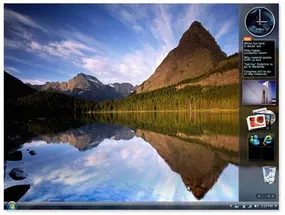
Windows Vista вводит новый слой. Он называется Windows Aero. Это трехмерный интерфейс. Три из четырех основных редакций поддерживают его. Home Premium. Business. Ultimate. Эти версии получают полную визуальную обработку.
Home Basic отличается. Это упрощенная версия. Она использует менее требовательный к графике графический интерфейс. Старые компьютеры не справляются с нагрузкой от 3D-графики. Им все равно нужно обновляться. Поэтому Microsoft предоставила им решение. Другие редакции также могут переключиться на этот базовый графический интерфейс. Это резервный вариант для оборудования, которое не успевает за Aero.
«Графический интерфейс Windows Vista — это трехмерный интерфейс под названием Windows Aero.»
Мы подробнее рассмотрим Aero и другие возможности в следующих материалах. На сайте Microsoft указан список функций для каждой редакции. Благодарим Джейсона Кодвилла за помощь.
Существует еще две редакции для специфических рынков. Windows Vista Enterprise ориентирована на очень крупные предприятия. Windows Vista Starter предназначена для развивающихся рынков. Развивающиеся страны. Базовое использование.
Читать далее: Windows Vista: Aero
Визуальное обновление, выходящее за рамки Windows XP
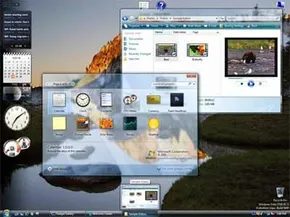
Windows Aero — это не просто тема оформления. Она разделяет ту же ДНК, что и интерфейс Windows XP. Вы по-прежнему видите окна. Вы по-прежнему видите значки для файлов и папок. Но исполнение другое. Макет стал чище. Взаимодействие стало глубже.
Представьте это как слой улучшений. Окна больше не являются плоскими прямоугольниками. Это трехмерные объекты. Их можно перетаскивать. Изменять размер. Перемещать в любом направлении. Рабочий стол ощущается не как электронная таблица, а как рабочее пространство.
Стекло и фокус
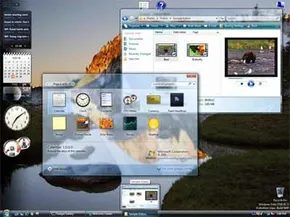
Самое заметное изменение — прозрачность. Microsoft называет это Aero Glass. Границы окон становятся полупрозрачными. Сквозь них видно рабочий стол или другие открытые окна, находящиеся позади.
Почему это важно? Microsoft утверждает, что четкие границы помогают сосредоточиться на работе. Интерфейс отступает на задний план. Он не конкурирует за ваше внимание.
«Прозрачная граница позволяет сосредоточиться на работе, а не на интерфейсе».
Это тонкий психологический сдвиг. Операционная система перестает выглядеть как инструмент и начинает выглядеть как слой поверх реальности.
Живые значки и предварительные просмотры
Старые графические интерфейсы Windows использовали статические значки. Документ Word выглядел как логотип Word. PDF-файл выглядел как логотип Adobe. Чтобы увидеть содержимое, приходилось открывать файл.
Vista изменила это с помощью живых значков. Они динамичны. Они предоставляют актуальные миниатюрные предварительные просмотры каждого файла.
Посмотрите на живой значок документа. Вы видите не значок программы. Вы видите сам документ. Текст. Макет. Изображение.
Вы также можете проверять содержимое файлов, не открывая их. Панель предварительного просмотра в Проводнике справляется с этой задачей. Это быстрее. Меньше трения.
Alt-Tab, переосмысленный
Классическое меню Alt-Tab представляло собой ряд маленьких квадратов. Много текста. Трудно быстро оценить взглядом.
Aero заменил его миниатюрами. Есть два режима.
Первый — Flip. Это базовая версия. Вы получаете двумерный предварительный просмотр миниатюры на панели меню. Это чисто. Это просто.
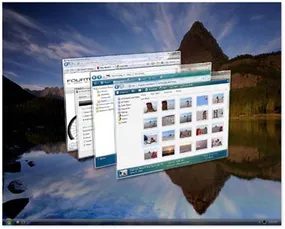
Второй — Flip 3D. Это эффектная часть. Вы получаете трехмерные, движущиеся миниатюры. Окна поворачиваются. Они складываются в стопку. Вы можете выбрать одно, щелкнув мышью или используя клавиатуру. Оно визуально отличается. Оно помогает мгновенно найти нужное окно.
Наведите курсор на элементы панели задач. Вы видите двумерные миниатюры. Никаких текстовых списков. Никаких имен файлов, загромождающих экран. Только само окно.
Почему это важно
Речь идет не только о красивых экранах. Речь идет о скорости. О распознавании.
Когда вы видите миниатюру, ваш мозг обрабатывает ее быстрее, чем текст. Вы знаете, что это за файл. Вы знаете, какое окно открыто. Когнитивная нагрузка снижается.
Прозрачность уменьшает визуальный шум. Трехмерные эффекты дают вам признаки глубины. Вы можете оценить, какое окно находится сверху. Какое — снизу.
Все ощущается плавным. Все ощущается современным. Даже если вам не нравится эстетика, эффективность неоспорима. Вы перестаете бороться с интерфейсом. Вы начинаете работать внутри него.
Цена этого — аппаратное обеспечение. Aero требует больше ресурсов от вашего графического процессора. Больше от оперативной памяти. Если ваш компьютер старый, эти функции будут работать рывками. Они будут тормозить. Плавность исчезнет.
Но для тех, у кого есть соответствующее оборудование, это скачок. Значительный. Рабочий стол становится местом, где можно ориентироваться интуитивно
Как на самом деле работает индекс поиска в Windows Vista
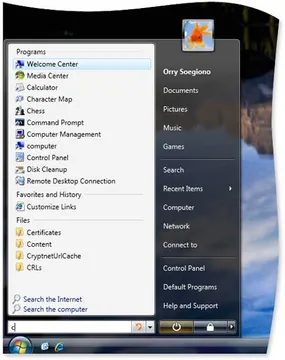
Интерфейс Aero не просто выглядел красиво. Он изменил то, как вы находите нужные файлы. Поиск в Windows Vista вышел за рамки простого сопоставления имён файлов. В меню «Пуск» и в заголовках окон появились новые поля поиска. Это были не просто маркетинговые ходы. Они стали порталами к постоянно обновляемому индексу.
Система сканирует диск в процессе работы. Она отслеживает каждое изменение. Файлы каталогизируются в реальном времени. Вам не нужно ждать завершения полного сканирования, чтобы найти то, что вам нужно. Индекс постоянно работает в фоновом режиме.
За пределами простых имён файлов
Вспомните ваш последний поиск документа. Вы запомнили точное имя файла? Скорее всего, нет. Vista изменила это. Движок поиска работает глубже. Он анализирует содержимое файлов. Он проверяет теги. Он считывает метаданные.
Добавление метаданных к вашим файлам ускоряет этот процесс. Теги действуют как ярлыки. Когда вы вводите запрос, компьютер смотрит не только на имя файла. Он сканирует тело документа. Он считывает теги, которые вы присвоили файлу. Такой многоуровневый подход даёт релевантные результаты, которые упускали более старые системы.
Папки поиска и эффективность
Вы можете сохранять эти запросы. Создавайте папки поиска. Это сохранённые поисковые запросы, которые по требованию возвращают конкретные файлы или папки. Больше никаких поисков через каскадные меню в меню «Пуск». Введите запрос один раз. Сохраните логику. Вернитесь позже и получите те же результаты.
Это не только о скорости. Это о точности. Комбинируя имена файлов, теги и содержимое, Vista снижает уровень информационного шума. Вы получаете меньше нерелевантных результатов. Поиск становится интуитивным. Вы начинаете мыслить ключевыми словами, а не путями к каталогам.
Это переход от навигации к запросу. Интерфейс обрабатывает навигацию. Вы определяете намерение.
За пределами интерфейса: новый набор приложений Vista
Графическая оболочка привлекает всеобщее внимание, но настоящая суть Windows Vista кроется в поставляемом вместе с ней программном обеспечении. Microsoft не просто улучшила внешний вид; она насытила операционную систему новыми утилитами. Точный набор зависит от выбранной редакции (SKU), но ключевые нововведения указывают на четкое направление развития платформы.
Боковая панель и экосистема гаджетов
Помните Konfabulator? Или, возможно, виджеты на панели управления в старых версиях Mac OS X? Windows Sidebar — это прямой ответ Vista на эти предшественники. Она располагается вдоль края экрана и размещает легкие мини-приложения, которые Microsoft называет гаджетами.
Дело не только в эстетике. Эти гаджеты получают данные в реальном времени. Погода. Новости. Биржевые котировки. Они висят на экране, обновляясь в режиме реального времени. Для продвинутых пользователей, которым нужна быстрая информация без открытия полного окна браузера, это удобный слой. Критики называли это визуальным шумом. сторонники считали это необходимым. Обычно это и то, и другое, в зависимости от того, сколько гаджетов включено.
Преодоление разрыва с помощью Meeting Space
У небольших команд была проблема. Корпоративные телеконференции были дорогими и сложными. У домашних пользователей не было надежных инструментов. Meeting Space попытался преодолеть этот разрыв.
Это инструмент для телеконференций, разработанный специально для небольших групп пользователей Vista. Вам не нужен выделенный сервер или телефонный звонок для подключения. Это одноранговое (peer-to-peer) решение, интуитивно понятное и призванное имитировать простоту мгновенного обмена сообщениями, но с добавлением видео и голоса. Оно не заменило Microsoft Office Communications Server, но заполнило нишу для неформальных деловых встреч.
Голос как средство управления
Здесь становится интересно. Распознавание речи в Vista — это не просто gimmick (забавная функция) для диктовки электронных писем. Это полноценный голосовой пользовательский интерфейс.
Вы можете управлять компьютером. Перемещаться по меню. Нажимать кнопки. Просто говоря. Также есть общее приложение для голосовой диктовки, предназначенное для создания документов. Точность значительно улучшилась по сравнению с вариантами в Windows XP, но оно все еще требует обучения. Ваш голос нужно «обучать». Это не решение «подключи и работай» с идеальной точностью. Это инструмент, требующий терпения. Однако после настройки свободные от рук операции становятся реальностью для тех, кому это нужно или кто просто хочет печатать, не касаясь клавиатуры.
Замена устаревших решений: Windows Mail и Calendar
Пользователи домашних версий, переходящие с Windows XP, сталкивались с привычной проблемой: Outlook Express устарел. Он был хрупким. Он был небезопасным.
Windows Mail приходит на смену. Это новый почтовый клиент по умолчанию. Он включает встроенные средства защиты от фишинга, что актуально в условиях растущей угрозы поддельных страниц входа. Это не Microsoft Office Outlook. Он легче. Быстрее. Интегрирован непосредственно в новую оболочку.
Рядом с ним находится Windows Calendar. Это интерактивный инструмент для планирования. Он отслеживает назначения. Но что еще важнее, он интегрирован с почтовой системой. Вы можете отправлять приглашения по электронной почте непосредственно из события в календаре. Никакого копирования и вставки. Никакого ручного форматирования. Это небольшая функция, но она снижает трение при ежедневном планировании.
Эти приложения были не просто дополнениями. Они были заявлениями о намерениях. Vista пыталась быть больше, чем просто операционной системой. Она хотела стать платформой для взаимодействия. Голос. Видео. Данные в реальном времени. Все это было упаковано в новый почтовый клиент. Некоторые функции работали безупречно. Другие требовали настройки. Амбиции были очевидны. Выполнение было неравномерным. Но направление? Оно было бесспорным.
Слой производительности
Microsoft не просто надела новую оболочку на ОС. Она создала новые механизмы, чтобы заставить её работать лучше.
SuperFetch работает в фоновом режиме. Он отслеживает, какие программы вы используете. Затем он предварительно загружает эти приложения в оперативную память (ОЗУ) ещё до того, как вы нажмёте на них. Результат? Более быстрый запуск. Больше никаких долгих ожиданий с крутящимся курсором при загрузке Word.
Затем есть ReadyBoost. Звучит как маркетинговый трюк. Но это не так. Он использует USB-флеш-накопители в качестве кэш-слоя. Если вашей машине не хватает ОЗУ, дешёвая флешка может реально ускорить работу, храня часто используемые данные. Это не замена настоящей памяти. Но это умное временное решение.
Управление питанием тоже стало умнее. Состояние Спящий режим (Sleep) — это не просто гибернация. Оно сохраняет открытые файлы в ОЗУ для мгновенного возобновления работы. Настольные компьютеры хранят данные как в ОЗУ, так и на диске. Ноутбуки переключаются на хранение только на диске, когда уровень заряда батареи падает. Это страховка. Вы не потеряете работу, если питание отключится во время сна.
Призрак WinFS
Прежде чем 3D-стекло захватило всё, существовал WinFS.
Windows Future System. Само название звучит как имя злодея из научной фантастики. Идея была радикальной. Перестать относиться к файлам как к объектам в папках. Начать относиться к ним как к данным в реляционной базе данных.
Вместо вложенных каталогов WinFS создавал индексы. Вы могли бы искать «фотографии моей собаки, сделанные в 2005 году», и база данных нашла бы их. Больше никаких поисков в «C:\Users\John\Pics\2005\Summer».
Это должно было изменить всё.
Этого не произошло.
В августе 2004 года Microsoft убила его. WinFS был исключён из дорожной карты Vista. Слишком сложно. Слишком рискованно. Слишком поздно.
Вместо новой файловой системы Microsoft предложила нам улучшенный поиск в старой структуре. Это работало. Но это не была революция, которую обещал WinFS.
3D-рабочий стол
Итак, если слой данных остался старомодным, визуальный слой ушёл в полную фантастику.
Vista представила новую графическую модель. Это была не просто обои. Это был движок геометрии.
Диспетчер окон рабочего стола (DWM) выполнял основную работу. Он брал каждое окно, каждое меню, каждую панель задач и рендерил их как текстурированные плоскости в 3D-пространстве.
Прозрачность. Размытие. Отражения.
Вы могли переключаться между окнами жестом. Вы могли видеть рабочий стол за открытыми приложениями, как сквозь стекло.
Но за это приходилось платить.
Требования к «железу» резко изменились.
Предыдущие версии Windows могли работать даже на очень слабых компьютерах. Vista требовала мощности.
Конкретно вам нужна была видеокарта, поддерживающая DirectX 9 с драйвером WDDM (Windows Display Driver Model). Без этого драйвера 3D-эффекты не работали. Вы получали базовый, плоский интерфейс.
GPU должен был выполнять композитинг. Это означало больше видеопамяти (VRAM) и большую вычислительную мощность.
Это было не только о внешнем виде. Это было об эффективности. DWM позволял рендерить окна вне экрана перед их отображением. Это уменьшало мерцание. Сглаживало анимации.
Но это требовало оборудования, которого у большинства ПК 2006 года просто не было.
Так что вам оставалось сделать выбор.
Оставить старый ПК. Запустить Vista
Почему графический стек Vista имеет значение
Windows Vista не просто изменила внешний вид рабочего стола. Она переписала правила того, как компьютер обрабатывает графическую информацию. Новая среда требует значительно больше ресурсов, чем предыдущие операционные системы. Чтобы предотвратить сбои при максимальной нагрузке на оборудование, компания Microsoft полностью переработала графическую подсистему.
Основой этих изменений стала модель драйверов дисплея Windows (WDDM).
Режим ядра против пользовательского режима
Старые драйверы Windows работали в режиме ядра. Они имели прямой и неограниченный доступ к графическому оборудованию. Это было опасно: если графический драйвер давал сбой, вся операционная система «падала». Система зависала, и пользователь видел «синий экран смерти».
WDDM изменил это положение дел. Она работает преимущественно в пользовательском режиме. Драйвер имеет очень ограниченный доступ к критически важным частям операционной системы и самому оборудованию. Microsoft применила эту же логику пользовательского режима и к аудиодрайверам. Результат? Повышенная стабильность. Ошибка в графике теперь приводит к сбою только драйвера, а не всей системы.
Бюджетирование ресурсов GPU
WDDM не просто присутствует в системе. Она активно управляет нагрузкой на графический процессор (GPU). Можно сравнить её со строгим менеджером бюджета: она распределяет видеопамять для различных задач и определяет приоритеты доступа приложений к GPU.
Это важно, потому что операционная система и тяжелые 3D-приложения теперь конкурируют за одни и те же ресурсы. WDDM гарантирует, что критически важные процессы получают необходимые ресурсы, не лишая их других приложений.
Диспетчер окон рабочего стола (DWM)
Ключевым компонентом WDDM является диспетчер окон рабочего стола (DWM). Этот драйвер управляет тем, что именно отображается на экране.
DWM отрисовывает каждый видимый объект. Он удерживает эти изображения в буфере до момента их вывода на экран. Такое буферизация предотвращает появление раздражающих пустых квадратов, возникающих при зависании программы. Кроме того, DWM обеспечивает работу миниатюр для функций Flip и Flip-3D. Также он может масштабировать изображения для отображения на мониторах с высоким разрешением без появления пикселизации.
Однако есть нюанс: DWM не взаимодействует с приложениями напрямую. Для общения он использует прикладной программный интерфейс (API). API предоставляет стандартный набор инструкций для эффективного взаимодействия аппаратного и программного обеспечения.
Vista поддерживает DirectX 9 в качестве API. Но основной упор сделан на DirectX 10. Эта новая версия встроена в операционную систему и доступна только в ней. Она обеспечивает продвинутую 3D-графику, определяющую визуальный опыт работы с Vista.
Premium Ready: строгие минимальные требования
3D-рендеринг требует больших затрат. Для него необходима серьезная вычислительная мощность. Чтобы запустить интерфейс Aero и другие ресурсоемкие функции, компьютер должен соответствовать категории Premium Ready.
Если ваш компьютер не соответствует этим спецификациям, продвинутые визуальные эффекты просто не будут работать. Вам придется довольствоваться базовым интерфейсом.
Чтобы получить статус Premium Ready, необходимо наличие:
— Процессора с тактовой частотой 1 ГГц (32- или 64-битного)
— 1 ГБ системной памяти
— Жесткого диска объемом 40 ГБ (с не менее чем 15 ГБ свободного места)
— Не менее 128 МБ видеопамяти
— Поддержки DirectX 9
— Привода DVD-ROM
— Доступа к Интернету
Microsoft ведет полный список требуемых компонентов. Если вы хотите использовать Aero, вам необходима выделенная видеокарта с собственной памятью.
Реальность производительности
Соответствие спецификациям Premium Ready является абсолютным минимумом. Если вы достигнете этих показателей, Aero будет работать. Но система будет испытывать трудности. Многозадачность покажется медлительной, а запуск игр с тяжелой графикой может сопровождаться рывками.
Ноутбуки или настольные компьютеры без выделенной видеокарты страдают от этого больше всего. Нагрузка на системные ресурсы может нивелировать преимущества графического интерфейса. Для оптимальной производительности необходимо превышать минимальные требования. Наличие отдельной видеокарты является обязательным условием для плавной работы.
Спецификации базового интерфейса
Если ваше оборудование не соответствует требованиям Premium, Vista все равно работает с использованием базового интерфейса. Требования в этом случае значительно снижаются:
— Современный процессор с тактовой частотой 800 МГц или выше
— 512 МБ системной памяти
— Графический процессор, поддерживающий DirectX 9
Интерфейс функционален. Он лишен визуальной роскоши, но позволяет избежать задержек системы, возникающих при попытке принудительного запуска 3D-рендеринга на слабом оборудовании.
DirectX 10 и биты возможностей
В более ранних версиях DirectX использовались биты возможностей (или cap bits ) для описания функций. Аппаратному обеспечению не требовалась поддержка всех из них для соответствия стандартам. Это приводило к проблемам совместимости. Ваша видеокарта могла быть «совместима с DirectX», но при этом некорректно запускать определенные приложения.
DirectX 10 отказывается от этой системы. В нем только три функции считаются необязательными. Это упрощает совместимость. Ваше оборудование либо поддерживает требуемые функции, либо нет. Эпоха угадываний окончена.
Поэлементное управление громкостью приложений
Пытались ли вы когда-нибудь общаться через мгновенные сообщения (IM), слушая при этом музыку? Обычно перед вами стоит бинарный выбор: либо музыка заглушает звуки уведомлений, либо вы полностью отключаете музыку.
Windows Vista решает эту проблему. Она позволяет пользователям независимо регулировать громкость вывода звука для каждого приложения. Вы можете снизить громкость музыки, сохранив громкость уведомлений чата на прежнем уровне. Это небольшое изменение значительно снижает уровень разочарования при использовании многозадачного компьютера.
«Windows Vista устраняет эту проблему, позволяя пользователям изменять громкость вывода звука для каждого приложения.»
Мы рассмотрели графическую модернизацию. В следующем разделе мы поговорим об изменениях в области сетей и безопасности, которые определяют остальную часть опыта работы с Vista.
Упрощение настройки домашней сети
Помните времена, когда сети использовались исключительно в серверных и энтузиастами? Эти дни прошли. Теперь в типичном доме работает собственный небольшой дата-центр. Несколько компьютеров. Принтеры. Необходимость обмениваться файлами без лишних сложностей. Но в отличие от бизнеса, где есть выделенный специалист по ИТ, средний пользователь действует вслепую.
Windows Vista заполняет этот пробел.
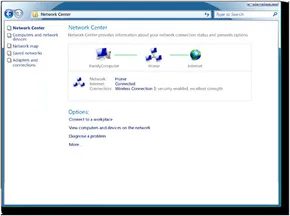
Она не просто предоставляет вам набор инструментов. Она дает мастера настройки. Пошаговые руководства, которые помогут подключить ваш дом к интернету и связать устройства между собой. Центром всего этого является Центр сетей и общего доступа. Внутри этого интерфейса вам не придется гадать.
Возьмите Обозреватель сетей. Это именно то, что следует из названия. Способ поиска файлов в вашей локальной сети. Перемещение файлов. Перетаскивание. Это кажется знакомым, поскольку оно отражает рабочий опыт использования рабочего стола. Затем есть Карта сети.
Здесь все становится наглядным. Вместо клубка кабелей и IP-адресов вы получаете диаграмму. Четкую картину каждого устройства в вашей локальной сети. Это делает невидимую инфраструктуру вашего дома видимой.
Подключение в любом месте
Но вы не остаетесь на одном месте. Ноутбуки перемещаются. Появляются точки доступа. Именно здесь функция Осведомленность о сети спасает от головной боли с настройкой.
Система определяет, где вы находитесь. Она знает, находитесь ли вы на работе, в кофейне или дома. Затем она автоматически применяет соответствующий профиль безопасности и настройки. Вам не нужно вручную переключать параметры каждый раз, когда вы пересекаете порог. Все работает само по себе.
Когда что-то ломается
Даже с мастерами настройки что-то может сломаться. Кабели выходят из строя. Драйверы дают сбой. Именно поэтому Vista включает в себя Диагностику сети.
Это не просто индикатор состояния. Это активный инструмент восстановления. Если ваше соединение пропадает, эта функция часто может исправить это за вас. Для выполнения основной работы она использует Инфраструктуру диагностики Windows (WDI).
Под капотом WDI опирается на Фреймворк диагностики сети (NDF). NDF использует Движок диагностики сети для взаимодействия с вспомогательными классами. Вспомогательные классы можно рассматривать как специфические протоколы устранения неполадок. Движок связывается с ними через API для выявления проблем на стороне клиента.
Цель заключается не просто в сообщении об ошибке. Цель состоит в том, чтобы предоставить структурированный способ ее исправления без необходимости иметь степень в области сетевых технологий.
Разработчики также могут использовать эти API. Если вы создаете приложение, которому требуется доступ к интернету, вы можете использовать эти же возможности устранения неполадок, чтобы помочь своим пользователям, когда что-то идет не так.
Безопасность: Сдвиг в ядре
Подключение к сети подвергает вас риску. Предыдущие версии Windows имели репутацию уязвимых систем. Эксперты часто указывали пальцем на ядро. Основу операционной системы.
Vista сохраняет ту же структуру ядра, но изменяет способ взаимодействия приложений с ним. Это тонкий сдвиг с серьезными последствиями. Ограничивая взаимодействие приложений с ядром, Microsoft затрудняет проникновение вредоносного кода и сбои системы. Это повышает стабильность. Это также повышает барьер для злоумышленников.
Жесткий контроль
Новые функции безопасности предназначены не только для остановки хакеров. Они предназначены для контроля.
Контроль учетных записей (UAC) — это ключевая функция. Она заставляет задуматься. Если вы хотите установить программное обеспечение или изменить системные настройки, UAC запрашивает разрешение. Конкретно он запрашивает пароль администратора.
Это предотвращает несанкционированные изменения. Это также дает возможности родителям.
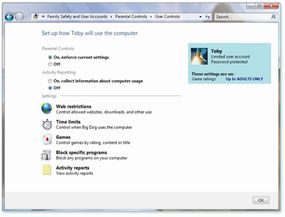
С помощью UAC вы можете настроить родительский контроль. Вы решаете, какие игры разрешены. Вы фильтруете веб-контент. Вы даже устанавливаете временные ограничения. Это не идеальный надзор, но это отправная точка для управления цифровой гигиеной в доме.
Защита в глубину
Vista поставляется с набором защитных инструментов:
* Брандмауэр Windows
* Windows Defender
* Средство удаления вредоносных программ
Вместе они справляются с известными угрозами. Они сканируют, блокируют и удаляют шпионское ПО и вирусы. Но здесь есть нюанс.
Многие эксперты по безопасности по-прежнему рекомендуют устанавливать стороннее антивирусное программное обеспечение. Встроенные инструменты хороши. Но их может быть недостаточно.
Безопасность редко является решением «и хватит». Это многослойность инструментов и привычек.
Vista предоставляет вам основу. Остальное зависит от вас.
Споры вокруг Vista и реальность аппаратного обеспечения
Microsoft позиционировала Windows Vista как неприступную крепость, более безопасную и защищенную эволюцию по сравнению со своими предшественниками. Однако реальность оказалась гораздо более запутанной. Критики быстро указали, что «новые» функции, которых люди ждали с нетерпением, — такие как индексатор поиска, гаджеты на панели задач (Sidebar) и панель предварительного просмотра, — уже были стандартными в Linux и Mac OS X. Это не было инновацией. Это было догоняющее развитие.
Затем была система контроля учетных записей (UAC). Бета-тестеры не просто не любили ее; они считали ее вторжением в личное пространство. Постоянные запросы паролей ощущались скорее как преследование, чем как защита. Некоторые эксперты по безопасности предупреждали, что изменения на уровне ядра, призванные повысить стабильность, будут недолговечными, утверждая, что фундаментальная архитектура не выдержит реального злоупотребления.
Антимонопольные органы тоже не бездействовали. Несколько стран начали расследования, конкретно нацелившись на встроенные инструменты удаления вредоносных программ в Vista. Опасение заключалось в следующем: Microsoft использовала свое доминирование в сфере операционных систем, чтобы подавить сторонних поставщиков средств защиты.
Проблема разряда батареи
Для мобильных пользователей критика была еще более конкретной. Vista требовала больше ресурсов от аппаратного обеспечения для реализации интерфейса Aero Glass. Этот 3D-рендеринг не обходится бесплатно. Он разряжает батареи ноутбуков быстрее, чем более старые версии Windows.
Еще хуже было то, что сам режим сна был неэффективным. Ноутбуки в простое теряли энергию вместо того, чтобы оставаться в спящем состоянии. Для деловых путешественников это было не просто мелким неудобством. Это был убийца рабочего процесса.
Даты выпуска и сдвиги на рынке
Vista вышла не для всех одновременно. Покупатели по корпоративным лицензиям получили доступ к ней 30 ноября 2006 года. Обычным пользователям пришлось ждать до 30 января 2007 года.
Когда она наконец появилась, она изменила то, как люди покупали ПК. Вы больше не могли просто купить любой ноутбук. Требования к 3D-интерфейсу GUI вызвали сдвиг в выборе аппаратного обеспечения. Видеокарты стали узким местом. Если ваша видеокарта не могла справиться с драйверами, вы оставались с плоским и непривлекательным рабочим столом.
Покажет ли время, что Vista была более стабильной и безопасной? Или ее главным наследием стали лишь косметические изменения? Мы увидим.
Что такое ядро?
Ядро — это крошечное, критически важное ядро операционной системы. Оно загружается первым в память и остается там. Все остальное — приложения, драйверы, пользовательский интерфейс — зависит от него. Если ядро выходит из строя, вся система падает. Это фундамент.
Часто задаваемые вопросы
Одинаковы ли Windows 7 и Vista?
Нет. Windows 7 вышла после Vista. У нее были другие функции, лучшая производительность и меньше споров вокруг UAC.
Узнайте больше о технологиях
- Как работают операционные системы
- Как работает Microsoft
- Как работают ПК
- Как работают ноутбуки
- Как работает 3D-графика
- Как работают микропроцессоры
- Как работает компьютерная память
- Как работают материнские платы
- Как работают звуковые карты
- Как работают видеокарты
- Как работают компьютерные клавиатуры
- Как работают компьютерные мыши
- Как работает USB
- Как работает домашняя сеть
Рекомендуемые ресурсы
- Официальная страница Microsoft Windows Vista
- Обзор Windows Vista в PC Magazine
- Архив гаджетов Microsoft
Источники
- ATI Catalyst Whitepaper
- Кейс, Ллойд. «Тайны учетных записей пользователей Windows Vista.» ExtremeTech, 2006.
- Кейс, Ллойд. «Windows Vista и будущее аппаратного обеспечения.» ExtremeTech, 2006.
- Cnet: «Сборка пазлов Vista.»
- Кросс, Джейсон. «Почему Windows Vista не будет ужасной.» ExtremeTech, 2006.
- Десмонд, Майкл. «Десять причин купить Windows Vista.» PC World, 2006.
- Эспинер, Том. «Детали расследования EC Vista.» Cnet, 2006.
- Эверс, Йорис. «Gartner: антимонопольные изменения для Vista займут годы.» Cnet, 2006.
- Фрид, Ина. «Последняя миля Vista.» Cnet, 2006.
- Microsoft: «Аппаратное обеспечение графики и драйверы для Windows Vista.»
- Сайт Microsoft Vista
- Microsoft: «Модель драйверов дисплея Windows Vista.»
- Microsoft: «Сетевая система диагностики.»
- NVIDIA: «Получение максимальной отдачи от Microsoft Windows Vista.»
- PC Magazine: Категория Windows Vista
- Полковски, Даррен. «Состояние графики в Союзе.» Tom’s Hardware, 2006.
- Microsoft: «Вопросы и ответы: Windows Vista выпущена в производство.»
- Шульман, Даниэль. «500-часовой тест завтрашней Windows Vista.» Tom’s Hardware, 2006.
- Уолдок, Лео. «Правда об аппаратном обеспечении Windows Vista.» RegHardware, 2006.
- John Peddie Research: «Windows Vista: первая операционная система для ПК, требующая GPU.»
- Microsoft: «Обзор продукта Windows Vista для ИТ-специалистов.»