La prima versione di Microsoft Windows è arrivata nel 1983. Non era un sistema operativo. Era un’interfaccia utente grafica in esecuzione su MS-DOS. Windows 1.0 non assomigliava per niente ai prodotti che usiamo oggi. Anche Windows 3.0, spesso scambiato per il “vero” capostipite della linea, aveva una grafica più semplice. Meno colori. Nessuna finestra sovrapposta.
Il panorama è cambiato negli ultimi vent’anni. Microsoft ha rilasciato numerosi sistemi operativi a tutti gli effetti. Alcuni cambiamenti sono stati passi da gigante. Il passaggio da Windows 3.1 a Windows 95 è stato una revisione completa. Altri aggiornamenti sembravano perfezionamenti. I rilasci per i consumatori tra il 1995 e il 2001 erano solo modifiche a una formula esistente.
Ora arriva Windows Vista.
Per la maggior parte degli utenti, l’aggiornamento non sembrerà rivoluzionario quanto la transizione al 95. Ma i cambiamenti ci sono. Sono visibili e nascosti. Fondamentalmente, il software rimane un sistema operativo. Ha due lavori principali dietro le quinte.
Innanzitutto, gestisce le risorse hardware e software. Ciò include il processore. Memoria. Magazzinaggio. Dispositivi aggiuntivi. In secondo luogo, consente ai programmi di interagire con quell’hardware. Quando funziona, non lo vedi. Questa invisibilità è essenziale. Puoi approfondire i meccanismi in Come funzionano i sistemi operativi.
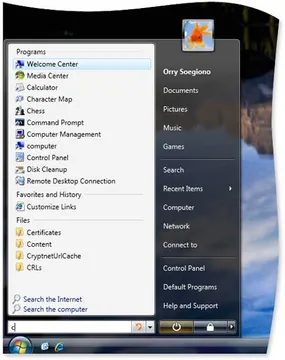
La maggior parte delle persone associa il sistema operativo a ciò che vede. L’interfaccia utente grafica. È così che gli esseri umani parlano alla macchina. In Windows, il menu Start. Il cestino. Cartelle visive. Questi fanno tutti parte della GUI.
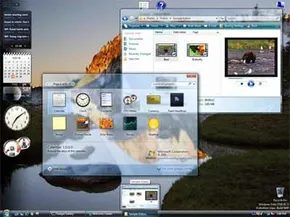
Windows Vista introduce un nuovo livello. Lo chiama Windows Aero. Questa è un’interfaccia 3D. Tre delle quattro edizioni principali lo supportano. Premio domestico. Attività commerciale. Definitivo. Queste versioni ricevono il trattamento visivo completo.
Home Basic è diverso. È la versione ridotta. Utilizza una GUI meno intensiva per la grafica. I computer più vecchi non sono in grado di gestire il carico 3D. Hanno ancora bisogno di essere aggiornati. Quindi Microsoft ha dato loro una strada. Anche le altre edizioni possono passare a questa GUI di base. È un ripiego per l’hardware che non riesce a tenere il passo con Aero.
“La GUI di Windows Vista è un’interfaccia 3D chiamata Windows Aero.”
Successivamente esamineremo più da vicino Aero e altre funzionalità. Il sito Web di Microsoft elenca quali funzionalità appartengono a quale edizione. Grazie a Jason Caudill per il suo aiuto.
Esistono altre due edizioni per mercati specifici. Windows Vista Enterprise si rivolge ad aziende molto grandi. Windows Vista Starter è destinato ai mercati emergenti. Paesi in via di sviluppo. Utilizzo di base.
Per saperne di più: Windows Vista: Aero
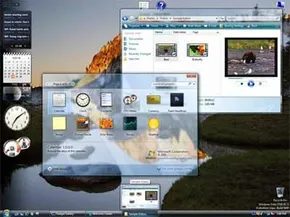
L’aggiornamento visivo oltre Windows XP
Windows Aero non è solo una skin. Condivide lo stesso DNA dell’interfaccia di Windows XP. Hai ancora finestre. Ottieni ancora icone per file e cartelle. Ma l’esecuzione è diversa. Il layout è più pulito. L’interazione è più profonda.
Consideralo come un livello di aggiornamento. Le finestre non sono più rettangoli piatti. Sono oggetti tridimensionali. Puoi trascinarli. Ridimensionarli. Muovili in qualsiasi direzione. Il desktop sembra meno un foglio di calcolo e più uno spazio di lavoro.
Vetro e messa a fuoco
Il cambiamento più evidente è la trasparenza. Microsoft lo chiama Aero Glass. I bordi della finestra diventano traslucidi. Puoi vedere attraverso di essi il desktop o altre finestre aperte dietro.
Perché è importante? Microsoft sostiene che i confini chiari ti aiutano a concentrarti sul tuo lavoro. L’interfaccia si allontana. Non compete per la tua attenzione.
“Il bordo chiaro ti consente di concentrarti sul tuo lavoro anziché sull’interfaccia.”
È un sottile cambiamento psicologico. Il sistema operativo smette di sembrare uno strumento e inizia a sembrare uno strato sopra la realtà.
Icone e anteprime live
Le vecchie GUI di Windows utilizzavano icone statiche. Un documento Word assomigliava al logo di Word. Un PDF assomigliava al logo Adobe. Dovevi aprire il file per vedere cosa c’era dentro.
Vista ha cambiato questa situazione con Live Icons. Questi sono dinamici. Forniscono anteprime in miniatura aggiornate di ciascun file.
Guarda l’icona Live di un documento. Non vedi l’icona del programma. Vedi il documento vero e proprio. Il testo. La disposizione. L’immagine.
Puoi anche controllare il contenuto dei file senza aprirli. Il riquadro di anteprima di Explorer gestisce questo. È più veloce. Meno attrito.
Alt-Tab, reinventato
Il classico menu alt-tab era una fila di piccoli quadrati. Testo pesante. Difficile da scansionare.
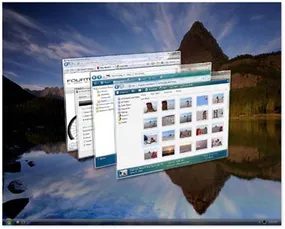
Aero lo ha sostituito con le miniature. Ci sono due modalità.
Per prima cosa, Capovolgi. Questa è la versione base. Ottieni un’anteprima in miniatura 2D su una barra dei menu. È pulito. È semplice.
Secondo, Capovolgi 3D. Questa è la parte appariscente. Ottieni miniature tridimensionali e in movimento. Le finestre ruotano. Si impilano. Puoi sceglierne uno facendo clic o utilizzando la tastiera. È visivamente distinto. Ti aiuta a trovare immediatamente la finestra giusta.
Passa il mouse anche sugli elementi della barra delle applicazioni. Vedi miniature 2-D. Nessun elenco di testi. Nessun nome di file che ingombra lo schermo. Solo la finestra stessa.
Perché è importante
Non si tratta solo di schermi carini. È una questione di velocità. A proposito di riconoscimento.
Quando vedi una miniatura, il tuo cervello la elabora più velocemente di quanto elabori il testo. Sai qual è il file. Sai quale finestra è aperta. Il carico cognitivo diminuisce.
La trasparenza riduce il rumore visivo. Gli effetti 3D ti danno spunti di profondità. Puoi valutare quale finestra è in alto. Quale è dietro.
Sembra fluido. Sembra moderno. Anche se odi l’estetica, l’efficienza è innegabile. Smetti di combattere l’interfaccia. Inizi a lavorare al suo interno.
Il compromesso è l’hardware. Aero richiede di più dalla tua GPU. Più dalla tua RAM. Se la tua macchina è vecchia, queste funzionalità balbetteranno. Rimarranno in ritardo. La morbidezza svanisce.
Ma per quelli con l’hardware, è un salto. Uno significativo. Il desktop diventa un luogo in cui puoi navigare in modo intuitivo
Come funziona effettivamente l’indice di ricerca di Windows Vista
L’interfaccia Aero non era solo carina. Ha cambiato il modo in cui trovavi le cose. La ricerca di Windows Vista è andata oltre la semplice corrispondenza dei nomi di file. Il menu Start e le cornici delle finestre includevano nuove caselle di ricerca. Questi non erano espedienti. Erano porte verso un indice in costante aggiornamento.
Il sistema esegue la scansione dell’unità mentre lavori. Tiene traccia di ogni cambiamento. I file vengono catalogati in tempo reale. Non è necessario attendere una scansione completa per trovare ciò di cui hai bisogno. L’indice è sempre in esecuzione in background.
Oltre i semplici nomi di file
Pensa alla tua ultima ricerca di un documento. Hai ricordato il nome esatto del file? Probabilmente no. Vista ha cambiato la situazione. Il motore sembra più profondo. Esamina il contenuto del file. Controlla i tag. Legge i metadati.
L’aggiunta di metadati ai tuoi file rende questo processo più veloce. I tag funzionano come scorciatoie. Quando digiti una query, il computer non guarda solo il nome del file. Esegue la scansione del corpo del documento. Legge i tag che hai allegato. Questo approccio a più livelli produce risultati rilevanti che i sistemi più vecchi non riuscivano a ottenere.
Cartelle di ricerca ed efficienza
Puoi salvare queste query. Crea cartelle di ricerca. Si tratta di ricerche salvate che ritornano a file o cartelle specifici su richiesta. Non sarà più necessario cercare tra i menu a cascata nel menu Start. Digita una volta. Salva la logica. Ritorna più tardi con gli stessi risultati.
Non è solo una questione di velocità. È una questione di precisione. Combinando nomi di file, tag e contenuti, Vista riduce il rumore. Ottieni meno risultati irrilevanti. La ricerca diventa intuitiva. Inizi a pensare alle parole chiave anziché ai percorsi delle directory.
È un passaggio dalla navigazione all’interrogazione. L’interfaccia gestisce la navigazione. Gestisci l’intento.
Oltre l’interfaccia: la nuova suite di app Vista
La shell grafica attira tutta l’attenzione della stampa, ma la vera storia di Vista risiede nel software in bundle. Microsoft non si è limitata a perfezionare l’aspetto; hanno riempito il sistema operativo con nuove utilità. Il mix esatto dipende dallo SKU acquistato, ma le aggiunte principali rivelano una chiara direzione per la piattaforma.
La barra laterale e l’ecosistema dei gadget
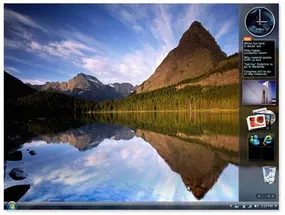
Ricordi Konfabulator? O forse i widget della dashboard sui vecchi sistemi Mac OS X? Windows Sidebar è la risposta diretta di Vista a questi predecessori. Vive lungo il bordo dello schermo e ospita mini-programmi leggeri che Microsoft chiama Gadget.
Non è solo una questione estetica. Questi gadget estraggono dati in tempo reale. Tempo atmosferico. Notizia. Ticker di borsa. Si siedono lì, in bilico, aggiornandosi in tempo reale. Per gli utenti esperti che desiderano informazioni rapide senza aprire una finestra intera del browser, è un livello conveniente. I critici lo chiamavano disordine. I fan lo hanno definito essenziale. Di solito sono entrambe le cose, a seconda di quanti ne abiliti.
Colmare il divario con lo spazio per riunioni
Le piccole squadre hanno avuto un problema. Le teleconferenze aziendali erano costose e complesse. Gli utenti domestici non avevano nulla di robusto. Meeting Space ha cercato di colmare questo divario.
È uno strumento di teleconferenza progettato specificamente per piccoli gruppi di utenti Vista. Non hai bisogno di un server dedicato o di una telefonata per partecipare. È peer-to-peer, intuitivo e pensato per imitare la facilità della messaggistica istantanea con il peso aggiuntivo di video e voce. Non ha sostituito Microsoft Office Communications Server, ma ha colmato una lacuna per le riunioni di lavoro informali.
La voce come schema di controllo
È qui che le cose si fanno interessanti. Il Riconoscimento vocale in Vista non è solo un espediente per dettare le email. È un’interfaccia utente completamente attivata dalla voce.
Puoi controllare il computer. Navigazione nei menu. Fare clic sui pulsanti. Parla e basta. C’è anche un’applicazione generale di dettatura vocale per la creazione di documenti. La precisione è migliorata in modo significativo rispetto alle opzioni di XP, ma richiede ancora formazione. La tua voce ha bisogno di essere insegnata. Non è la perfezione plug-and-play. È uno strumento che richiede pazienza. Una volta configurato, però, il funzionamento a mani libere diventa una realtà per chi ne ha bisogno o vuole semplicemente digitare senza toccare la tastiera.
Sostituzione della vecchia guardia: Windows Mail e Calendario
Gli utenti domestici che passavano da XP si trovavano ad affrontare un problema familiare: Outlook Express stava invecchiando. Era fragile. Era insicuro.
Windows Mail interviene. È la nuova impostazione predefinita per la posta elettronica. Include strumenti anti-phishing integrati, che affrontano la crescente minaccia delle pagine di accesso false. Non è Microsoft Office Outlook. È più leggero. Più veloce. Integrato direttamente nella nuova calotta.
Accanto c’è il Calendario di Windows. Questo è uno strumento di pianificazione interattivo. Tiene traccia degli appuntamenti. Ma cosa ancora più importante, si integra con il sistema di posta. È possibile inviare inviti tramite posta elettronica direttamente dall’evento del calendario. Nessun copia e incolla. Nessuna formattazione manuale. È una piccola funzionalità, ma riduce l’attrito nella pianificazione quotidiana.
Queste applicazioni non erano solo componenti aggiuntivi. Erano dichiarazioni. Vista stava cercando di essere più di un semplice sistema operativo. Voleva essere una piattaforma per l’interazione. Voce. Video. Dati in tempo reale. Il tutto racchiuso in un nuovo client di posta. Alcune funzionalità hanno funzionato perfettamente. Altri hanno richiesto modifiche. L’ambizione era chiara. L’esecuzione non è stata uniforme. Ma la direzione? Questo era innegabile.
Il livello delle prestazioni
Microsoft non si è limitata a dare una nuova skin al sistema operativo. Hanno costruito motori per farlo respirare meglio.
SuperFetch si trova in background. Controlla ciò che usi. Quindi precarica quelle app nella RAM prima ancora che tu faccia clic su di esse. Il risultato? Avvio più veloci. Non dovrai più fissare un cursore che gira mentre Word viene caricato.
Poi c’è ReadyBoost. Sembra ingannevole. Non lo è. Utilizza le unità flash USB come livello di cache. Se la tua macchina è affamata di RAM, una chiavetta USB economica può effettivamente velocizzare le cose memorizzando i dati a cui si accede di frequente. Non è un sostituto della memoria reale. Ma è un cerotto intelligente.
Anche la gestione energetica è diventata più intelligente. Lo stato di Sonno non è solo ibernazione. Salva i file aperti nella RAM per un ripristino immediato. I desktop conservano i dati sia nella RAM che sul disco. I laptop passano all’archiviazione solo su disco quando la batteria è scarica. È una rete di sicurezza. Non perdi il lavoro se la corrente si interrompe nel sonno.
Il fantasma di WinFS
Prima che prendesse il sopravvento il vetro 3D, c’era WinFS.
Sistema futuro di Windows. Solo il nome sembra un cattivo di fantascienza. L’idea era radicale. Smetti di trattare i file come oggetti nelle cartelle. Inizia a trattarli come dati in un database relazionale.
Invece di directory annidate, WinFS creerebbe indici. Dovresti cercare “foto del mio cane scattate nel 2005” e il database le troverebbe. Non è più necessario scavare in “C:\Users\John\Pics\2005\Summer”.
Avrebbe dovuto cambiare tutto.
Non è successo.
Nell’agosto del 2004, Microsoft lo uccise. WinFS è stato estratto dalla roadmap di Vista. Troppo complesso. Troppo rischioso. Troppo tardi.
Invece di un nuovo file system, Microsoft ci ha fornito una ricerca migliore sulla vecchia struttura. Ha funzionato. Ma non era la rivoluzione promessa da WinFS.
Il desktop 3D
Quindi, se il livello dei dati è rimasto vecchio stile, il livello visivo è diventato completamente fantasy.
Vista ha introdotto un nuovo modello grafico. Non era solo uno sfondo. Era un motore geometrico.
Il Desktop Window Manager (DWM) ha gestito il lavoro pesante. Ha preso ogni finestra, ogni menu, ogni barra delle applicazioni e li ha renderizzati come piani strutturati nello spazio 3D.
Trasparenza. Sfocatura. Riflessioni.
Potresti sfogliare le finestre con un gesto. Potresti vedere il desktop dietro le tue app aperte come un vetro.
Ma questo ha avuto un prezzo.
I requisiti hardware sono cambiati radicalmente.
Le versioni precedenti di Windows potevano essere eseguite su patate. Vista aveva bisogno di muscoli.
Nello specifico, avevi bisogno di una scheda grafica che supportasse DirectX 9 con un driver WDDM (Windows Display Driver Model). Senza quel driver, gli effetti 3D non funzionavano. Hai un’interfaccia semplice e piatta.
La GPU doveva gestire il compositing. Ciò significava più VRAM. Maggiore potenza di elaborazione.
Non si trattava solo di aspetto. Si trattava di efficienza. Il DWM consentiva il rendering delle finestre fuori schermo prima di visualizzarle. Ha ridotto lo sfarfallio. Ha reso più fluide le animazioni.
Ma richiedeva hardware che la maggior parte dei PC del 2006 semplicemente non aveva.
Quindi ti è rimasta una scelta.
Mantieni il tuo vecchio PC. Esegui Vista
Perché lo stack grafico di Vista è importante
Windows Vista non ha cambiato solo l’aspetto del tuo desktop. Ha riscritto le regole di come il tuo computer gestisce le immagini. Il nuovo ambiente consuma molte più risorse rispetto ai sistemi operativi precedenti. Per evitare che le cose si blocchino quando si spinge l’hardware, Microsoft ha completamente revisionato il sottosistema grafico.
Il fulcro di questo cambiamento è il Windows Display Driver Model (WDDM).
Modalità kernel e modalità utente
I vecchi driver Windows vivevano in modalità kernel. Avevano accesso diretto e illimitato al tuo hardware grafico. Questo era pericoloso. Se un driver grafico si bloccava, l’intero sistema operativo crollava. Il sistema si bloccherebbe. Vedresti la schermata blu della morte.
WDDM ha cambiato la situazione. Funziona principalmente in modalità utente. Ha un accesso molto limitato alle parti critiche del sistema operativo e all’hardware stesso. Microsoft ha applicato la stessa logica della modalità utente anche ai driver audio. Il risultato? Migliore stabilità. Un errore grafico ora blocca il driver, non l’intero PC.
Budget per la tua GPU
Il WDDM non si limita a stare lì. Gestisce attivamente il carico di lavoro per la tua unità di elaborazione grafica (GPU). Consideratelo come un rigoroso gestore del budget. Assegna la memoria video per diverse attività e dà la priorità a quali applicazioni ottengono l’accesso alla GPU.
Ciò è importante perché il sistema operativo e le pesanti app 3D ora competono per le stesse risorse. Il WDDM garantisce che i processi critici ottengano ciò di cui hanno bisogno senza affamare tutto il resto.
Il gestore delle finestre del desktop (DWM)
Un componente chiave di WDDM è il Desktop Window Manager (DWM). Questo driver controlla ciò che appare effettivamente sullo schermo.
Il DWM disegna ogni oggetto che vedi. Conserva queste immagini in un buffer finché non ne hai bisogno. Questo buffering impedisce quel fastidioso quadrato vuoto che appare quando un programma si blocca. Alimenta anche le miniature per Flip e Flip-3D. Inoltre, può ridimensionare le immagini per adattarle ai monitor ad alta risoluzione senza pixelazioni.
Ecco il problema: il DWM non comunica direttamente con le tue app. Utilizza un’interfaccia di programmazione dell’applicazione (API) per comunicare. Le API forniscono un set standard di istruzioni affinché hardware e software possano interagire in modo efficiente.
Vista supporta DirectX 9 come API. Ma il vero focus è DirectX 10. Questa nuova versione è integrata nel sistema operativo ed è esclusiva di esso. Abilita il rendering 3D avanzato che definisce l’esperienza Vista.
Premium Ready: i minimi rigidi
Il rendering 3D è costoso. Richiede una notevole potenza di elaborazione. Per eseguire l’interfaccia Aero e altre funzionalità ad uso intensivo dell’hardware, la tua macchina deve essere Premium Ready.
Se il tuo computer non soddisfa queste specifiche, le immagini fantasiose semplicemente non funzioneranno. Rimarrai bloccato con l’interfaccia di base.
Per essere Premium Ready, è necessario:
– Un processore da 1 GHz a 32 bit o 64 bit
– 1 GB di memoria di sistema
– Un disco rigido da 40 GB (con almeno 15 GB liberi)
– Almeno 128 MB di memoria grafica
-Supporto DirectX9
– Un’unità DVD-ROM
– Accesso a Internet
Microsoft mantiene un elenco completo dei componenti richiesti. Se vuoi Aero, hai bisogno di quella scheda video dedicata con la propria memoria.
La realtà della performance
Il rispetto delle specifiche Premium Ready è fondamentale. Se raggiungi esattamente questi numeri, Aero funzionerà. Ma farà fatica. Il multitasking risulterà lento. Giocare a giochi ricchi di immagini potrebbe causare balbuzie.
I laptop o i desktop senza scheda video dedicata spesso soffrono di più. Lo sforzo sulle risorse di sistema può annullare i vantaggi della GUI. Per prestazioni ottimali, è necessario superare i minimi. Una scheda video separata non è negoziabile per un’esperienza fluida.
Specifiche dell’interfaccia di base
Se il tuo hardware non è in grado di gestire i requisiti Premium, Vista funziona comunque su un’interfaccia di base. I requisiti diminuiscono notevolmente:
– Un processore moderno da 800 MHz o superiore
– 512 MB di memoria di sistema
– Un processore grafico che supporta DirectX 9
È funzionale. Manca lo smalto visivo. Ma evita il ritardo del sistema che deriva dal tentativo di forzare il rendering 3D su hardware debole.
DirectX 10 e bit di funzionalità
Le versioni precedenti di DirectX utilizzavano capability bit o cap bits, per descrivere le funzionalità. Non era necessario che l’hardware li supportasse tutti per essere conforme. Ciò ha portato a problemi di compatibilità. La tua scheda video potrebbe essere “conforme a DirectX” ma non è ancora riuscita a eseguire correttamente alcune app.
DirectX 10 butta quel sistema fuori dalla finestra. Designa solo tre funzionalità come opzionali. Ciò semplifica la compatibilità. Il tuo hardware supporta le funzionalità richieste oppure no. Niente più indovinelli.
Controllo del volume per applicazione
Hai mai provato a chattare tramite messaggistica istantanea mentre ascolti musica? Di solito, ti trovi di fronte a una scelta binaria. La tua musica copre i suoni delle notifiche oppure la disattivi completamente.
Windows Vista risolve questo problema. Consente agli utenti di regolare il volume in uscita di ciascuna applicazione in modo indipendente. Puoi abbassare il volume della musica mantenendo il volume alto delle notifiche della chat. È un piccolo cambiamento. Rende l’utilizzo di un computer multitasking molto meno frustrante.
“Windows Vista elimina questo problema consentendo agli utenti di modificare il volume in uscita di ciascuna applicazione.”
Abbiamo coperto la revisione grafica. La sezione successiva esamina le modifiche alla rete e alla sicurezza che definiscono il resto dell’esperienza Vista.
Rendere la rete domestica meno dolorosa
Ricordi quando le reti erano esclusivamente per sale server e appassionati hardcore? Quei giorni sono passati. Ora, una famiglia tipo gestisce un proprio piccolo data center. Più computer. Stampanti. La necessità di condividere file senza fare i salti mortali. Ma a differenza di un’azienda con un tecnico IT dedicato, l’utente medio vola alla cieca.
Windows Vista colma questa lacuna.
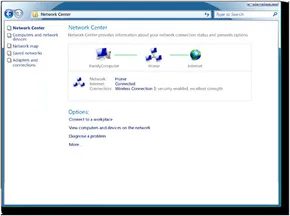
Non ti lancia solo strumenti. Ti dà maghi. Guide dettagliate che ti guidano nella connessione della tua casa al Web e tra di loro. L’hub di tutto questo è il Centro di rete. All’interno di quell’interfaccia, non sei lasciato a indovinare.
Prendi Network Explorer. È esattamente quello che sembra. Un modo per trovare file sulla LAN. Spostateli. Trascina e rilascia. Sembra familiare perché rispecchia l’esperienza desktop. Poi c’è la Mappa di rete.
È qui che diventa visivo. Invece di un groviglio di cavi e indirizzi IP, ottieni un diagramma. Un’immagine chiara di ogni dispositivo sulla tua rete locale. Rende visibile l’infrastruttura invisibile della tua casa.
Connettiti ovunque
Ma non rimani in un posto. I laptop si muovono. Appaiono gli hotspot. È qui che Consapevolezza della rete ti evita i problemi di configurazione.
Il sistema rileva dove ti trovi. Sa se sei al lavoro, in un bar o a casa. Quindi applica automaticamente il profilo di sicurezza e le impostazioni corretti. Non è necessario attivare manualmente gli interruttori ogni volta che si supera una soglia. Funziona e basta.
Quando le cose si rompono
Anche con i maghi le cose si rompono. I cavi si guastano. Problema dei driver. Ecco perché Vista include Diagnostica di rete.
Non è solo una spia di stato. È uno strumento di riparazione attivo. Se la tua connessione si interrompe, questa funzionalità spesso può risolverlo per te. Utilizza Windows Diagnostic Infrastructure (WDI) per eseguire il lavoro pesante.
Dietro le quinte, WDI si basa sul Network Diagnostics Framework (NDF). L’NDF utilizza un Network Diagnostics Engine per parlare con le classi di supporto. Pensa alle classi helper come a protocolli specifici per la risoluzione dei problemi. Il motore comunica con loro tramite un’API per identificare i problemi lato client.
L’obiettivo non è solo segnalare un errore. È fornire un modo strutturato per risolverlo senza bisogno di una laurea in networking.
Gli sviluppatori possono anche sfruttare queste API. Se stai creando un’app che necessita dell’accesso a Internet, puoi utilizzare queste stesse funzionalità di risoluzione dei problemi per aiutare i tuoi utenti quando le cose vanno male.
Sicurezza: il cambiamento del kernel
La connessione a una rete ti espone. E le versioni precedenti di Windows avevano la reputazione di essere vulnerabili. Gli esperti spesso puntavano il dito contro il kernel. Il nucleo del sistema operativo.
Vista mantiene la stessa struttura del kernel ma cambia il modo in cui le applicazioni comunicano con esso. È un cambiamento sottile con grandi implicazioni. Limitando il modo in cui le app interagiscono con il kernel, Microsoft rende più difficile l’ingresso di codice dannoso e il crash del sistema. Migliora la stabilità. Inoltre alza la barriera per gli aggressori.
Bloccarlo
Le nuove funzionalità di sicurezza non servono solo a fermare gli hacker. Riguardano il controllo.
Controllo dell’account utente (UAC) è il più importante. Costringe a un controllo della realtà. Se desideri installare software o modificare le impostazioni di sistema, UAC richiede l’autorizzazione. Nello specifico, richiede la password di un amministratore.
Ciò impedisce modifiche non autorizzate. Dà potere anche ai genitori.
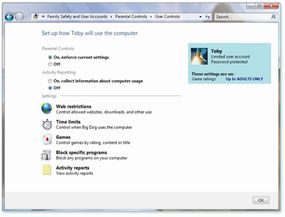
Tramite l’UAC puoi impostare il controllo genitori. Sei tu a decidere quali giochi sono consentiti. Filtrare i contenuti web. Hai anche fissato dei limiti di tempo. Non è una sorveglianza perfetta, ma è un punto di partenza per gestire l’igiene digitale domestica.
La difesa in profondità
Vista viene fornito con una suite di strumenti difensivi:
* Firewall Windows
* Windows Defender
* Strumento per la rimozione di software dannoso
Insieme, gestiscono le minacce note. Eseguono la scansione, bloccano e rimuovono spyware e virus. Ma ecco il problema.
Molti esperti di sicurezza consigliano ancora di installare software antivirus di terze parti. Gli strumenti integrati sono buoni. Potrebbero non bastare da soli.
La sicurezza raramente è una soluzione unica. È una stratificazione di strumenti e abitudini.
Vista ti fornisce la struttura. Il resto dipende da te.
La controversia su Vista e la realtà dell’hardware
Microsoft ha presentato Windows Vista come una fortezza, un’evoluzione più sicura rispetto ai suoi predecessori. Ma la realtà sul campo era più complicata. I critici hanno subito sottolineato che le “nuove” funzionalità di cui le persone erano entusiaste, come l’indicizzatore di ricerca, i gadget della barra laterale e il riquadro di anteprima, erano già standard in Linux e Mac OS X. Non si trattava di innovazione. È stato un recupero.
Poi c’era il controllo dell’account utente (UAC). Ai beta tester non solo non è piaciuto; lo trovarono invasivo. Le continue richieste di password sembravano meno una sicurezza e più una molestia. Alcuni esperti di sicurezza hanno avvertito che le modifiche a livello di kernel intese a migliorare la stabilità sarebbero di breve durata, sostenendo che l’architettura fondamentale non reggerebbe agli abusi del mondo reale.
Anche su questo gli organi antitrust non hanno dormito. Diversi paesi hanno avviato indagini, prendendo di mira in particolare gli strumenti di rimozione malware integrati in Vista. La preoccupazione? Microsoft stava sfruttando la propria posizione dominante nel sistema operativo per schiacciare i fornitori di sicurezza di terze parti.
Il problema del consumo della batteria
Per gli utenti mobili la critica è stata ancora più specifica. Vista ha richiesto di più dall’hardware per realizzare l’interfaccia in vetro Aero. Quel rendering 3D non è gratuito. Scarica le batterie del laptop più velocemente rispetto alle versioni precedenti di Windows.
Ancor peggio, lo stato di sonno stesso era inefficiente. I laptop inattivi consumerebbero energia invece di rimanere inattivi. Per i viaggiatori d’affari, questo non era un fastidio minore. È stato un killer del flusso di lavoro.
Date di rilascio e cambiamenti del mercato
Vista non ha colpito tutti in una volta. Gli acquirenti di licenze a volume ci hanno messo le mani sopra il 30 novembre 2006. Il grande pubblico ha dovuto aspettare fino al 30 gennaio 2007.
Quando finalmente è arrivato, ha cambiato il modo in cui le persone acquistavano i PC. Non potevi più comprare semplicemente un laptop. I requisiti della GUI 3D hanno costretto un cambiamento nell’acquisto di hardware. Le schede grafiche sono diventate il collo di bottiglia. Se la tua GPU non era in grado di gestire i driver, eri bloccato con un desktop piatto e brutto.
Il tempo dimostrerà che Vista era più stabile e sicuro? Oppure la sua più grande eredità è stata solo un cambiamento estetico? Vedremo.
Cos’è un kernel?
Il kernel è il piccolo nucleo critico di un sistema operativo. Si carica prima in memoria e rimane lì. Tutto il resto, le app, i driver, l’interfaccia utente, si basa su di esso. Se il kernel fallisce, l’intero sistema va in crash. È il fondamento.
Domande frequenti
Windows 7 e Vista sono uguali?
No. Windows 7 è arrivato dopo Vista. Aveva caratteristiche diverse, prestazioni migliori e meno controversie sull’UAC.
Scopri altre tecnologie
- Come funzionano i sistemi operativi
- Come funziona Microsoft
- Come funzionano i PC
- Come funzionano i laptop
- Come funziona la grafica 3D
- Come funzionano i microprocessori
- Come funziona la memoria del computer
- Come funzionano le schede madri
- Come funzionano le schede audio
- Come funzionano le schede grafiche
- Come funzionano le tastiere dei computer
- Come funzionano i mouse dei computer
- Come funziona l’USB
- Come funziona la rete domestica
Risorse consigliate
- Pagina ufficiale di Microsoft Windows Vista
- Recensione di PC Magazine su Windows Vista
- Archivio dei gadget Microsoft
Fonti
- Libro bianco su ATI Catalyst
- Caso, Loyd. “I misteri degli account utente di Windows Vista.” ExtremeTech, 2006.
- Caso, Loyd. “Windows Vista e il futuro dell’hardware.” ExtremeTech, 2006.
- Cnet: “Mettere insieme Vista”.
- Croce, Jason. “Perché Windows Vista non farà schifo.” ExtremeTech, 2006.
- Desmond, Michael. “Dieci motivi per acquistare Windows Vista.” Mondo PC, 2006.
- Espiner, Tom. “Dettagli sonda EC Vista.” Cnet, 2006.
- Sempre, Joris. “Gartner: le modifiche antitrust di Vista richiederanno anni.” Cnet, 2006.
- Fritto, Ina. “L’ultimo miglio di Vista.” Cnet, 2006.
- Microsoft: “Hardware grafico e driver per Windows Vista”.
- Sito Microsoft Vista
- Microsoft: “Modello driver video di Windows Vista”.
- Microsoft: “Framework di diagnostica di rete”.
- NVIDIA: “Ottenere il massimo da Microsoft Windows Vista.”
- Rivista PC: categoria Windows Vista
- Polkowski, Darren. “Lo stato grafico dell’Unione”. L’hardware di Tom, 2006.
- Microsoft: “Domande e risposte: Windows Vista rilasciato alla produzione.”
-Schuhmann, Daniele. “Test di 500 ore del Windows Vista di domani.” L’hardware di Tom, 2006. - Waldock, Leone. “La verità sull’hardware di Windows Vista.” RegHardware, 2006.
- Ricerca di John Peddie: “Windows Vista: il primo sistema operativo per PC che richiede una GPU.”
- Microsoft: “Panoramica del prodotto Windows Vista per professionisti IT”.