Перша версія Microsoft Windows з’явилася 1983 року. Це була операційна система. Це був графічний інтерфейс користувача, що працює поверх MS-DOS. Windows 1.0 не мала нічого спільного із продуктами, які ми використовуємо сьогодні. Навіть Windows 3.0, яку часто помилково вважають справжнім початком лінійки, мала простішу графіку. Менше за квіти. Відсутність вікон, що перекриваються.
За останні двадцять років ситуація змінилася. Microsoft випустила багато повноцінних операційних систем. Деякі зміни були величезним стрибком уперед. Перехід від Windows 3.1 до Windows 95 став повною переробкою. Інші оновлення здавалися скоріше удосконаленнями. Споживчі версії, випущені між 1995 і 2001 роками, були лише невеликими змінами існуючої формули.
Тепер настає черга Windows Vista.
Для більшості користувачів оновлення не буде таким революційним, як перехід до Windows 95. Але зміни є. Вони видно і приховані. У своїй основі програмне забезпечення залишається операційною системою. Вона має два основні завдання, що виконуються «за лаштунками».
По-перше, вона керує апаратними та програмними ресурсами. Це включає процесор. Пам’ять. Накопичувачі. Додаткові пристрої. По-друге, вона дозволяє програмам взаємодіяти із цим обладнанням. Коли все працює правильно, ви цього не помічаєте. Ця невидимість є вкрай важливою. Докладніше про принципи роботи можна дізнатися у статті * Як працюють операційні системи *.
Більшість людей асоціюють операційну систему з тим, що вони бачать. Із графічним інтерфейсом користувача. Саме так люди спілкуються із машиною. У Windows це меню “Пуск”. Кошик. Візуальні папки. Це частина графічного інтерфейсу користувача (GUI).
Windows Vista вводить новий шар. Він називається Windows Aero. Це тривимірний інтерфейс. Три із чотирьох основних редакцій підтримують його. Home Premium. Business. Ultimate. Ці версії одержують повну візуальну обробку.
Home Basic відрізняється. Це спрощена версія. Вона використовує менш вимогливий до графіки графічний інтерфейс. Старі комп’ютери не справляються із навантаженням від 3D-графіки. Їм все одно потрібно оновлюватись. Тому Microsoft надала їм рішення. Інші редакції можуть також перейти на цей базовий графічний інтерфейс. Це резервний варіант для обладнання, яке не встигає за Aero.
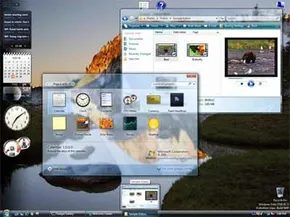
“Графічний інтерфейс Windows Vista – це тривимірний інтерфейс під назвою Windows Aero.”
Ми розглянемо детальніше Aero та інші можливості в наступних матеріалах. На сайті Microsoft наведено список функцій для кожної редакції. Дякуємо Джейсону Кодвіллові за допомогу.
Існують ще дві редакції для специфічних ринків. Windows Vista Enterprise орієнтована дуже великі підприємства. Windows Vista Starter призначена для ринків, що розвиваються. Країни, що розвиваються. Базове використання.
Читати далі: Windows Vista: Aero
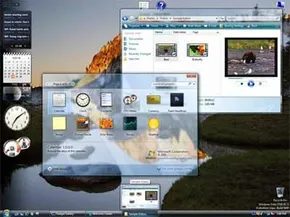
Візуальне оновлення, що виходить за рамки Windows XP
Windows Aero – це не просто тема оформлення. Вона поділяє ту саму ДНК, як і інтерфейс Windows XP. Ви, як і раніше, бачите вікна. Ви, як і раніше, бачите значки для файлів та папок. Але виконання інше. Макет став чистішим. Взаємодія стала глибшою.
Уявіть це як шар покращень. Вікна не є плоскими прямокутниками. Це тривимірні об’єкти. Їх можна перетягувати. Змінювати розмір. Переміщати у будь-якому напрямку. Робочий стіл відчувається не як електронна таблиця, бо як робочий простір.
Скло та фокус
Найпомітніша зміна – прозорість. Microsoft називає це Aero Glass. Кордони вікон стають напівпрозорими. Крізь них видно робочий стіл або інші вікна, що знаходяться позаду.
Чому це важливо? Microsoft стверджує, що чіткі межі допомагають зосередитись на роботі. Інтерфейс відступає задній план. Він не конкурує за вашу увагу.
«Прозорий кордон дозволяє зосередитись на роботі, а не на інтерфейсі».
Це тонке психологічне зрушення. Операційна система перестає виглядати як інструмент та починає виглядати як шар поверх реальності.
Живі значки та попередні перегляди
Старий графічний інтерфейс Windows використовували статичні значки. Документ Word виглядав як логотип Word. PDF-файл виглядав як логотип Adobe. Щоб побачити вміст, потрібно було відкрити файл.
Vista змінила це за допомогою живих значків. Вони динамічні. Вони надають актуальні мініатюрні перегляди кожного файлу.
Подивіться на значок документа. Ви не бачите значок програми. Ви бачите документ. Текст. Макет. Зображення.
Ви також можете перевіряти вміст файлів, не відкриваючи їх. Панель попереднього перегляду у Провіднику справляється із цим завданням. Це швидше. Менше тертя.
Alt-Tab, переосмислений
Класичне меню Alt-Tab являло собою низку маленьких квадратів. Багато тексту. Важко швидко оцінити поглядом.
Aero замінив його мініатюрами. Є два режими.
Перший – Flip. Це є базова версія. Ви отримуєте двовимірний перегляд мініатюри на панелі меню. Це чисто. Це просто.
Другий – Flip 3D. Це найефектніша частина. Ви отримуєте тривимірні мініатюри, що рухаються. Вікна повертаються. Вони складаються в стопку. Ви можете вибрати одне, клацнувши мишею або за допомогою клавіатури. Воно візуально відрізняється. Воно допомагає миттєво знайти потрібне вікно.
Наведіть курсор на елементи панелі завдань. Ви бачите двовимірні мініатюри. Жодних текстових списків. Жодних імен файлів, що захаращують екран. Тільки саме вікно.
Чому це важливо
Йдеться не лише про гарні екрани. Йдеться про швидкість. Про розпізнавання.
Коли ви бачите мініатюру, мозок обробляє її швидше, ніж текст. Ви знаєте, що це файл. Ви знаєте, яке вікно відчинено. Когнітивне навантаження знижується.
Прозорість зменшує візуальний шум. Тривимірні ефекти дають ознаки глибини. Ви можете оцінити яке вікно знаходиться зверху. Яке – знизу.
Все відчувається плавним. Все відчувається сучасним. Навіть якщо вам не подобається естетика, ефективність незаперечна. Ви припиняєте боротися з інтерфейсом. Ви починаєте працювати усередині нього.
Ціна цього – апаратне забезпечення. Aero вимагає більше ресурсів від графічного процесора. Більше від оперативної пам’яті. Якщо ваш комп’ютер старий, ці функції працюватимуть ривками. Вони гальмуватимуть. Плавність зникне.
Але для тих, хто має відповідне обладнання, це стрибок. Значний. Робочий стіл стає місцем, де можна орієнтуватися інтуїтивно
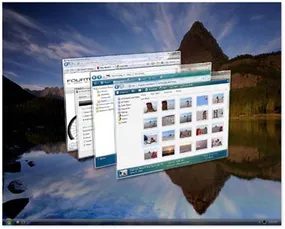
Як насправді працює індекс пошуку у Windows Vista
Інтерфейс Aero не просто виглядав гарно. Він змінив, як ви знаходите потрібні файли. Пошук у Windows Vista вийшов за рамки простого зіставлення імен файлів. У меню «Пуск» та заголовках вікон з’явилися нові поля пошуку. Це були не просто рекламні ходи. Вони стали порталами до індексу, що постійно оновлюється.
Система сканує диск у процесі роботи. Вона відстежує кожну зміну. Файли каталогізуються у часі. Вам не потрібно чекати на завершення повного сканування, щоб знайти те, що вам потрібно. Індекс постійно працює у фоновому режимі.
За межами простих імен файлів
Згадайте останній пошук документа. Ви запам’ятали точне ім’я файлу? Скоріш за все, ні. Vista змінила це. Двигун пошуку працює глибше. Він аналізує вміст файлів. Він перевіряє теги. Він зчитує метадані.
Додавання метаданих до ваших файлів прискорює цей процес. Теги діють як ярлики. Коли ви вводите запит, комп’ютер дивиться не лише на ім’я файлу. Він сканує тіло документа. Він зчитує теги, які ви надали файлу. Такий багаторівневий підхід дає релевантні результати, які упускали старіші системи.
Папки пошуку та ефективність
Ці запити можна зберігати. Створюйте папки пошуку. Це збережені пошукові запити, які на вимогу повертають конкретні файли чи папки. Більше ніяких пошуків через каскадні меню меню «Пуск». Введіть запит один раз. Збережіть логіку. Поверніться пізніше та отримайте ті самі результати.
Це не лише про швидкість. Це про точність. Комбінуючи імена файлів, теги та вміст, Vista знижує рівень інформаційного шуму. Ви отримуєте менше нерелевантних результатів. Пошук стає інтуїтивним. Ви починаєте мислити ключовими словами, а чи не шляхами до каталогів.
Це перехід від навігації до запиту. Інтерфейс обробляє навігацію. Ви визначаєте намір.
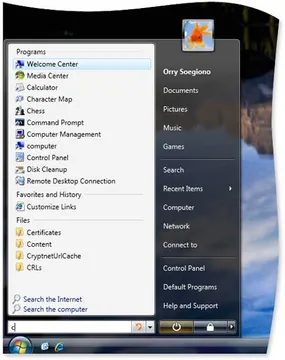
За межами інтерфейсу: новий набір додатків Vista
Графічна оболонка привертає загальну увагу, але справжня суть Windows Vista криється в програмному забезпеченні, що поставляється разом з нею. Microsoft не просто покращила зовнішній вигляд; вона наситила операційну систему новими утилітами. Точний набір залежить від обраної редакції (SKU), але ключові нововведення вказують на чіткий напрямок розвитку платформи.
Бічна панель та екосистема гаджетів
Пам’ятаєте Konfabulator? Чи, можливо, віджети на панелі керування у старих версіях Mac OS X? Windows Sidebar – це пряма відповідь Vista на ці попередники. Вона розташовується вздовж краю екрана і розміщує легкі міні-програми, які Microsoft називає гаджетами.
Справа не лише в естетиці. Ці гаджети одержують дані в реальному часі. Погода. Новини. Біржові котирування. Вони висять на екрані, оновлюючись у реальному часі. Для просунутих користувачів, яким потрібна швидка інформація без відкриття повного вікна браузера, це зручний шар. Критики називали це візуальним шумом. прихильники вважали це за необхідне. Зазвичай це і те, й інше, залежно від того, скільки гаджетів увімкнено.
Подолання розриву за допомогою Meeting Space
Невеликі команди мали проблему. Корпоративні телеконференції були дорогими та складними. Домашні користувачі не мали надійних інструментів. Meeting Space спробував подолати цей розрив.
Це інструмент для телеконференцій, розроблений спеціально для невеликих груп Vista. Вам не потрібний виділений сервер або дзвінок для підключення. Це однорангове (peer-to-peer) рішення, інтуїтивно зрозуміле та покликане імітувати простоту миттєвого обміну повідомленнями, але з додаванням відео та голосу. Вона не замінила Microsoft Office Communications Server, але заповнила нішу для неформальних ділових зустрічей.
Голос як засіб управління
Тут цікаво. Розпізнавання мови у Vista — це не просто gimmick (кумедна функція) для диктування електронних листів. Це повноцінний голосовий інтерфейс користувача.
Ви можете керувати комп’ютером. Переміщення по меню. Натискати кнопки. Просто кажучи. Також є спільний додаток для голосового диктування, призначений для створення документів. Точність значно покращилася в порівнянні з варіантами в Windows XP, але вона все ще вимагає навчання. Ваш голос потрібно «навчати». Це не рішення «підключи та працюй» з ідеальною точністю. Це інструмент, який потребує терпіння. Однак після налаштування вільні від рук операції стають реальністю для тих, кому це потрібно або хтось просто хоче друкувати, не торкаючись клавіатури.
Заміна застарілих рішень: Windows Mail та Calendar
Користувачі домашніх версій, що переходять із Windows XP, зіштовхувалися зі звичною проблемою: Outlook Express застарів. Він був тендітним. Він був небезпечним.
Windows Mail приходить на зміну. Це новий поштовий клієнт за промовчанням. Він включає вбудовані засоби захисту від фішингу, що актуально в умовах загрози підроблених сторінок входу. Це не Microsoft Office Outlook. Він легший. Швидше. Інтегрований безпосередньо у нову оболонку.
Поряд з ним знаходиться Windows Calendar. Це інтерактивний інструмент планування. Він стежить за призначенням. Але що важливіше, він інтегрований із поштовою системою. Ви можете надсилати запрошення електронною поштою безпосередньо з події в календарі. Ніякого копіювання та вставки. Жодного ручного форматування. Це невелика функція, але вона знижує тертя під час щоденного планування.
Ці програми були не просто доповненнями. Вони були заявами про наміри. Vista намагалася бути більшою, ніж просто операційною системою. Вона хотіла стати платформою для взаємодії. Голос. Відео. Дані реального часу. Все це було запаковано у новий поштовий клієнт. Деякі функції працювали бездоганно. Інші вимагали налаштування. Амбіції були очевидними. Виконання було нерівномірним. Але ж напрямок? Воно було безперечним.
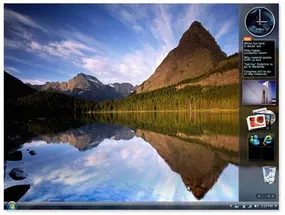
Шар продуктивності
Microsoft не просто одягла нову оболонку на ОС. Вона створила нові механізми, щоб змусити її працювати краще.
SuperFetch працює у фоновому режимі. Він відстежує, які програми ви використовуєте. Потім він попередньо завантажує ці додатки до оперативної пам’яті (ОЗУ) ще до того, як ви натиснете на них. Результат? Швидший запуск. Більше ніяких довгих очікувань з курсором, що крутиться, при завантаженні Word.
Потім є ReadyBoost. Звучить як рекламний трюк. Але це негаразд. Він використовує USB-флеш-накопичувачі як кеш-шар. Якщо вашій машині не вистачає ОЗУ, дешева флешка може реально прискорити роботу, зберігаючи дані, що часто використовуються. Це не заміна справжньої пам’яті. Але це розумне тимчасове рішення.
Управління харчуванням теж стало розумнішим. Стан Сплячий режим (Sleep) — це не просто глибокий сну. Воно зберігає відкриті файли у ОЗУ для миттєвого відновлення роботи. Настільні комп’ютери зберігають дані як у ОЗУ, і на диску. Ноутбуки переключаються на зберігання лише на диску, коли рівень заряду батареї зменшується. Це страхування. Ви не втратите роботу, якщо живлення відключиться під час сну.
Привид WinFS
Перш ніж 3D-скло захопило все, існував WinFS.
Windows Future System. Сама назва звучить як ім’я лиходія з наукової фантастики. Ідея була радикальною. Перестати ставитись до файлів як до об’єктів у папках. Почати ставитись до них як до даних у реляційній базі даних.
Замість вкладених каталогів WinFS створював індекси. Ви могли б шукати “фотографії мого собаки, зроблені в 2005 році”, і база даних знайшла б їх. Більше ніяких пошуків у «C:UsersJohnPics2005Summer».
Це мало змінити все.
Цього не сталося.
У серпні 2004 року Microsoft вбила його. WinFS був виключений із дорожньої карти Vista. Занадто складно. Занадто ризиковано. Надто пізно.
Замість нової файлової системи Microsoft запропонувала нам покращений пошук у старій структурі. Це працювало. Але це була революція, яку обіцяв WinFS.
3D-робочий стіл
Отже, якщо шар даних залишився старомодним, візуальний шар пішов у повну фантастику.
Vista презентувала нову графічну модель. Це була не просто шпалери. То справді був двигун геометрії.
Диспетчер вікон робочого столу (DWM) виконував основну роботу. Він брав кожне вікно, кожне меню, кожну панель завдань та рендерував їх як текстуровані площини у 3D-просторі.
Прозорість. Розмиття. Відображення.
Ви могли перемикатися між вікнами жестом. Ви могли бачити робочий стіл за відкритими програмами, як крізь скло.
Але за це доводилося платити.
Вимоги до заліза різко змінилися.
Попередні версії Windows могли працювати навіть на дуже слабких комп’ютерах. Vista потребувала потужності.
Саме вам потрібна була відеокарта, що підтримує DirectX 9 з драйвером WDDM (Windows Display Driver Model). Без цього драйвера 3D-ефекти не працювали. Ви отримували базовий, плаский інтерфейс.
GPU мав виконувати композитинг. Це означало більше відеопам’яті (VRAM) та більшу обчислювальну потужність.
Це було не лише про зовнішній вигляд. Це було про ефективність. DWM дозволяв рендерувати вікна поза екраном перед відображенням. Це зменшувало мерехтіння. Згладжувало анімації.
Але це вимагало обладнання, якого більшість ПК 2006 року просто не мала.
Тож вам залишалося зробити вибір.
Залишити старий ПК. Запустити Vista
Чому графічний стек Vista має значення
Windows Vista не просто змінила зовнішній вигляд робочого столу. Вона переписала правила, як комп’ютер обробляє графічну інформацію. Нове середовище потребує значно більше ресурсів, ніж попередні операційні системи. Щоб запобігти збоям при максимальному навантаженні на обладнання, компанія Microsoft повністю переробила графічну підсистему.
Основою цих змін стала модель драйверів дисплея Windows (WDDM).
Режим ядра проти режиму користувача
Старі драйвери Windows працювали в режимі ядра. Вони мали прямий та необмежений доступ до графічного обладнання. Це було небезпечно: якщо графічний драйвер давав збій, то вся операційна система «падала». Система зависала, і користувач бачив синій екран смерті.
WDDM змінив цей стан справ. Вона працює переважно в користувальницькому режимі. Драйвер має дуже обмежений доступ до критично важливих частин операційної системи та обладнання. Microsoft застосувала цю ж логіку режиму користувача і до аудіодрайверів. Результат? Підвищена стабільність. Помилка у графіку тепер призводить до збою лише драйвера, а не всієї системи.
Бюджетування ресурсів GPU
WDDM не просто присутній у системі. Вона активно керує навантаженням на графічний процесор (GPU). Можна порівняти її із суворим менеджером бюджету: вона розподіляє відеопам’ять для різних завдань та визначає пріоритети доступу додатків до GPU.
Це важливо, тому що операційна система та важкі 3D-додатки тепер конкурують за одні й ті самі ресурси. WDDM гарантує, що критично важливі процеси отримують необхідні ресурси, не позбавляючи інших додатків.
Диспетчер вікон робочого столу (DWM)
Ключовим компонентом WDDM є диспетчер вікон робочого столу (DWM). Цей драйвер керує тим, що відображається на екрані.
DWM відображає кожен видимий об’єкт. Він утримує ці зображення у буфері до моменту їх виведення на екран. Таке буферизація запобігає появі порожніх квадратів, що дратують, що виникають при зависанні програми. Крім того, DWM забезпечує роботу мініатюр для функцій Flip та Flip-3D. Також він може масштабувати зображення для відображення на моніторах з високою роздільною здатністю без появи пікселізації.
Однак є нюанс: DWM не взаємодіє із додатками безпосередньо. Для спілкування він використовує прикладний програмний інтерфейс (API). API надає стандартний набір інструкцій для ефективної взаємодії апаратного та програмного забезпечення.
Vista підтримує DirectX 9 як API. Але основний упор зроблений на DirectX 10 . Ця нова версія вбудована в операційну систему та доступна лише в ній. Вона забезпечує просунуту 3D-графіку, що визначає візуальний досвід роботи з Vista.
Premium Ready: суворі мінімальні вимоги
3D-рендерінг потребує великих витрат. Для нього потрібна серйозна обчислювальна потужність. Щоб запустити інтерфейс Aero та інші ресурсомісткі функції, комп’ютер повинен відповідати категорії Premium Ready.
Якщо ваш комп’ютер не відповідає цим специфікаціям, просунуті візуальні ефекти просто не працюватимуть. Вам доведеться задовольнятися базовим інтерфейсом.
Щоб отримати статус Premium Ready, потрібна наявність:
– Процесора з тактовою частотою 1 ГГц (32- або 64-бітного)
– 1 ГБ системної пам’яті
– жорсткого диска об’ємом 40 ГБ (з не менше ніж 15 ГБ вільного місця)
– Не менше 128 МБ відеопам’яті
– Підтримки DirectX 9
– Привод DVD-ROM
– Доступу до Інтернету
Microsoft веде повний перелік потрібних компонентів. Якщо ви хочете використовувати Aero, вам потрібна виділена відеокарта з власною пам’яттю.
Реальність продуктивності
Відповідність специфікаціям Premium Ready є абсолютним мінімумом. Якщо ви досягнете цих показників, Aero працюватиме. Але система відчуватиме труднощі. Багатозадачність здасться повільною, а запуск ігор з тяжкою графікою може супроводжуватися ривками.
Ноутбуки або настільні комп’ютери без виділеної відеокарти страждають від цього найбільше. Навантаження на системні ресурси може нівелювати переваги графічного інтерфейсу. Для оптимальної продуктивності потрібно перевищувати мінімальні вимоги. Наявність окремої відеокарти є обов’язковою умовою для плавної роботи.
Специфікації базового інтерфейсу
Якщо ваше обладнання не відповідає вимогам Premium, Vista все одно працює за допомогою базового інтерфейсу. Вимоги у цьому випадку значно знижуються:
– Сучасний процесор із тактовою частотою 800 МГц або вище
– 512 МБ системної пам’яті
– Графічний процесор, що підтримує DirectX 9
Інтерфейс функціональний. Він позбавлений візуальної розкоші, але дозволяє уникнути затримок системи, що виникають при спробі примусового запуску 3D-рендерінгу на слабкому обладнанні.
DirectX 10 і біти можливостей
У попередніх версіях DirectX використовувалися біти можливостей (або cap bits ) для опису функцій. Апаратного забезпечення не була потрібна підтримка всіх з них для відповідності стандартам. Це призводило до проблем сумісності. Ваша відеокарта могла бути «сумісною з DirectX», але при цьому некоректно запускати певні програми.
DirectX 10 відмовляється від цієї системи. У ньому лише три функції вважаються необов’язковими. Це полегшує сумісність. Ваше обладнання або підтримує потрібні функції або ні. Епоха вгадувань закінчена.
Поелементне керування гучністю додатків
Чи ви коли-небудь намагалися спілкуватися через миттєві повідомлення (IM), слухаючи при цьому музику? Зазвичай перед вами стоїть бінарний вибір: або музика заглушує звуки сповіщень, або ви повністю відключаєте музику.
Windows Vista вирішує цю проблему. Вона дозволяє користувачам незалежно регулювати гучність виведення звуку для кожної програми. Ви можете знизити гучність музики, зберігаючи гучність повідомлень чату на попередньому рівні. Ця невелика зміна значно знижує рівень розчарування під час використання багатозадачного комп’ютера.
«Windows Vista усуває цю проблему, дозволяючи користувачам змінювати гучність виведення звуку для кожної програми.»
Ми розглянули графічну модернізацію. У наступному розділі ми поговоримо про зміни в галузі мереж та безпеки, які визначають решту досвіду роботи з Vista.
Спрощення налаштування домашньої мережі
Пам’ятаєте часи, коли мережі використовувалися виключно у серверних та ентузіастах? Ці дні минули. Тепер у типовому будинку працює власний невеликий дата-центр. Кілька комп’ютерів. Принтери. Необхідність обмінюватися файлами без зайвих складнощів. Але на відміну від бізнесу, де є виділений фахівець із ІТ, середній користувач діє наосліп.
Windows Vista заповнює цей пробіл.
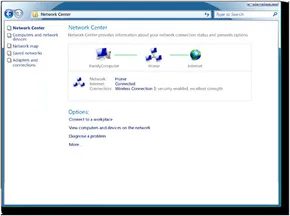
Вона не просто надає вам набір інструментів. Вона дає майстра налаштування. Покрокові посібники, які допоможуть підключити ваш будинок до інтернету та зв’язати пристрої між собою. Центром всього цього є Центр мереж та загального доступу. Усередині цього інтерфейсу вам не доведеться гадати.
Візьміть Оглядач мереж. Це саме те, що випливає з назви. Спосіб пошуку файлів у вашій локальній мережі. Переміщення файлів. Перетягування. Це здається знайомим, оскільки воно відбиває робочий досвід використання робочого столу. Потім є Мапа мережі.
Тут все стає наочним. Замість клубка кабелів та IP-адрес ви отримуєте діаграму. Чітку картину кожного пристрою у вашій локальній мережі. Це робить невидиму інфраструктуру вашого будинку видимим.
Підключення в будь-якому місці
Але ви не залишаєтеся на одному місці. Ноутбуки рухаються. З’являються точки доступу. Саме тут функція “Поінформованість про мережу” рятує від головного болю з налаштуванням.
Система визначає, де ви знаходитесь. Вона знає, чи ви на роботі, в кав’ярні чи вдома. Потім вона автоматично застосовує відповідний профіль безпеки та налаштування. Вам не потрібно вручну перемикати параметри щоразу, коли ви перетинаєте поріг. Все працює саме собою.
Коли щось ламається
Навіть із майстрами налаштування щось може зламатися. Кабелі виходять із ладу. Драйвери дають збій. Саме тому Vista включає Діагностику мережі.
Це не просто індикатор стану. Це активний інструмент відновлення. Якщо з’єднання зникає, ця функція часто може виправити це за вас. Для виконання основної роботи вона використовує Інфраструктуру діагностики Windows (WDI).
Під капотом WDI спирається на Фреймворк діагностики мережі (NDF). NDF використовує Двигун діагностики мережі для взаємодії з допоміжними класами. Допоміжні класи можна як специфічні протоколи усунення неполадок. Двигун зв’язується з ними через API виявлення проблем на стороні клієнта.
Мета полягає не просто у повідомленні про помилку. Мета полягає в тому, щоб надати структурований спосіб її виправлення без необхідності мати ступінь у галузі мережевих технологій.
Розробники також можуть використовувати ці API. Якщо ви створюєте додаток, який потребує доступу до інтернету, ви можете використовувати ці ж можливості усунення несправностей, щоб допомогти своїм користувачам, коли щось йде не так.
Безпека: Зрушення в ядрі
Підключення до мережі наражає вас на ризик. Попередні версії Windows мали репутацію вразливих систем. Експерти часто вказували пальцем на “ядро”. Основу операційної системи.
Vista зберігає ту саму структуру ядра, але змінює спосіб взаємодії з ним. Це тонке зрушення із серйозними наслідками. Обмежуючи взаємодію програм з ядром, Microsoft ускладнює проникнення шкідливого коду та збої системи. Це підвищує стабільність. Це також підвищує бар’єр для зловмисників.
Жорсткий контроль
Нові функції безпеки призначені не лише для зупинення хакерів. Вони призначені контролю.
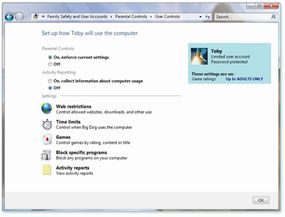
Контроль облікових записів (UAC) — це ключова функція. Вона змушує замислитись. Якщо ви хочете встановити програмне забезпечення або змінити системні налаштування, UAC запитує дозвіл. Саме він запитує пароль адміністратора.
Це запобігає несанкціонованим змінам. Це також дає змогу батькам.
За допомогою UAC ви можете налаштувати батьківський контроль. Ви вирішуєте які ігри дозволені. Ви фільтруєте веб-контент. Ви навіть встановлюєте часові обмеження. Це не ідеальний нагляд, але це відправна точка для керування цифровою гігієною у будинку.
Захист у глибину
Vista поставляється з набором захисних інструментів:
* Брандмауер Windows
* Windows Defender
* Засіб видалення шкідливих програм
Разом вони справляються із відомими погрозами. Вони сканують, блокують та видаляють шпигунське ПЗ та віруси. Але тут є нюанс.
Багато експертів з безпеки, як і раніше, рекомендують встановлювати інше антивірусне програмне забезпечення. Вбудовані інструменти гарні. Але їх може бути замало.
Безпека рідко є рішенням і вистачить. Це багатошаровість інструментів та звичок.
Vista надає основу. Решта залежить від вас.
Спори навколо Vista та реальність апаратного забезпечення
Microsoft позиціонувала Windows Vista як неприступну фортецю, більш безпечну та захищену еволюцію порівняно зі своїми попередниками. Проте реальність виявилася набагато заплутанішою. Критики швидко вказали, що «нові» функції, на які люди чекали з нетерпінням, такі як індексатор пошуку, гаджети на панелі завдань (Sidebar) і панель попереднього перегляду, вже були стандартними в Linux і Mac OS X. Це не було інновацією. Це був наздоганяючий розвиток.
Потім була система контролю облікових записів (UAC). Бета-тестери не просто не любили її; вони вважали її вторгненням у особистий простір. Постійні запити паролів відчувалися скоріше як переслідування, ніж захист. Деякі експерти з безпеки попереджали, що зміни на рівні ядра, які мають підвищити стабільність, будуть недовговічними, стверджуючи, що фундаментальна архітектура не витримає реального зловживання.
Антимонопольні органи теж не діяли. Декілька країн почали розслідування, безпосередньо націлившись на вбудовані інструменти видалення шкідливих програм у Vista. Побоювання полягало в наступному: Microsoft використовувала своє домінування у сфері операційних систем, щоб придушити сторонніх постачальників засобів захисту.
Проблема розряду батареї
Для мобільних користувачів критика була ще конкретнішою. Vista вимагала більше ресурсів від апаратного забезпечення реалізації інтерфейсу Aero Glass. Цей 3D-рендерінг не обходиться безкоштовно. Він розряджає батареї ноутбуків швидше, ніж старіші версії Windows.
Ще гірше було те, що режим сну був неефективним. Ноутбуки просто втрачали енергію замість того, щоб залишатися в сплячому стані. Для ділових мандрівників це було не просто дрібною незручністю. То справді був убивця робочого процесу.
Дати випуску та зрушення на ринку
Vista вийшла не всім одночасно. Покупці за корпоративними ліцензіями отримали доступ до неї 30 листопада 2006 року. Звичайним користувачам довелося чекати до 30 січня 2007 року.
Коли вона, нарешті, з’явилася, вона змінила те, як люди купували ПК. Ви більше не могли просто купити будь-який ноутбук. Вимоги до 3D-інтерфейсу GUI викликали зсув у виборі апаратного забезпечення. Відеокарти стали вузьким місцем. Якщо ваша відеокарта не могла впоратися з драйверами, ви залишалися з плоским та непривабливим робочим столом.
Чи покаже час, що Vista була більш стабільною та безпечною? Чи її головною спадщиною стали лише косметичні зміни? Ми побачимо.
Що таке ядро?
Ядро – це крихітне, критично важливе ядро операційної системи. Воно завантажується першим на згадку і залишається там. Все інше — програми, драйвери, інтерфейс користувача — залежить від нього. Якщо ядро виходить із ладу, вся система падає. Це є фундамент.
Часті питання
Чи однакові Windows 7 і Vista?
Ні. Windows 7 вийшла після Vista. У неї були інші функції, краща продуктивність та менше суперечок навколо UAC.
Дізнайтесь більше про технології
- Як працюють операційні системи
- Як працює Microsoft
- Як працюють ПК
- Як працюють ноутбуки
- Як працює 3D-графіка
- Як працюють мікропроцесори
- Як працює комп’ютерна пам’ять
- Як працюють материнські плати
- Як працюють звукові карти
- Як працюють відеокарти
- Як працюють комп’ютерні клавіатури
- Як працюють комп’ютерні миші
- Як працює USB
- Як працює домашня мережа
Рекомендовані ресурси
- Офіційна сторінка Microsoft Windows Vista
- Огляд Windows Vista у PC Magazine
- Архів гаджетів Microsoft
Джерела
- ATI Catalyst Whitepaper
- Кейс, Ллойд. “Таємниці облікових записів користувачів Windows Vista.” ExtremeTech, 2006.
- Кейс, Ллойд. “Windows Vista та майбутнє апаратного забезпечення.” ExtremeTech, 2006.
- Cnet: “Складання пазлів Vista.”
- Крос, Джейсон. “Чому Windows Vista не буде жахливою?” ExtremeTech, 2006.
- Десмонде, Майкле. “Десять причин купити Windows Vista.” PC World, 2006.
- Еспінер, Томе. “Деталі розслідування EC Vista.” Cnet, 2006.
- Еверс, Йоріс. “Gartner: антимонопольні зміни для Vista заберуть роки.” Cnet, 2006.
- Фрід, Іно. “Остання миля Vista.” Cnet, 2006.
- Microsoft: “Апаратне забезпечення графіки та драйвери для Windows Vista.”
- Сайт Microsoft Vista
- Microsoft: “Модель драйверів Windows Vista.”
- Microsoft: “Мережева система діагностики.”
- NVIDIA: “Отримання максимальної віддачі від Microsoft Windows Vista.”
- PC Magazine: Категорія Windows Vista
- Полковськи, Даррен. “Стан графіки у Союзі.” Tom’s Hardware, 2006.
- Microsoft: “Питання та відповіді: Windows Vista випущена у виробництво.”
- Шульман, Даніель. “500-годинний тест Windows Vista.” Tom’s Hardware, 2006.
- Уолдок, Лео. “Правда про апаратне забезпечення Windows Vista.” RegHardware, 2006.
- John Peddie Research: “Windows Vista: перша операційна система для ПК, яка потребує GPU.”
- Microsoft: “Огляд продукту Windows Vista для ІТ-фахівців.”