A primeira versão do Microsoft Windows foi lançada em 1983. Não era um sistema operacional. Era uma interface gráfica de usuário executada em cima do MS-DOS. O Windows 1.0 não se parecia em nada com os produtos que usamos hoje. Até o Windows 3.0, muitas vezes confundido com o início “real” da linha, tinha gráficos mais simples. Menos cores. Sem janelas sobrepostas.
A paisagem mudou nos últimos vinte anos. A Microsoft lançou vários sistemas operacionais completos. Algumas mudanças foram saltos enormes. A transição do Windows 3.1 para o Windows 95 foi uma revisão completa. Outras atualizações pareciam refinamentos. Os lançamentos para o consumidor entre 1995 e 2001 foram apenas ajustes em uma fórmula existente.
Agora vem o Windows Vista.
Para a maioria dos usuários, a atualização não será tão revolucionária quanto a transição para o 95. Mas as mudanças estão aí. Eles são visíveis e ocultos. Em sua essência, o software continua sendo um sistema operacional. Tem duas funções principais nos bastidores.
Primeiro, ele gerencia recursos de hardware e software. Isso inclui o processador. Memória. Armazenar. Dispositivos adicionais. Em segundo lugar, permite que os programas interajam com esse hardware. Quando funciona, você não vê. Essa invisibilidade é essencial. Você pode se aprofundar na mecânica em Como funcionam os sistemas operacionais.
A maioria das pessoas associa o sistema operacional ao que veem. A interface gráfica do usuário. É assim que os humanos falam com a máquina. No Windows, o menu Iniciar. A lixeira. Pastas visuais. Tudo isso faz parte da GUI.
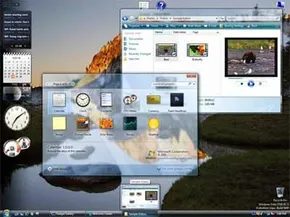
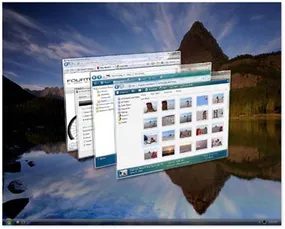
O Windows Vista introduz uma nova camada. Ele o chama de Windows Aero. Esta é uma interface 3D. Três das quatro edições principais o apoiam. Casa Premium. Negócios. Final. Essas versões recebem tratamento visual completo.
O Home Basic é diferente. É a versão reduzida. Ele usa uma GUI com menos uso de gráficos. Computadores mais antigos não conseguem lidar com a carga 3D. Eles ainda precisam atualizar. Então a Microsoft deu-lhes uma maneira. As outras edições também podem mudar para esta GUI básica. É uma alternativa para hardware que não consegue acompanhar o Aero.
“A GUI do Windows Vista é uma interface 3-D chamada Windows Aero.”
Veremos mais de perto o Aero e outros recursos a seguir. O site da Microsoft lista quais recursos pertencem a cada edição. Obrigado a Jason Caudill por sua ajuda.
Existem mais duas edições para mercados específicos. O Windows Vista Enterprise é direcionado a empresas muito grandes. O Windows Vista Starter é para mercados emergentes. Países em desenvolvimento. Uso básico.
Leia mais: Windows Vista: Aero
A atualização visual além do Windows XP
O Windows Aero não é apenas uma capa. Ele compartilha o mesmo DNA da interface do Windows XP. Você ainda tem janelas. Você ainda recebe ícones para arquivos e pastas. Mas a execução é diferente. O layout é mais limpo. A interação é mais profunda.
Pense nisso como uma camada de atualização. As janelas não são mais retângulos planos. Eles são objetos tridimensionais. Você pode arrastá-los. Redimensione-os. Mova-os em qualquer direção. A área de trabalho parece menos uma planilha e mais um espaço de trabalho.
Vidro e Foco
A mudança mais óbvia é a transparência. A Microsoft chama isso de Aero Glass. As bordas da janela ficam translúcidas. Você pode ver através deles a área de trabalho ou outras janelas abertas atrás.
Por que isso importa? A Microsoft argumenta que as fronteiras claras ajudam você a se concentrar no trabalho. A interface retrocede. Não compete pela sua atenção.
“A borda transparente permite que você se concentre no trabalho e não na interface.”
É uma mudança psicológica sutil. O sistema operacional deixa de parecer uma ferramenta e passa a parecer uma camada sobre a realidade.
Ícones e visualizações ao vivo
GUIs antigas do Windows usavam ícones estáticos. Um documento do Word parecia o logotipo do Word. Um PDF parecia o logotipo da Adobe. Você tinha que abrir o arquivo para ver o que havia dentro.
O Vista mudou isso com Live Icons. Estes são dinâmicos. Eles fornecem visualizações em miniatura atualizadas de cada arquivo.
Observe o ícone ativo de um documento. Você não vê o ícone do programa. Você vê o documento real. O texto. O layout. A imagem.
Você também pode verificar o conteúdo dos arquivos sem abri-los. O painel de visualização do Explorer cuida disso. É mais rápido. Menos atrito.
Alt-Tab, Reimaginado
O menu Alt-Tab clássico era uma fileira de pequenos quadrados. Texto pesado. Difícil de digitalizar.
Aero substituiu isso por miniaturas. Existem dois modos.
Primeiro, Inverta. Esta é a versão básica. Você obtém uma visualização em miniatura 2D em uma barra de menu. Está limpo. É simples.
Em segundo lugar, Inverter 3D. Esta é a parte chamativa. Você obtém miniaturas tridimensionais e móveis. As janelas giram. Eles empilham. Você pode escolher um clicando ou usando o teclado. É visualmente distinto. Ajuda você a encontrar a janela certa instantaneamente.
Passe o mouse sobre os itens da barra de tarefas também. Você vê miniaturas 2D. Não há listas de texto. Nenhum nome de arquivo bagunçando a tela. Apenas a própria janela.
Por que é importante
Não se trata apenas de telas bonitas. É uma questão de velocidade. Sobre reconhecimento.
Quando você vê uma miniatura, seu cérebro a processa mais rápido do que texto. Você sabe qual é o arquivo. Você sabe qual janela está aberta. A carga cognitiva cai.
A transparência reduz o ruído visual. Os efeitos 3D fornecem dicas de profundidade. Você pode avaliar qual janela está no topo. Qual deles está atrás.
Parece fluido. Parece moderno. Mesmo que você odeie a estética, a eficiência é inegável. Você para de lutar contra a interface. Você começa a trabalhar dentro disso.
A compensação é o hardware. Aero exige mais da sua GPU. Mais da sua RAM. Se sua máquina for antiga, esses recursos falharão. Eles vão ficar para trás. A suavidade desaparece.
Mas para quem tem hardware, é um salto. Um significativo. A área de trabalho se torna um lugar onde você pode navegar intuitivamente
Como o índice de pesquisa do Windows Vista realmente funciona
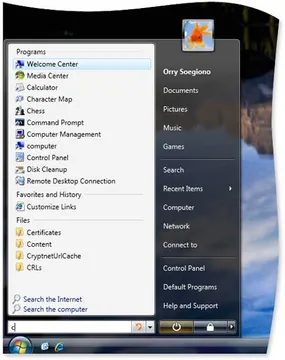
A interface Aero não era apenas bonita. Mudou a forma como você encontrou as coisas. A pesquisa do Windows Vista foi além da simples correspondência de nomes de arquivos. O menu Iniciar e as molduras das janelas incluíram novas caixas de pesquisa. Estes não eram truques. Eles eram portas de entrada para um índice em constante atualização.
O sistema verifica a unidade enquanto você trabalha. Ele rastreia cada mudança. Os arquivos são catalogados em tempo real. Você não precisa esperar por uma verificação completa para encontrar o que precisa. O índice está sempre sendo executado em segundo plano.
Além de nomes de arquivos simples
Pense na sua última pesquisa por um documento. Você se lembrou do nome exato do arquivo? Provavelmente não. O Vista mudou isso. O motor parece mais profundo. Ele examina o conteúdo do arquivo. Ele verifica tags. Ele lê metadados.
Adicionar metadados aos seus arquivos torna esse processo mais rápido. Tags funcionam como atalhos. Quando você digita uma consulta, o computador não olha apenas o nome do arquivo. Ele verifica o corpo do documento. Ele lê as tags que você anexou. Esta abordagem multicamadas produz resultados relevantes que os sistemas mais antigos perderam.
Pastas de pesquisa e eficiência
Você pode salvar essas consultas. Crie pastas de pesquisa. Estas são pesquisas salvas que retornam para arquivos ou pastas específicos sob demanda. Chega de procurar menus em cascata no menu Iniciar. Digite uma vez. Salve a lógica. Volte mais tarde com os mesmos resultados.
Não se trata apenas de velocidade. É uma questão de precisão. Ao combinar nomes de arquivos, tags e conteúdo, o Vista reduz o ruído. Você obtém menos acessos irrelevantes. A pesquisa se torna intuitiva. Você começa a pensar em palavras-chave em vez de caminhos de diretório.
É uma mudança da navegação para a consulta. A interface cuida da navegação. Você lida com a intenção.
Além da interface: o novo conjunto de aplicativos do Vista
O shell gráfico recebe toda a atenção, mas a verdadeira história do Vista está no software incluído. A Microsoft não apenas aprimorou o visual; eles empacotaram o sistema operacional com novos utilitários. A combinação exata depende de qual SKU você compra, mas as principais adições revelam uma direção clara para a plataforma.
A barra lateral e o ecossistema de gadgets
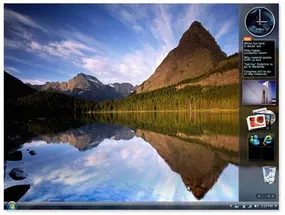
Lembra do Konfabulator? Ou talvez os widgets do painel em sistemas Mac OS X mais antigos? Barra lateral do Windows é a resposta direta do Vista a esses antecessores. Ele fica na borda da tela, hospedando miniprogramas leves que a Microsoft chama de Gadgets.
Não se trata apenas de estética. Esses gadgets extraem dados ao vivo. Clima. Notícias. Cotações de ações. Eles ficam lá, pairando, atualizando em tempo real. Para usuários avançados que desejam informações rápidas sem abrir uma janela completa do navegador, é uma camada conveniente. Os críticos chamaram isso de desordem. Os fãs consideraram isso essencial. Normalmente, são ambos, dependendo de quantos você habilita.
Preenchendo a lacuna com espaço para reuniões
Equipes pequenas tiveram um problema. A teleconferência empresarial era cara e complexa. Os usuários domésticos não tinham nada robusto. O Meeting Space tentou superar essa divisão.
É uma ferramenta de teleconferência projetada especificamente para pequenos grupos de usuários do Vista. Você não precisa de um servidor dedicado ou de um telefonema para ingressar. É ponto a ponto, intuitivo e foi projetado para imitar a facilidade das mensagens instantâneas com o peso adicional do vídeo e da voz. Ele não substituiu o Microsoft Office Communications Server, mas preencheu uma lacuna para reuniões casuais de negócios.
Voz como esquema de controle
É aqui que as coisas ficam interessantes. O reconhecimento de fala no Vista não é apenas um artifício para ditar e-mails. É uma interface de usuário totalmente ativada por voz.
Você pode controlar o computador. Navegue pelos menus. Clique nos botões. Apenas fale. Há também um aplicativo geral de ditado de voz para criação de documentos. A precisão melhorou significativamente em relação às opções do XP, mas ainda requer treinamento. Sua voz precisa ser ensinada. Não é uma perfeição plug-and-play. É uma ferramenta que exige paciência. Uma vez configurada, porém, a operação com as mãos livres torna-se uma realidade para quem precisa ou apenas deseja digitar sem tocar no teclado.
Substituindo a velha guarda: Windows Mail e Calendário
Os usuários domésticos que migraram do XP enfrentaram um problema familiar: o Outlook Express estava envelhecendo. Era frágil. Era inseguro.
Windows Mail entra em cena. É o novo padrão para e-mail. Inclui ferramentas anti-phishing integradas, abordando a crescente ameaça de páginas de login falsas. Não é o Microsoft Office Outlook. É mais leve. Mais rápido. Integrado diretamente no novo shell.
Ao lado dele está o Calendário do Windows. Esta é uma ferramenta de agendamento interativa. Ele rastreia compromissos. Mas o mais importante é que ele se integra ao sistema de correio. Você pode enviar convites por e-mail diretamente do evento da agenda. Sem copiar e colar. Sem formatação manual. É um recurso pequeno, mas reduz o atrito na programação diária.
Esses aplicativos não eram apenas complementos. Foram declarações. O Vista estava tentando ser mais do que um sistema operacional. Queria ser uma plataforma de interação. Voz. Vídeo. Dados ao vivo. Tudo embrulhado em um novo cliente de e-mail. Alguns recursos funcionaram perfeitamente. Outros exigiram ajustes. A ambição era clara. A execução foi desigual. Mas a direção? Isso era inegável.
A camada de desempenho
A Microsoft não apenas lançou uma nova skin no sistema operacional. Eles construíram motores para fazê-lo respirar melhor.
SuperFetch fica em segundo plano. Ele observa o que você usa. Em seguida, ele pré-carrega esses aplicativos na RAM antes mesmo de você clicar neles. O resultado? Inicializações mais rápidas. Chega de ficar olhando para um cursor girando enquanto o Word carrega.
Depois, há o ReadyBoost. Parece enigmático. Não é. Ele usa unidades flash USB como camada de cache. Se sua máquina estiver sem RAM, um pen drive barato pode realmente acelerar as coisas, armazenando dados acessados com frequência. Não é um substituto para a memória real. Mas é um band-aid inteligente.
O gerenciamento de energia também ficou mais inteligente. O estado Sleep não é apenas hibernação. Ele salva seus arquivos abertos na RAM para retomada instantânea. Os desktops mantêm os dados na RAM e no disco. Os laptops mudam para armazenamento somente em disco quando a bateria fica fraca. É uma rede de segurança. Você não perde trabalho se a energia acabar no meio do sono.
O Fantasma do WinFS
Antes do vidro 3-D assumir o controle, existia o WinFS.
Sistema futuro do Windows. O nome por si só soa como um vilão de ficção científica. A ideia era radical. Pare de tratar arquivos como objetos em pastas. Comece a tratá-los como dados em um banco de dados relacional.
Em vez de diretórios aninhados, o WinFS criaria índices. Você pesquisaria “fotos do meu cachorro tiradas em 2005” e o banco de dados as encontraria. Chega de vasculhar “C:\Users\John\Pics\2005\Summer”.
Era para mudar tudo.
Isso não aconteceu.
Em agosto de 2004, a Microsoft acabou com isso. WinFS foi retirado do roteiro do Vista. Muito complexo. Muito arriscado. Tarde demais.
Em vez de um novo sistema de arquivos, a Microsoft nos deu uma pesquisa melhor na estrutura antiga. Funcionou. Mas não foi a revolução que o WinFS prometeu.
A área de trabalho 3D
Portanto, se a camada de dados permanecesse tradicional, a camada visual se tornaria uma fantasia completa.
O Vista introduziu um novo modelo gráfico. Não era apenas um papel de parede. Era um motor de geometria.
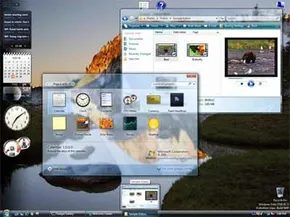
O Desktop Window Manager (DWM) cuidou do trabalho pesado. Ele pegou cada janela, cada menu, cada barra de tarefas e os renderizou como planos texturizados no espaço 3D.
Transparência. Desfoque. Reflexões.
Você poderia folhear as janelas com um gesto. Você pode ver a área de trabalho atrás dos aplicativos abertos como se fosse vidro.
Mas isso veio com uma etiqueta de preço.
Os requisitos de hardware mudaram drasticamente.
Versões anteriores do Windows podiam rodar com batatas. Vista precisava de músculos.
Especificamente, você precisava de uma placa gráfica que suportasse DirectX 9 com um driver WDDM (Windows Display Driver Model). Sem esse driver, os efeitos 3D não funcionavam. Você tem uma interface básica e plana.
A GPU teve que lidar com a composição. Isso significou mais VRAM. Mais poder de processamento.
Não se tratava apenas de aparência. Tratava-se de eficiência. O DWM permitiu que as janelas fossem renderizadas fora da tela antes de serem exibidas. Reduziu a cintilação. Suavizou animações.
Mas exigia hardware que a maioria dos PCs da era de 2006 simplesmente não possuía.
Então você ficou com uma escolha.
Mantenha seu PC antigo. Execute o Vista
Por que a pilha de gráficos do Vista é importante
O Windows Vista não mudou apenas a aparência da sua área de trabalho. Ele reescreveu as regras de como o seu computador lida com os recursos visuais. O novo ambiente consome significativamente mais recursos do que os sistemas operacionais mais antigos. Para evitar que as coisas travem quando você pressiona o hardware, a Microsoft reformulou totalmente o subsistema gráfico.
O núcleo dessa mudança é o Modelo de driver de vídeo do Windows (WDDM).
Modo Kernel vs. Modo de Usuário
Os drivers antigos do Windows viviam no modo kernel. Eles tinham acesso direto e irrestrito ao seu hardware gráfico. Isso era perigoso. Se um driver gráfico travasse, todo o sistema operacional despencava. O sistema travaria. Você veria a tela azul da morte.
O WDDM mudou isso. Ele é executado principalmente no modo de usuário. Tem acesso muito limitado a partes críticas do sistema operacional e ao próprio hardware. A Microsoft também aplicou essa mesma lógica de modo de usuário aos drivers de áudio. O resultado? Melhor estabilidade. Um erro gráfico agora trava o driver, não todo o seu PC.
Orçamento para sua GPU
O WDDM não fica parado ali. Ele gerencia ativamente a carga de trabalho da sua unidade de processamento gráfico (GPU). Pense nisso como um gerente de orçamento rigoroso. Ele aloca memória de vídeo para diferentes tarefas e prioriza quais aplicativos obtêm acesso à GPU.
Isso é importante porque o sistema operacional e os aplicativos 3D pesados agora competem pelos mesmos recursos. O WDDM garante que os processos críticos obtenham o que precisam sem privar todo o resto.
O Gerenciador de Janelas da Área de Trabalho (DWM)
Um componente chave do WDDM é o Desktop Window Manager (DWM). Este driver controla o que realmente aparece na tela.
O DWM desenha todos os objetos que você vê. Ele mantém essas imagens em um buffer até que você precise delas. Esse buffer evita aquele irritante quadrado em branco que aparece quando um programa congela. Ele também alimenta as miniaturas do Flip e Flip-3D. Além disso, ele pode dimensionar imagens para caber em monitores de alta resolução sem pixelização.
Aqui está o problema: o DWM não se comunica diretamente com seus aplicativos. Ele usa uma interface de programação de aplicativos (API) para se comunicar. As APIs fornecem um conjunto padrão de instruções para que hardware e software interajam com eficiência.
O Vista suporta DirectX 9 como API. Mas o verdadeiro foco é DirectX 10. Esta nova versão está integrada ao sistema operacional e é exclusiva dele. Ele permite a renderização 3D avançada que define a experiência do Vista.
Premium Ready: os mínimos rígidos
A renderização 3D é cara. Requer grande poder de processamento. Para executar a interface Aero e outros recursos que exigem muito hardware, sua máquina deve estar Premium Ready.
Se o seu computador não atender a essas especificações, os visuais sofisticados simplesmente não funcionarão. Você ficará preso à interface básica.
Para estar Premium Ready, você precisa de:
– Um processador de 1 GHz de 32 ou 64 bits
– 1 GB de memória do sistema
– Um disco rígido de 40 GB (com pelo menos 15 GB livres)
– Pelo menos 128 MB de memória gráfica
– Suporte DirectX 9
– Uma unidade de DVD-ROM
– Acesso à Internet
A Microsoft mantém uma lista completa de componentes necessários. Se você quer Aero, você precisa daquela placa de vídeo dedicada com memória própria.
A realidade do desempenho
Atender às especificações Premium Ready é o mínimo. Se você atingir exatamente esses números, o Aero funcionará. Mas será difícil. A multitarefa parecerá lenta. Jogar jogos com muitas imagens pode causar gagueira.
Laptops ou desktops sem placa de vídeo dedicada costumam sofrer mais. A pressão sobre os recursos do sistema pode anular os benefícios da GUI. Para um desempenho ideal, você precisa exceder os mínimos. Uma placa de vídeo separada não é negociável para uma experiência tranquila.
Especificações básicas da interface
Se o seu hardware não consegue atender aos requisitos Premium, o Vista ainda funciona em uma interface básica. Os requisitos caem significativamente:
– Um processador moderno de 800 MHz ou melhor
– 512 MB de memória do sistema
– Um processador gráfico compatível com DirectX 9
É funcional. Falta o polimento visual. Mas evita o atraso do sistema causado pela tentativa de forçar a renderização 3D em hardware fraco.
DirectX 10 e bits de capacidade
Versões mais antigas do DirectX usavam bits de capacidade, ou bits de cap, para descrever recursos. O hardware não precisava suportar todos eles para ser compatível. Isso levou a problemas de compatibilidade. Sua placa de vídeo pode ser “compatível com DirectX”, mas ainda não conseguiu executar determinados aplicativos corretamente.
DirectX 10 joga esse sistema pela janela. Ele designa apenas três recursos como opcionais. Isso simplifica a compatibilidade. Seu hardware oferece suporte aos recursos necessários ou não. Chega de jogos de adivinhação.
Controle de volume por aplicativo
Você já tentou bater um papo por mensagem instantânea enquanto ouvia música? Normalmente, você enfrenta uma escolha binária. Ou sua música abafa os sons de notificação ou você a silencia completamente.
O Windows Vista corrige isso. Ele permite que os usuários ajustem o volume de saída de cada aplicativo de forma independente. Você pode diminuir o volume da música enquanto mantém as notificações de bate-papo altas. É uma pequena mudança. Isso torna o uso de um computador multitarefa muito menos frustrante.
“O Windows Vista elimina esse problema ao permitir que as pessoas alterem o volume de saída de cada aplicativo.”
Cobrimos a revisão gráfica. A próxima seção analisa as mudanças de rede e segurança que definem o restante da experiência do Vista.
Tornando a rede doméstica menos dolorosa
Lembra quando as redes eram estritamente para salas de servidores e entusiastas radicais? Esses dias acabaram. Agora, uma família típica administra seu próprio pequeno data center. Vários computadores. Impressoras. A necessidade de compartilhar arquivos sem se preocupar. Mas, diferentemente de uma empresa com um profissional de TI dedicado, o usuário médio está voando às cegas.
O Windows Vista preenche essa lacuna.
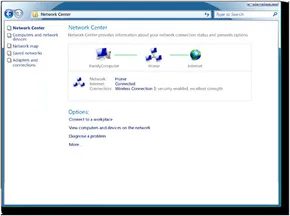
Ele não apenas joga ferramentas em você. Isso lhe dá magos. Guias passo a passo que orientam você na conexão de sua casa à Web e entre si. O centro de tudo isso é o Centro de Rede. Dentro dessa interface, você não fica adivinhando.
Pegue o Explorador de Rede. É exatamente o que parece. Uma maneira de encontrar arquivos em sua LAN. Mova-os. Arraste e solte. Parece familiar porque reflete a experiência do desktop. Depois, há o Mapa de Rede.
É aqui que tudo fica visual. Em vez de um emaranhado de cabos e endereços IP, você obtém um diagrama. Uma imagem nítida de todos os dispositivos da sua rede local. Torna visível a infraestrutura invisível da sua casa.
Conectando em qualquer lugar
Mas você não fica no mesmo lugar. Os laptops se movem. Os pontos de acesso aparecem. É aqui que o Reconhecimento de Rede evita dores de cabeça de configuração.
O sistema detecta onde você está. Ele sabe se você está no trabalho, em uma cafeteria ou em casa. Em seguida, ele aplica automaticamente o perfil e as configurações de segurança corretos. Você não precisa alternar manualmente os interruptores sempre que ultrapassar um limite. Simplesmente funciona.
Quando as coisas quebram
Mesmo com bruxos, as coisas quebram. Os cabos falham. Falha nos drivers. É por isso que o Vista inclui Diagnóstico de Rede.
Não é apenas uma luz de status. É uma ferramenta de reparo ativa. Se sua conexão cair, esse recurso geralmente pode resolver o problema para você. Ele usa a Infraestrutura de Diagnóstico do Windows (WDI) para fazer o trabalho pesado.
Nos bastidores, o WDI depende do Network Diagnostics Framework (NDF). O NDF usa um Mecanismo de diagnóstico de rede para se comunicar com classes auxiliares. Pense nas classes auxiliares como protocolos específicos de solução de problemas. O mecanismo se comunica com eles por meio de uma API para identificar problemas do lado do cliente.
O objetivo não é apenas reportar um erro. É fornecer uma maneira estruturada de consertar isso sem a necessidade de um diploma em redes.
Os desenvolvedores também podem aproveitar essas APIs. Se estiver criando um aplicativo que precisa de acesso à Internet, você pode usar esses mesmos recursos de solução de problemas para ajudar seus usuários quando algo der errado.
Segurança: a mudança do kernel
Conectar-se a uma rede expõe você. E as versões anteriores do Windows tinham a reputação de serem vulneráveis. Os especialistas frequentemente apontavam o dedo para o kernel. O núcleo do sistema operacional.
O Vista mantém a mesma estrutura do kernel, mas muda a forma como os aplicativos se comunicam com ele. É uma mudança sutil com grandes implicações. Ao restringir a forma como os aplicativos interagem com o kernel, a Microsoft torna mais difícil a entrada de códigos maliciosos e travar o sistema. Melhora a estabilidade. Também aumenta a barreira para os invasores.
Bloqueando
Novos recursos de segurança não servem apenas para impedir hackers. Eles são sobre controle.
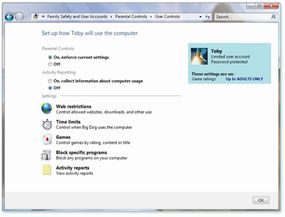
Controle de conta de usuário (UAC) é o grande problema. Isso força uma verificação da realidade. Se você deseja instalar software ou alterar as configurações do sistema, o UAC pede permissão. Especificamente, pede uma senha de administrador.
Isso evita alterações não autorizadas. Também capacita os pais.
Através do UAC, você pode configurar o controle dos pais. Você decide quais jogos são permitidos. Você filtra o conteúdo da web. Você até define limites de tempo. Não é uma vigilância perfeita, mas é um ponto de partida para gerir a higiene digital doméstica.
A defesa em profundidade
O Vista vem com um conjunto de ferramentas defensivas:
* Firewall do Windows
* Windows Defender
* Ferramenta de remoção de software malicioso
Juntos, eles lidam com ameaças conhecidas. Eles verificam, bloqueiam e removem spyware e vírus. Mas aqui está o problema.
Muitos especialistas em segurança ainda aconselham a instalação de software antivírus de terceiros. As ferramentas integradas são boas. Eles podem não ser suficientes por si só.
A segurança raramente é uma solução única. É uma camada de ferramentas e hábitos.
O Vista fornece a estrutura. O resto é com você.
A controvérsia do Vista e a realidade do hardware
A Microsoft apresentou o Windows Vista como uma fortaleza, uma evolução mais segura e protegida de seus antecessores. Mas a realidade no terreno era mais confusa. Os críticos rapidamente apontaram que os “novos” recursos que entusiasmavam as pessoas – como o indexador de pesquisa, os gadgets da barra lateral e o painel de visualização – já eram padrão no Linux e no Mac OS X. Não era inovação. Foi uma recuperação.
Depois houve o Controle de Conta de Usuário (UAC). Os testadores beta não apenas não gostaram; eles acharam isso invasivo. As constantes solicitações de senha pareciam menos segurança e mais assédio. Alguns especialistas em segurança alertaram que as mudanças no nível do kernel destinadas a melhorar a estabilidade seriam de curta duração, argumentando que a arquitetura fundamental não resistiria a abusos no mundo real.
Os órgãos antitruste também não dormiram nisso. Vários países lançaram investigações, visando especificamente as ferramentas integradas de remoção de malware do Vista. A preocupação? A Microsoft estava usando seu domínio de sistema operacional para esmagar fornecedores de segurança terceirizados.
O problema de drenagem da bateria
Para usuários móveis, as críticas foram ainda mais específicas. O Vista exigiu mais do hardware para retirar a interface de vidro Aero. Essa renderização 3D não é gratuita. Ele esgota as baterias do laptop mais rapidamente do que as versões mais antigas do Windows.
Pior ainda, o próprio estado de sono era ineficiente. Laptops ociosos consumiriam energia em vez de permanecerem inativos. Para viajantes de negócios, isso não foi um pequeno aborrecimento. Foi um assassino do fluxo de trabalho.
Datas de lançamento e mudanças no mercado
O Vista não atingiu todos de uma vez. Os compradores de licenças por volume colocaram as mãos nele em 30 de novembro de 2006. O público em geral teve que esperar até 30 de janeiro de 2007.
Quando finalmente chegou, mudou a forma como as pessoas compravam PCs. Você não podia mais comprar qualquer laptop. Os requisitos da GUI 3-D forçaram uma mudança na compra de hardware. As placas gráficas se tornaram o gargalo. Se sua GPU não conseguisse lidar com os drivers, você ficaria preso a uma área de trabalho plana e feia.
O tempo provará que o Vista era mais estável e seguro? Ou o seu maior legado foi apenas mudanças cosméticas? Veremos.
O que é um kernel?
O kernel é o núcleo minúsculo e crítico de um sistema operacional. Ele carrega primeiro na memória e permanece lá. Todo o resto – os aplicativos, os drivers, a interface do usuário – depende disso. Se o kernel falhar, todo o sistema travará. É a base.
Perguntas frequentes
O Windows 7 e o Vista são iguais?
Não. O Windows 7 veio depois do Vista. Tinha recursos diferentes, melhor desempenho e menos polêmica em torno do UAC.
Explore mais tecnologia
- Como funcionam os sistemas operacionais
- Como funciona a Microsoft
- Como funcionam os PCs
- Como funcionam os laptops
- Como funcionam os gráficos 3D
- Como funcionam os microprocessadores
- Como funciona a memória do computador
- Como funcionam as placas-mãe
- Como funcionam as placas de som
- Como funcionam as placas gráficas
- Como funcionam os teclados de computador
- Como funcionam os ratos de computador
- Como funciona o USB
- Como funciona a rede doméstica
Recursos recomendados
- Página oficial do Microsoft Windows Vista
- Análise do Windows Vista da PC Magazine
- Arquivo de gadgets da Microsoft
Fontes
- Documento técnico do Catalisador ATI
- Caso, Loyd. “Mistérios das contas de usuário do Windows Vista.” Extrema Tecnologia, 2006.
- Caso, Loyd. “Windows Vista e o futuro do hardware.” Extrema Tecnologia, 2006.
- Cnet: “Juntando as peças do Vista.”
- Cruze, Jason. “Por que o Windows Vista não é uma merda.” Extrema Tecnologia, 2006.
-Desmond, Michael. “Dez razões para comprar o Windows Vista.” Mundo PC, 2006.
-Espiner, Tom. “Detalhes da sonda EC Vista.” CNet, 2006. - Sempre, Joris. “Gartner: ajustes antitruste do Vista levarão anos.” CNet, 2006.
- Frito, Ina. “Última milha do Vista.” CNet, 2006.
- Microsoft: “Hardware gráfico e drivers para Windows Vista.”
- Site do Microsoft Vista
- Microsoft: “Modelo de driver de vídeo do Windows Vista.”
- Microsoft: “Estrutura de diagnóstico de rede”.
- NVIDIA: “Aproveitando ao máximo o Microsoft Windows Vista.”
- Revista PC: Categoria Windows Vista
- Polkowski, Darren. “O Estado Gráfico da União.” Hardware do Tom, 2006.
- Microsoft: “Perguntas e respostas: Windows Vista lançado para fabricação.”
- Schuhmann, Daniel. “Teste de 500 horas do Windows Vista de amanhã.” Hardware do Tom, 2006.
- Waldock, Leo. “A verdade sobre o hardware do Windows Vista.” RegHardware, 2006.
- Pesquisa de John Peddie: “Windows Vista: o primeiro sistema operacional para PC que requer uma GPU.”
- Microsoft: “Visão geral do produto Windows Vista para profissionais de TI.”