La primera versión de Microsoft Windows llegó en 1983. No era un sistema operativo. Era una interfaz gráfica de usuario que se ejecutaba sobre MS-DOS. Windows 1.0 no se parecía en nada a los productos que utilizamos hoy. Incluso Windows 3.0, a menudo confundido con el comienzo “real” de la línea, tenía gráficos más simples. Menos colores. Sin ventanas superpuestas.
El panorama cambió en los últimos veinte años. Microsoft lanzó numerosos sistemas operativos completos. Algunos cambios fueron saltos enormes. El salto de Windows 3.1 a Windows 95 fue una revisión completa. Otras actualizaciones parecieron mejoras. Los lanzamientos para el consumidor entre 1995 y 2001 fueron sólo ajustes a una fórmula existente.
Ahora llega Windows Vista.
Para la mayoría de los usuarios, la actualización no resultará tan revolucionaria como la transición a 95. Pero los cambios están ahí. Están visibles y ocultos. En esencia, el software sigue siendo un sistema operativo. Tiene dos trabajos principales detrás de escena.
En primer lugar, gestiona los recursos de hardware y software. Esto incluye el procesador. Memoria. Almacenamiento. Dispositivos adicionales. En segundo lugar, permite que los programas interactúen con ese hardware. Cuando funciona, no lo ves. Esa invisibilidad es esencial. Puedes profundizar en la mecánica en Cómo funcionan los sistemas operativos.
La mayoría de la gente asocia el sistema operativo con lo que ven. La interfaz gráfica de usuario. Así hablan los humanos con la máquina. En Windows, el menú Inicio. La papelera de reciclaje. Carpetas visuales. Todos estos son parte de la GUI.
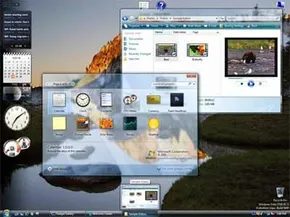
Windows Vista introduce una nueva capa. Lo llama Windows Aero. Esta es una interfaz 3-D. Tres de las cuatro ediciones principales lo apoyan. Prima de hogar. Negocio. Último. Estas versiones reciben el tratamiento visual completo.
Hogar Básico es diferente. Es la versión reducida. Utiliza una GUI con menos uso de gráficos. Las computadoras más antiguas no pueden soportar la carga 3-D. Todavía necesitan actualizarse. Entonces Microsoft les dio una manera. Las otras ediciones también pueden cambiar a esta GUI básica. Es una alternativa para el hardware que no puede seguir el ritmo de Aero.
“La GUI de Windows Vista es una interfaz tridimensional llamada Windows Aero”.
A continuación veremos más de cerca Aero y otras características. El sitio web de Microsoft enumera qué funciones pertenecen a cada edición. Gracias a Jason Caudill por su ayuda.
Hay dos ediciones más para mercados específicos. Windows Vista Enterprise está dirigido a empresas muy grandes. Windows Vista Starter es para mercados emergentes. Países en desarrollo. Uso básico.
Leer más: Windows Vista: Aero

La actualización visual más allá de Windows XP
Windows Aero no es sólo una máscara. Comparte el mismo ADN que la interfaz de Windows XP. Todavía tienes ventanas. Todavía obtienes íconos para archivos y carpetas. Pero la ejecución es diferente. El diseño es más limpio. La interacción es más profunda.
Piense en ello como una capa de actualización. Las ventanas ya no son rectángulos planos. Son objetos tridimensionales. Puedes arrastrarlos. Cambie su tamaño. Muévelos en cualquier dirección. El escritorio se parece menos a una hoja de cálculo y más a un espacio de trabajo.
Vidrio y enfoque
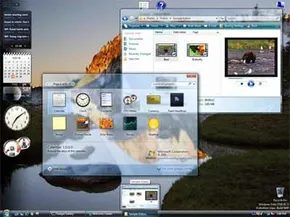
El cambio más obvio es la transparencia. Microsoft lo llama Aero Glass. Los bordes de las ventanas se vuelven translúcidos. Puede ver a través de ellos el escritorio u otras ventanas abiertas detrás.
¿Por qué esto importa? Microsoft sostiene que los límites claros le ayudan a concentrarse en su trabajo. La interfaz retrocede. No compite por tu atención.
“El borde claro te permite concentrarte en tu trabajo en lugar de en tu interfaz”.
Es un cambio psicológico sutil. El sistema operativo deja de parecer una herramienta y empieza a parecer una capa sobre la realidad.
Iconos en vivo y vistas previas
Las antiguas GUI de Windows utilizaban iconos estáticos. Un documento de Word se parecía al logotipo de Word. Un PDF se parecía al logotipo de Adobe. Había que abrir el archivo para ver qué había dentro.
Vista cambió esto con Live Icons. Estos son dinámicos. Proporcionan vistas previas en miniatura actualizadas de cada archivo.
Mire el icono en vivo de un documento. No ves el ícono del programa. Ves el documento real. El texto. El diseño. La imagen.
También puede comprobar el contenido de los archivos sin abrirlos. El panel de vista previa del Explorador se encarga de esto. Es más rápido. Menos fricción.
Alt-Tab, reinventado
El clásico menú de pestaña alternativa era una fila de pequeños cuadrados. Mucho texto. Difícil de escanear.
Aero reemplazó esto con miniaturas. Hay dos modos.
Primero, Voltear. Esta es la versión básica. Obtendrá una vista previa en miniatura 2-D en una barra de menú. Está limpio. Es sencillo.
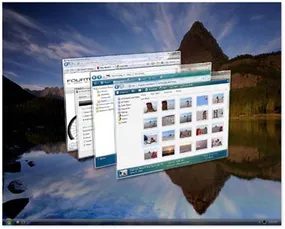
En segundo lugar, Voltear 3D. Esta es la parte llamativa. Obtienes miniaturas tridimensionales en movimiento. Las ventanas giran. Se apilan. Puede elegir uno haciendo clic o usando el teclado. Es visualmente distinto. Le ayuda a encontrar la ventana correcta al instante.
Pase el cursor sobre los elementos de la barra de tareas también. Verá miniaturas en 2-D. Sin listas de texto. Sin nombres de archivos que abarroten la pantalla. Sólo la ventana misma.
Por qué es importante
No se trata sólo de pantallas bonitas. Se trata de velocidad. Sobre el reconocimiento.
Cuando ves una miniatura, tu cerebro la procesa más rápido que el texto. Sabes cuál es el archivo. Sabes qué ventana está abierta. La carga cognitiva cae.
La transparencia reduce el ruido visual. Los efectos 3D te dan señales de profundidad. Puedes medir qué ventana está en la parte superior. Cuál está detrás.
Se siente fluido. Se siente moderno. Incluso si odias la estética, la eficiencia es innegable. Dejas de luchar contra la interfaz. Empiezas a trabajar dentro de él.
La compensación es el hardware. Aero exige más de tu GPU. Más de tu RAM. Si su máquina es antigua, estas funciones fallarán. Se retrasarán. La suavidad desaparece.
Pero para quienes tienen el hardware, es un salto. Uno significativo. El escritorio se convierte en un lugar por el que navegar intuitivamente

Cómo funciona realmente el índice de búsqueda de Windows Vista
La interfaz Aero no sólo se veía bonita. Cambió la forma en que encontraste las cosas. La búsqueda de Windows Vista fue más allá de la simple coincidencia de nombres de archivos. El menú Inicio y los marcos de las ventanas incluían nuevos cuadros de búsqueda. Estos no fueron trucos. Eran puertas de entrada a un índice en constante actualización.
El sistema escanea el disco mientras trabaja. Realiza un seguimiento de cada cambio. Los archivos se catalogan en tiempo real. No necesita esperar a que se realice un análisis completo para encontrar lo que necesita. El índice siempre se ejecuta en segundo plano.
Más allá de los nombres de archivos simples
Piensa en tu última búsqueda de un documento. ¿Recordaste el nombre exacto del archivo? Probablemente no. Vista cambió eso. El motor parece más profundo. Examina el contenido del archivo. Comprueba las etiquetas. Lee metadatos.
Agregar metadatos a sus archivos hace que este proceso sea más rápido. Las etiquetas actúan como atajos. Cuando escribe una consulta, la computadora no solo mira el nombre del archivo. Escanea el cuerpo del documento. Lee las etiquetas que adjuntó. Este enfoque de múltiples capas produce resultados relevantes que los sistemas más antiguos no alcanzaron.
Carpetas de búsqueda y eficiencia
Puede guardar estas consultas. Crea carpetas de búsqueda. Estas son búsquedas guardadas que regresan a archivos o carpetas específicas a pedido. No más búsquedas en menús en cascada en el menú Inicio. Escribe una vez. Guarde la lógica. Regrese más tarde con los mismos resultados.
No se trata sólo de velocidad. Se trata de precisión. Al combinar nombres de archivos, etiquetas y contenido, Vista reduce el ruido. Obtienes menos visitas irrelevantes. La búsqueda se vuelve intuitiva. Empiezas a pensar en palabras clave en lugar de rutas de directorio.
Es un cambio de la navegación a la consulta. La interfaz maneja la navegación. Tú manejas la intención.
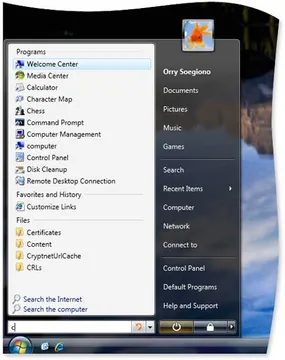

Más allá de la interfaz: la nueva suite de aplicaciones de Vista
El caparazón gráfico recibe toda la prensa, pero la verdadera historia en Vista radica en el software incluido. Microsoft no sólo pulió la apariencia; llenaron el sistema operativo con nuevas utilidades. La combinación exacta depende del SKU que compre, pero las adiciones principales revelan una dirección clara para la plataforma.
La barra lateral y el ecosistema de gadgets
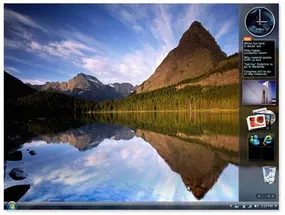
¿Recuerdas Konfabulator? ¿O tal vez los widgets del panel de control en sistemas Mac OS X más antiguos? Windows Sidebar es la respuesta directa de Vista a esos predecesores. Vive en el borde de la pantalla y alberga miniprogramas livianos que Microsoft llama Gadgets.
No se trata sólo de estética. Estos dispositivos obtienen datos en vivo. Clima. Noticias. Teletipos de acciones. Se sientan allí, flotando, actualizándose en tiempo real. Para los usuarios avanzados que desean información rápida sin abrir una ventana completa del navegador, es una capa conveniente. Los críticos lo llamaron desorden. Los fanáticos lo llamaron esencial. Por lo general, son ambas cosas, dependiendo de cuántos habilites.
Cerrando la brecha con espacios para reuniones
Los equipos pequeños tenían un problema. Las teleconferencias empresariales eran caras y complejas. Los usuarios domésticos no tenían nada robusto. Meeting Space intentó cerrar esa división.
Es una herramienta de teleconferencia diseñada específicamente para pequeños grupos de usuarios de Vista. No necesita un servidor dedicado ni una llamada telefónica para unirse. Es peer-to-peer, intuitivo y pretende imitar la facilidad de la mensajería instantánea con el peso añadido del vídeo y la voz. No reemplazó a Microsoft Office Communications Server, pero llenó un vacío para las reuniones de negocios informales.
La voz como esquema de control
Aquí es donde las cosas se ponen interesantes. El reconocimiento de voz en Vista no es sólo un truco para dictar correos electrónicos. Es una interfaz de usuario completa activada por voz.
Puedes controlar la computadora. Navegar por los menús. Haga clic en los botones. Sólo habla. También hay una aplicación de dictado de voz general para crear documentos. La precisión ha mejorado significativamente con respecto a las opciones de XP, pero aún requiere capacitación. Es necesario enseñar tu voz. No es la perfección plug-and-play. Es una herramienta que exige paciencia. Sin embargo, una vez configurado, el funcionamiento con manos libres se convierte en una realidad para quienes lo necesitan o simplemente quieren escribir sin tocar el teclado.
Reemplazo de la vieja guardia: Windows Mail y Calendario
Los usuarios domésticos que pasaron de XP enfrentaron un problema familiar: Outlook Express estaba envejeciendo. Fue frágil. Era inseguro.
Windows Mail interviene. Es el nuevo valor predeterminado para el correo electrónico. Incluye herramientas antiphishing integradas que abordan la creciente amenaza de páginas de inicio de sesión falsas. No es Microsoft Office Outlook. Es más ligero. Más rápido. Integrado directamente en la nueva carcasa.
Al lado se encuentra Calendario de Windows. Esta es una herramienta de programación interactiva. Realiza un seguimiento de las citas. Pero lo más importante es que se integra con el sistema de correo. Puede enviar invitaciones por correo electrónico directamente desde el evento del calendario. Sin copiar y pegar. Sin formato manual. Es una característica pequeña, pero reduce la fricción en la programación diaria.
Estas aplicaciones no eran sólo complementos. Eran declaraciones. Vista intentaba ser más que un sistema operativo. Quería ser una plataforma de interacción. Voz. Video. Datos en vivo. Todo envuelto en un nuevo cliente de correo. Algunas funciones funcionaron perfectamente. Otros requirieron ajustes. La ambición era clara. La ejecución fue desigual. ¿Pero la dirección? Eso era innegable.

La capa de rendimiento
Microsoft no se limitó a darle una nueva apariencia al sistema operativo. Construyeron motores para que respirara mejor.
SuperFetch se encuentra en el fondo. Mira lo que usas. Luego, precarga esas aplicaciones en la RAM incluso antes de que hagas clic en ellas. ¿El resultado? Startups más rápidas. No más mirar fijamente un cursor que gira mientras se carga Word.
Luego está ReadyBoost. Suena engañoso. No lo es. Utiliza unidades flash USB como capa de caché. Si su máquina carece de RAM, una memoria USB barata puede acelerar las cosas al almacenar datos a los que se accede con frecuencia. No reemplaza la memoria real. Pero es una curita inteligente.
La administración de energía también se volvió más inteligente. El estado de Sueño no es sólo hibernación. Guarda sus archivos abiertos en la RAM para reanudarlos instantáneamente. Las computadoras de escritorio guardan datos tanto en la RAM como en el disco. Las computadoras portátiles cambian al almacenamiento en disco cuando la batería se agota. Es una red de seguridad. No pierdes el trabajo si la energía se corta en medio del sueño.
El fantasma de WinFS
Antes de que el cristal 3-D tomara el control, existía WinFS.
Sistema futuro de Windows. El nombre por sí solo suena a villano de ciencia ficción. La idea era radical. Deje de tratar los archivos como objetos en carpetas. Empiece a tratarlos como datos en una base de datos relacional.
En lugar de directorios anidados, WinFS crearía índices. Buscarías “fotos de mi perro tomadas en 2005” y la base de datos las encontraría. No más búsquedas en “C:\Users\John\Pics\2005\Summer”.
Se suponía que iba a cambiarlo todo.
No sucedió.
En agosto de 2004, Microsoft lo acabó. WinFS fue retirado de la hoja de ruta de Vista. Demasiado complejo. Demasiado arriesgado. Demasiado tarde.
En lugar de un nuevo sistema de archivos, Microsoft nos brindó una mejor búsqueda en la estructura anterior. Funcionó. Pero no fue la revolución que prometió WinFS.
El escritorio 3-D
Entonces, si la capa de datos siguió siendo de la vieja escuela, la capa visual se volvió completamente fantástica.
Vista introdujo un nuevo modelo gráfico. No era sólo un fondo de pantalla. Era un motor de geometría.
El Desktop Window Manager (DWM) se encargó del trabajo pesado. Tomó cada ventana, cada menú, cada barra de tareas y los representó como planos texturizados en un espacio 3D.
Transparencia. Borrón. Reflexiones.
Podrías pasar las ventanas con un gesto. Podías ver el escritorio detrás de tus aplicaciones abiertas como si fuera un cristal.
Pero esto tenía un precio.
Los requisitos de hardware cambiaron drásticamente.
Las versiones anteriores de Windows podían ejecutarse en patatas. Vista necesitaba músculo.
Específicamente, necesitabas una tarjeta gráfica que admitiera DirectX 9 con un controlador WDDM (modelo de controlador de pantalla de Windows). Sin ese controlador, los efectos 3-D no funcionaron. Tienes una interfaz básica y plana.
La GPU tuvo que encargarse de la composición. Eso significó más VRAM. Más poder de procesamiento.
No se trataba sólo de apariencia. Se trataba de eficiencia. El DWM permitió que las ventanas se mostraran fuera de la pantalla antes de mostrarlas. Redujo el parpadeo. Suavizó las animaciones.
Pero exigía hardware que la mayoría de las PC de la era 2006 simplemente no tenían.
Así que te quedó una opción.
Conserve su vieja PC. Ejecutar Vista
Por qué es importante la pila de gráficos de Vista
Windows Vista no sólo cambió la apariencia de su escritorio. Reescribió las reglas de cómo su computadora maneja las imágenes. El nuevo entorno consume muchos más recursos que los sistemas operativos más antiguos. Para evitar que las cosas fallen al presionar el hardware, Microsoft revisó por completo el subsistema de gráficos.
El núcleo de este cambio es el Modelo de controlador de pantalla de Windows (WDDM).
Modo kernel versus modo usuario
Los viejos controladores de Windows vivían en modo kernel. Tenían acceso directo y sin restricciones a su hardware de gráficos. Esto era peligroso. Si un controlador de gráficos fallaba, todo el sistema operativo caía en picada. El sistema se bloquearía. Verías la pantalla azul de la muerte.
WDDM cambió eso. Se ejecuta principalmente en modo de usuario. Tiene acceso muy limitado a partes críticas del sistema operativo y al propio hardware. Microsoft también aplicó esta misma lógica de modo de usuario a los controladores de audio. ¿El resultado? Mejor estabilidad. Un error de gráficos ahora bloquea el controlador, no toda la PC.
Presupuesto para su GPU
El WDDM no se queda ahí sentado. Gestiona activamente la carga de trabajo de su unidad de procesamiento de gráficos (GPU). Piense en ello como un administrador de presupuesto estricto. Asigna memoria de video para diferentes tareas y prioriza qué aplicaciones obtienen acceso a la GPU.
Esto es importante porque el sistema operativo y las pesadas aplicaciones 3D ahora compiten por los mismos recursos. El WDDM garantiza que los procesos críticos obtengan lo que necesitan sin privar a todo lo demás.
El Administrador de ventanas del escritorio (DWM)
Un componente clave de WDDM es el Administrador de ventanas de escritorio (DWM). Este controlador controla lo que realmente aparece en su pantalla.
El DWM dibuja cada objeto que ves. Mantiene estas imágenes en un búfer hasta que las necesite. Este almacenamiento en búfer evita ese molesto cuadrado en blanco que aparece cuando un programa se congela. También potencia las miniaturas de Flip y Flip-3D. Además, puede escalar imágenes para adaptarlas a monitores de alta resolución sin pixelación.
Aquí está el truco: el DWM no habla directamente con sus aplicaciones. Utiliza una interfaz de programación de aplicaciones (API) para comunicarse. Las API proporcionan un conjunto estándar de instrucciones para que el hardware y el software interactúen de manera eficiente.
Vista admite DirectX 9 como API. Pero el verdadero foco es DirectX 10. Esta nueva versión está integrada en el sistema operativo y es exclusiva de él. Permite la representación 3D avanzada que define la experiencia de Vista.
Premium Ready: Los mínimos estrictos
La renderización 3D es cara. Requiere una gran potencia de procesamiento. Para ejecutar la interfaz Aero y otras funciones que requieren un uso intensivo de hardware, su máquina debe estar Premium Ready.
Si su computadora no cumple con estas especificaciones, las elegantes imágenes simplemente no funcionarán. Te quedarás atrapado con la interfaz básica.
Para ser Premium Ready, necesitas:
– Un procesador de 1 GHz de 32 o 64 bits
– 1 GB de memoria del sistema
– Un disco duro de 40 GB (con al menos 15 GB libres)
– Al menos 128 MB de memoria gráfica
– Soporte DirectX 9
– Una unidad de DVD-ROM
– acceso a internet
Microsoft mantiene una lista completa de los componentes necesarios. Si quieres Aero, necesitas esa tarjeta de video dedicada con su propia memoria.
La realidad del rendimiento
Cumplir con las especificaciones Premium Ready es el piso absoluto. Si alcanzas esos números exactamente, Aero funcionará. Pero tendrá dificultades. La multitarea se sentirá lenta. Jugar juegos con muchas imágenes puede provocar tartamudez.
Las computadoras portátiles o de escritorio sin una tarjeta de video dedicada suelen sufrir más. La presión sobre los recursos del sistema puede anular los beneficios de la GUI. Para un rendimiento óptimo, es necesario superar los mínimos. Una tarjeta de video separada no es negociable para una experiencia fluida.
Especificaciones de interfaz básica
Si su hardware no puede soportar los requisitos Premium, Vista aún se ejecuta en una interfaz básica. Los requisitos bajan significativamente:
– Un procesador moderno de 800 MHz o mejor
– 512 MB de memoria del sistema
– Un procesador gráfico compatible con DirectX 9
Es funcional. Carece del pulido visual. Pero evita el retraso del sistema que surge al intentar forzar la renderización 3D en hardware débil.
DirectX 10 y bits de capacidad
Las versiones anteriores de DirectX usaban bits de capacidad o bits de límite para describir funciones. No era necesario que el hardware fuera compatible con todos ellos para ser compatible. Esto generó problemas de compatibilidad. Es posible que su tarjeta de video haya sido “compatible con DirectX” pero aun así no pudo ejecutar ciertas aplicaciones correctamente.
DirectX 10 arroja ese sistema por la ventana. Designa sólo tres características como opcionales. Esto simplifica la compatibilidad. Su hardware admite las funciones requeridas o no. No más juegos de adivinanzas.
Control de volumen por aplicación
¿Alguna vez has intentado chatear por mensajería instantánea mientras escuchas música? Por lo general, te enfrentas a una elección binaria. O tu música ahoga los sonidos de notificación o la silencias por completo.
Windows Vista soluciona este problema. Permite a los usuarios ajustar el volumen saliente de cada aplicación de forma independiente. Puede bajar el volumen de la música mientras mantiene altas las notificaciones de chat. Es un pequeño cambio. Hace que usar una computadora multitarea sea mucho menos frustrante.
“Windows Vista elimina este problema al permitir que las personas cambien el volumen de salida de cada aplicación”.
Hemos cubierto la revisión de los gráficos. La siguiente sección analiza los cambios de red y seguridad que definen el resto de la experiencia de Vista.

Hacer que las redes domésticas sean menos dolorosas
¿Recuerdas cuando las redes eran estrictamente para salas de servidores y entusiastas incondicionales? Esos días ya pasaron. Ahora, un hogar típico tiene su propio pequeño centro de datos. Varias computadoras. Impresoras. La necesidad de compartir archivos sin pasar por obstáculos. Pero a diferencia de una empresa con un informático dedicado, el usuario promedio va a ciegas.
Windows Vista llena esa brecha.
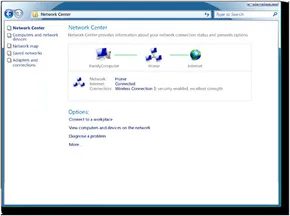
No solo te arroja herramientas. Te da magos. Guías paso a paso que lo guiarán a través de la conexión de su hogar a la web y entre sí. El centro de todo esto es el Centro de redes. Dentro de esa interfaz, no tendrás que adivinar.
Tome Network Explorer. Es exactamente lo que parece. Una forma de buscar archivos en su LAN. Muévelos. Arrastra y suelta. Resulta familiar porque refleja la experiencia del escritorio. Luego está el Mapa de red.
Aquí es donde se vuelve visual. En lugar de una maraña de cables y direcciones IP, obtienes un diagrama. Una imagen clara de cada dispositivo en su red local. Hace visible la infraestructura invisible de su hogar.
Conectándose en cualquier lugar
Pero no te quedas en un solo lugar. Las computadoras portátiles se mueven. Aparecen puntos de acceso. Aquí es donde Conocimiento de red le ahorra dolores de cabeza de configuración.
El sistema detecta dónde estás. Sabe si estás en el trabajo, en una cafetería o en casa. Luego aplica automáticamente el perfil y la configuración de seguridad correctos. No es necesario alternar manualmente los interruptores cada vez que cruza un umbral. Simplemente funciona.
Cuando las cosas se rompen
Incluso con los magos, las cosas se estropean. Los cables fallan. Los conductores fallan. Es por eso que Vista incluye Diagnóstico de red.
No es sólo una luz de estado. Es una herramienta de reparación activa. Si su conexión se interrumpe, esta función a menudo puede solucionarlo por usted. Utiliza la Infraestructura de diagnóstico de Windows (WDI) para realizar el trabajo pesado.
En el fondo, WDI se basa en Network Diagnostics Framework (NDF). El NDF utiliza un motor de diagnóstico de red para comunicarse con clases de ayuda. Piense en las clases de ayuda como protocolos específicos de resolución de problemas. El motor se comunica con ellos a través de una API para identificar problemas del lado del cliente.
El objetivo no es sólo informar de un error. Es para proporcionar una forma estructurada de solucionarlo sin necesidad de un título en redes.
Los desarrolladores también pueden aprovechar estas API. Si está creando una aplicación que necesita acceso a Internet, puede utilizar estas mismas capacidades de solución de problemas para ayudar a sus usuarios cuando algo sale mal.
Seguridad: el cambio de kernel
Conectarse a una red te expone. Y las versiones anteriores de Windows tenían fama de ser vulnerables. Los expertos a menudo señalaban con el dedo el núcleo. El núcleo del sistema operativo.
Vista mantiene la misma estructura del núcleo pero cambia la forma en que las aplicaciones se comunican con él. Es un cambio sutil con grandes implicaciones. Al restringir la forma en que las aplicaciones interactúan con el kernel, Microsoft dificulta que el código malicioso entre y bloquee el sistema. Mejora la estabilidad. También eleva la barrera para los atacantes.
Bloqueándolo
Las nuevas funciones de seguridad no sirven sólo para detener a los piratas informáticos. Se trata de control.
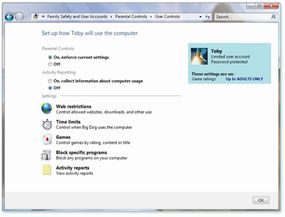
Control de cuentas de usuario (UAC) es el más importante. Obliga a una revisión de la realidad. Si desea instalar software o cambiar la configuración del sistema, UAC solicita permiso. En concreto, solicita una contraseña de administrador.
Esto evita cambios no autorizados. También empodera a los padres.
A través de UAC, puedes configurar controles parentales. Tú decides qué juegos están permitidos. Filtras el contenido web. Incluso estableces límites de tiempo. No es una vigilancia perfecta, pero es un punto de partida para gestionar la higiene digital del hogar.
La defensa en profundidad
Vista se entrega con un conjunto de herramientas defensivas:
* Firewall de Windows
* Defensor de Windows
* Herramienta de eliminación de software malicioso
Juntos, manejan amenazas conocidas. Analizan, bloquean y eliminan software espía y virus. Pero aquí está el truco.
Muchos expertos en seguridad todavía recomiendan instalar software antivirus de terceros. Las herramientas integradas son buenas. Puede que por sí solos no sean suficientes.
La seguridad rara vez es una solución única. Es una superposición de herramientas y hábitos.
Vista le proporciona el marco. El resto depende de ti.

La controversia de Vista y la realidad del hardware
Microsoft presentó Windows Vista como una fortaleza, una evolución más segura de sus predecesores. Pero la realidad sobre el terreno era más confusa. Los críticos rápidamente señalaron que las “nuevas” funciones que entusiasmaban a la gente (como el indexador de búsqueda, los gadgets de la barra lateral y el panel de vista previa) ya eran estándar en Linux y Mac OS X. No era innovación. Fue ponerse al día.
Luego estaba el Control de cuentas de usuario (UAC). A los probadores beta no sólo les disgustó; lo encontraron invasivo. Las constantes solicitudes de contraseña se sentían menos como seguridad y más como acoso. Algunos expertos en seguridad advirtieron que los cambios a nivel del kernel destinados a mejorar la estabilidad serían de corta duración, argumentando que la arquitectura fundamental no resistiría el abuso del mundo real.
Los organismos antimonopolio tampoco se dieron por vencidos. Varios países lanzaron investigaciones, específicamente dirigidas a las herramientas integradas de eliminación de malware de Vista. ¿La preocupación? Microsoft estaba utilizando su dominio en el sistema operativo para aplastar a los proveedores de seguridad externos.
El problema del drenaje de la batería
Para los usuarios de dispositivos móviles, las críticas fueron aún más específicas. Vista exigió más del hardware para lograr la interfaz Aero Glass. Esa representación 3D no es gratuita. Drena las baterías de las computadoras portátiles más rápido que las versiones anteriores de Windows.
Peor aún, el estado de sueño en sí era ineficaz. Las computadoras portátiles que permanecen inactivas consumirán energía en lugar de permanecer inactivas. Para los viajeros de negocios, esto no fue una molestia menor. Fue un asesino del flujo de trabajo.
Fechas de lanzamiento y cambios en el mercado
Vista no llegó a todos a la vez. Los compradores de licencias por volumen lo obtuvieron el 30 de noviembre de 2006. El público en general tuvo que esperar hasta el 30 de enero de 2007.
Cuando finalmente llegó, cambió la forma en que la gente compraba PC. Ya no se podía comprar cualquier computadora portátil. Los requisitos de la GUI 3D forzaron un cambio en la compra de hardware. Las tarjetas gráficas se convirtieron en el cuello de botella. Si su GPU no podía manejar los controladores, se encontraba atrapado en un escritorio plano y feo.
¿El tiempo demostrará que Vista era más estable y seguro? ¿O su mayor legado fueron solo cambios cosméticos? Ya veremos.
¿Qué es un núcleo?
El kernel es el núcleo pequeño y crítico de un sistema operativo. Primero se carga en la memoria y permanece allí. Todo lo demás (las aplicaciones, los controladores, la interfaz de usuario) depende de ello. Si el kernel falla, todo el sistema falla. Es la base.
Preguntas frecuentes
¿Windows 7 y Vista son iguales?
No. Windows 7 vino después de Vista. Tenía características diferentes, mejor rendimiento y menos controversia en torno a UAC.
Explora más tecnología
- Cómo funcionan los sistemas operativos
- Cómo funciona Microsoft
- Cómo funcionan las PC
- Cómo funcionan las computadoras portátiles
- Cómo funcionan los gráficos 3D
- Cómo funcionan los microprocesadores
- Cómo funciona la memoria de la computadora
- Cómo funcionan las placas base
- Cómo funcionan las tarjetas de sonido
- Cómo funcionan las tarjetas gráficas
- Cómo funcionan los teclados de computadora
- Cómo funcionan los ratones de ordenador
- Cómo funciona el USB
- Cómo funcionan las redes domésticas
Recursos recomendados
- Página oficial de Microsoft Windows Vista
- Revisión de Windows Vista de la revista PC
- Archivo de gadgets de Microsoft
Fuentes
- Informe técnico sobre catalizador de ATI
- Caso, Loyd. “Misterios de las cuentas de usuario de Windows Vista”. Tecnología extrema, 2006.
- Caso, Loyd. “Windows Vista y el futuro del hardware”. Tecnología extrema, 2006.
- Cnet: “Uniendo Vista”.
- Cruz, Jason. “Por qué Windows Vista no apesta”. Tecnología extrema, 2006.
-Desmond, Michael. “Diez razones para comprar Windows Vista”. Mundo PC, 2006.
-Espiner, Tom. “Detalles de la sonda EC Vista”. Cnet, 2006. - Evers, Joris. “Gartner: Los ajustes antimonopolio de Vista tardarán años”. Cnet, 2006.
- Frito, Ina. “La última milla de Vista”. Cnet, 2006.
- Microsoft: “Hardware y controladores de gráficos para Windows Vista”.
- Sitio de Microsoft Vista
- Microsoft: “Modelo de controlador de pantalla de Windows Vista”.
- Microsoft: “Marco de diagnóstico de red”.
- NVIDIA: “Aprovechando al máximo Microsoft Windows Vista”.
- Revista PC: Categoría Windows Vista
- Polkowski, Darren. “El estado gráfico de la Unión”. Hardware de Tom, 2006.
- Microsoft: “Preguntas y respuestas: Windows Vista lanzado a fabricación”.
-Schuhmann, Daniel. “Prueba de 500 horas del Windows Vista del mañana”. Hardware de Tom, 2006.
-Waldock, Leo. “La verdad sobre el hardware de Windows Vista”. RegHardware, 2006. - John Peddie Research: “Windows Vista: el primer sistema operativo para PC que requiere una GPU”.
- Microsoft: “Descripción general del producto Windows Vista para profesionales de TI”.