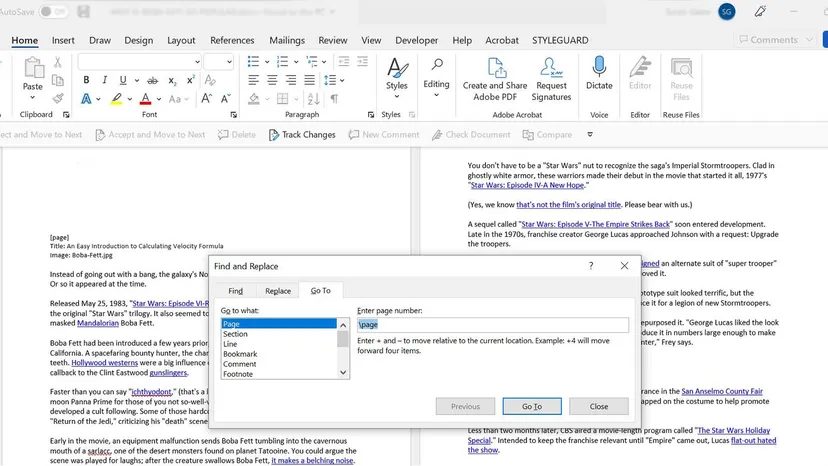
Se supone que eliminar una página en Microsoft Word es sencillo. Resaltas el texto, presionas eliminar y ¡puf!, desaparece. Excepto que no lo es. A veces te quedas con una página fantasma. Flota al final de su documento. No tiene ningún contenido. Simplemente se queda ahí, desperdiciando espacio y arruinando tu paginación. Esto sucede ya sea que esté en Windows o Mac. La mecánica subyacente de cómo Word maneja el formato puede resultar frustrante. Pero la solución suele estar justo delante de ti. Sólo necesitas ver lo invisible.
La solución rápida para las páginas en blanco
La mayoría de las páginas en blanco son causadas por marcas de párrafo invisibles. Word cree que desea una nueva línea. Entonces crea una nueva página. Para detener esto, debes mostrar tu trabajo.
En Windows, presione Ctrl+Shift+8. En Mac, presione “Comando+8”. Esto alterna la visualización de caracteres que no se imprimen. Verás pilcrows (¶) por todas partes.
Desplácese hasta la página en blanco. Mira al final de la página anterior. Probablemente verás un grupo de símbolos ¶. O es posible que vea una línea de “Salto de página”. Seleccione esas marcas. Presione “Eliminar” o “Retroceso” hasta que la página en blanco desaparezca. Haga esto hasta que el texto restante fluya correctamente. Si la página persiste, siga eliminando marcas. La página en blanco simplemente se aferra al espacio vacío. Limpia el espacio. Limpia la página.
Cuando el párrafo final se niega a morir
Word agrega una marca de párrafo obligatoria al final de un documento. Es estructural. Es innegociable. Normalmente, esta marca permanece en la última página del texto. Pero a veces, lo envían a una página nueva. Esto crea una página en blanco al final de su manuscrito. No puede eliminar esta marca. Es una regla fundamental de Word.
Pero puedes hacerlo desaparecer visualmente. Puedes reducirlo hasta que quepa en la página anterior.
- Presione
Ctrl+Shift+8(Comando+8en Mac) para revelar las marcas de párrafo. - Seleccione la marca de párrafo final al final de su documento.
- En el cuadro de tamaño de fuente, escriba “1”. Presione Entrar.
- La marca se reduce. Cabe en la última página. La página en blanco al final ha desaparecido.
- Oculte las marcas nuevamente con
Ctrl+Shift+8.
Este es un truco común para los autores que han escrito su última palabra y quieren un documento limpio. Omite la restricción estructural al hacer que la restricción sea irrelevante para el diseño de la página.
Eliminar una página específica sin estropear el formato
A veces es necesario eliminar una página de la mitad de un documento. No deseas eliminar el texto. Quieres eliminar la página. Esto es más complicado. Si simplemente elimina el texto, es posible que deje una página en blanco. O podrías romper los saltos de sección.
Aquí se explica cómo hacerlo de forma limpia.
Abra el Panel de navegación. Vaya a la pestaña Ver. Marque la casilla Panel de navegación. Aparece una barra lateral a la izquierda. Haga clic en Páginas. Ahora verá miniaturas de cada página de su documento.
Busque la página que desea eliminar. Haga clic en su miniatura. La palabra salta a esa sección.
Haga clic al principio de la página. Mantenga presionada la tecla “Shift” y haga clic al final del contenido de esa página. Esto resalta todo. Presione Eliminar.
Si queda una página en blanco, tienes problemas de formato. Presione Ctrl+Shift+8 para mostrar las marcas de párrafo. Busque símbolos ¶ adicionales o saltos de página. Eliminarlos.
Compruebe si hay saltos de sección. Estos son pesos pesados. Controlan los márgenes, los encabezados y la orientación de la página. Si ve un salto de sección en su página en blanco, vaya a la pestaña Diseño. Haga clic en Descansos. Mira qué tipo de ruptura es. Coloque el cursor antes del descanso. Presione Eliminar. Ten cuidado. Al eliminar un salto de sección se fusiona el formato de las dos secciones. La fuente o los márgenes pueden cambiar. Solo sé consciente de lo que estás rompiendo.
Solución de problemas de saltos de página rebeldes
Los saltos de página son intencionales. Los saltos de sección son intencionales. Pero a veces están en el lugar equivocado. Crean espacios en blanco no deseados. Dividieron una mesa. Colocan un párrafo en una página nueva cuando debería permanecer en la anterior.
Haga clic en el símbolo ¶ en la pestaña Inicio. Busque líneas de puntos etiquetadas como “Salto de página” o “Salto de sección”. Estos son tus enemigos. O tus amigos. Dependiendo de tus necesidades.
Si no es necesario un salto de página, haga clic justo antes. Presione Eliminar. El texto fluye hacia arriba. La página en blanco a continuación desaparece.
Si necesitas mover una rotura, córtala. Ctrl+X en Windows. Comando+X en Mac. Pégalo donde quieras. Ctrl+V o Comando+V.
A veces, las pausas manuales causan problemas. Intente reemplazarlos por unos automáticos. Vaya a Diseño > Pausas. Elija Página siguiente. Esto permite que Word maneje el flujo. Es más dinámico. Responde a cambios en la longitud del texto. Los descansos manuales son estáticos. No les importa si agregas palabras. Sólo les importa el comando break en sí.
La compatibilidad también importa. Si está trabajando con un documento creado en una versión antigua de Word, el formato puede resultar extraño. Los saltos de página pueden comportarse de forma diferente. Asegúrese de que su documento esté actualizado. Verifique si hay problemas de formato heredado que puedan estar causando que la interrupción se mantenga.
Eliminar una página en Word rara vez consiste simplemente en presionar una tecla. Se trata de comprender la estructura invisible. El párrafo marca. La sección se rompe. La marca final obligatoria. Una vez que los veas, podrás controlarlos. La página en blanco no es un misterio. Son solo datos. Eliminar los datos. La página desaparece.