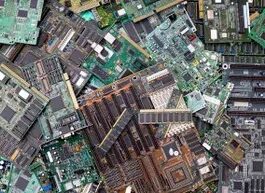
Su PC es esencialmente una colección de piezas. Placas base. Teclados. Ratones. Altavoces. En Microsoft Windows, hay una herramienta que le permite echar un vistazo debajo del capó y ver cómo todas esas piezas se comunican entre sí. Se llama Administrador de dispositivos.
Microsoft introdujo esta utilidad en Windows 95. Se encuentra dentro del Panel de control y sirve como centro central para la configuración del hardware. Puede habilitar dispositivos. Desactívelos. Instale nuevos controladores. O dígale a Windows que ignore por completo los componentes rotos.
Lanzamiento de la utilidad
No es necesario buscar en los menús para abrirlo. Presione Windows + R para que aparezca el cuadro de diálogo Ejecutar. Escriba devmgmt.msc. Presiona Enter.
O simplemente haga clic derecho en el botón Inicio en la barra de tareas y seleccione Administrador de dispositivos en el menú contextual. Ambos métodos funcionan al instante.
Lectura de la lista de hardware
Una vez abierto, verá un árbol categorizado de su hardware instalado. Unidades de disco. Dispositivos de imágenes. Baterías. Los títulos suelen explicarse por sí solos.
Pero aquí está el truco. Algunos controladores están ocultos de forma predeterminada. Puede que no lo veas todo. Para revelarlos, vaya al menú Ver. Haga clic en Mostrar dispositivos ocultos. De repente, aparecen en la lista controladores del sistema de bajo nivel y componentes de software de terceros.
“Si ve íconos inusuales, estos son pistas de una serie de problemas problemáticos que puede encontrar”.
Errores de iconos de decodificación
Puede hacer clic en la lista. Pero lo más importante es que necesitas saber qué significan los iconos. Un dispositivo estándar no tiene ningún icono al lado. Otros te dicen exactamente qué está mal.
Una flecha gris apuntando hacia abajo significa que el dispositivo está desactivado. Normalmente, un usuario hacía esto manualmente. También puede significar que el hardware está físicamente allí, pero carece de un controlador que funcione.
Un triángulo amarillo con un signo de exclamación es el que deseas arreglar. Significa que el dispositivo no funciona correctamente. Algo está roto.
Un signo de interrogación indica que falta software. El dispositivo no tiene instalado el controlador exacto o el más reciente. En su lugar, se ejecuta en un controlador genérico compatible.
Por qué es importante
Mal funcionamiento de los componentes de la computadora. A veces el hardware está bien. El conductor es el culpable. El Administrador de dispositivos proporciona la interfaz para solucionar estos errores. Le permite actualizar los controladores. Revertir los cambios. O desinstale y reinstale la conexión.
No es sólo para expertos. Si tu Wi-Fi se cae o tu impresora te ignora, aquí es donde debes buscar primero. Los íconos brindan información inmediata sobre lo que está roto.
Saber cómo navegar por esta lista ahorra horas de adivinanzas. Dejas de tirarle piezas al problema. Empiezas a solucionar la causa raíz.
Hay más pasos a seguir una vez que encuentre un triángulo amarillo. Pero primero hay que ver qué hay allí.
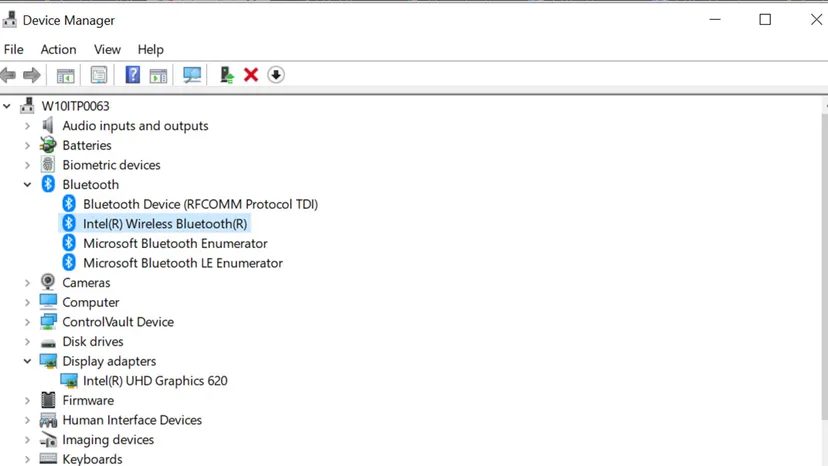

Un viaje silencioso es molesto. Si su unidad de DVD no funciona, deje de adivinar y comience a buscar. Abra el Administrador de dispositivos y escanee la lista. Busque Unidades de DVD/CD-ROM. Haga clic en la flecha para expandir la lista. Si su unidad tiene una flecha gris hacia abajo al lado, Windows la ve pero no le habla. La conexión física probablemente esté bien. El conductor es el problema.
Haga clic derecho en la unidad. Seleccione Propiedades. Haga clic en la pestaña Controlador. Verás dos caminos a seguir. Opción uno: dejar que Windows busque el controlador automáticamente. Opción dos: apunte Windows a una carpeta en su disco duro donde guardó el archivo correcto.
“El Administrador de dispositivos no es una característica llamativa. Es una herramienta poderosa para controlar el hardware de su computadora”.
Esta herramienta te permite jugar. Puede aprender a manejar componentes problemáticos antes de que se rompan por completo. No es sólo para arreglar cosas rotas. Es para comprender qué está ejecutando su máquina.
Historial y actualizaciones del controlador
¿Tienes curiosidad por saber qué cambió? Puede ver el historial completo de controladores de cualquier componente específico. Haga clic derecho en el dispositivo nuevamente. Vaya a Propiedades. Esta vez, haga clic en la pestaña Eventos. Verá una lista de todos los controladores asociados con ese dispositivo. También obtienes la hora exacta en que ocurrieron esos cambios.
Saber cuándo una actualización de controlador dañó su sistema le ayuda a retroceder rápidamente. Ahorra horas de resolución de problemas.
Preguntas frecuentes
¿Para qué se utiliza el Administrador de dispositivos?
Gestiona todos los dispositivos instalados en su computadora. Le permite actualizar, deshabilitar y solucionar problemas de hardware.