Odstranění stránky v aplikaci Microsoft Word by mělo být snadné. Označíte text, stisknete Delete a voila – stránka zmizí. Ale v praxi tomu tak vždy není. Někdy vám zůstane „přízračná“ stránka. Vznáší se na konci dokumentu, neobsahuje žádný obsah a jen zabírá místo, čímž narušuje číslování stránek. To se děje ve Windows i Mac. Zpracování interního formátování aplikace Word může být frustrující. Řešení ale většinou leží na povrchu. Jen se musíte naučit vidět neviditelné.
Rychlé řešení pro prázdné stránky
Většina prázdných stránek je způsobena neviditelnými značkami odstavců. Word si myslí, že potřebujete nový řádek, a vytvoří novou stránku. Abyste tomu zabránili, musíte ukázat své „návrhy“.
V systému Windows stiskněte Ctrl+Shift+8. Na Macu stiskněte Command+8. Tato kombinace přepíná zobrazení netisknutelných znaků. V celém textu uvidíte značky odstavců (¶).
Přejděte na prázdnou stránku. Podívejte se na spodní část předchozí stránky. S největší pravděpodobností uvidíte shluk symbolů ¶. Nebo můžete vidět řádek zalomení stránky. Zvýrazněte tyto znaky. Stiskněte Delete nebo Backspace, dokud prázdná stránka nezmizí. Tento krok opakujte, dokud se zbývající text nezobrazí správně. Pokud je stránka uložena, pokračujte v odstraňování znaků. Prázdná stránka jednoduše obsahuje prázdné místo. Odebrat prostor – odebere stránku.
Když poslední odstavec odmítá zmizet
Word přidá značku požadovaného odstavce na úplný konec dokumentu. Jedná se o konstrukční prvek. Je nesmlouvavá. Obvykle tato značka zůstává na poslední stránce textu. Ale někdy je přesunut na novou stránku. Tím se vytvoří prázdná stránka na samém konci vašeho rukopisu. Tento znak nelze odstranit. Toto je základní pravidlo Wordu.
Ale můžete to udělat vizuálně neviditelným. Jeho velikost můžete zmenšit, aby se vešel na předchozí stránku.
- Stisknutím
Ctrl+Shift+8(Command+8na Macu) zobrazíte značky odstavců. - Vyberte poslední značku odstavce na konci dokumentu.
- Do pole velikosti písma zadejte „1“. Stiskněte Enter.
- Znaménko se zmenší. Vejde se na poslední stránku. Prázdná stránka na konci zmizí.
- Znovu skryjte znaky pomocí
Ctrl+Shift+8.
Toto je běžná technika pro autory, kteří napsali poslední slovo a chtějí čistý dokument. Obchází strukturální omezení tím, že omezení je pro rozvržení stránky zanedbatelné.
Smazání konkrétní stránky bez porušení formátování
Někdy je potřeba odstranit stránku ze středu dokumentu. Nechcete smazat text. Chcete stránku smazat. Je to složitější. Pokud text jednoduše smažete, můžete zanechat prázdnou stránku. Nebo přerušte konce oddílů.
Zde je návod, jak to udělat opatrně.
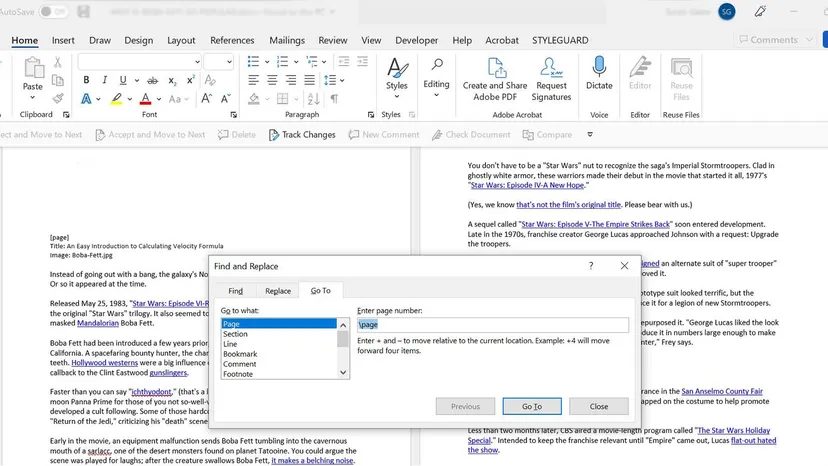
Otevřete Navigační panel. Přejděte na kartu Zobrazit. Zaškrtněte políčko Navigační panel. Vlevo se zobrazí postranní panel. Klikněte na Stránky. Nyní můžete vidět miniatury každé stránky v dokumentu.
Najděte stránku, kterou chcete smazat. Klikněte na jeho miniaturu. Word přeskočí na tuto sekci.
Klikněte na úplný začátek stránky. Podržte Shift a klikněte na úplný konec obsahu na této stránce. Tím se vše zvýrazní. Klikněte na Smazat.
Pokud vám zůstane prázdná stránka, znamená to, že došlo k problémům s formátováním. Stisknutím Ctrl+Shift+8 zobrazíte značky odstavců. Hledejte další znaky ¶ nebo konce stránek. Odstraňte je.
Zkontrolujte konce sekcí. To jsou vážné prvky. Řídí okraje, zápatí a orientaci stránky. Pokud na prázdné stránce vidíte konec oddílu, přejděte na kartu Rozvržení. Klikněte na Přestávky. Zjistěte, o jaký typ přestávky se jedná. Umístěte kurzor před zalomení. Klikněte na Smazat. Buďte opatrní. Odstranění konce oddílu kombinuje formátování dvou oddílů. Vaše písmo nebo okraje se mohou změnit. Jen si uvědomte, co porušujete.
Odstraňte problémy s tvrdohlavými konce stránek
Konce stránek jsou záměrné. Konce sekcí jsou záměrné. Někdy jsou ale na špatném místě. Vytvářejí nežádoucí bílé místo. Roztrhají stůl. Vloží odstavec na novou stránku, když by měl zůstat u předchozí.
Klikněte na symbol ¶ na kartě Domů. Hledejte tečkované čáry s nápisem „Konec stránky“ nebo „Konec sekce“. To jsou vaši nepřátelé. Nebo vaši přátelé. V závislosti na vašich potřebách.
Pokud nechcete zalomení stránky, klikněte těsně před ním. Klikněte na Smazat. Text se zvedne nahoru. Prázdná stránka níže zmizí.
Pokud potřebujete mezeru posunout, vyřízněte ji. Ctrl+X ve Windows. Command+X na Macu. Přilepte jej, kam chcete. Ctrl+V nebo Command+V.
Někdy ruční přestávky způsobují problémy. Zkuste je vyměnit za automatické. Přejděte na Rozvržení > Přestávky. Vyberte Další stránka. To umožňuje aplikaci Word řídit tok textu. Je to dynamičtější. Reaguje na změny délky textu. Ruční přestávky jsou statické. Je jim jedno, jestli přidáte slova. Zajímá je pouze samotný příkaz break.
Důležitá je také kompatibilita. Pokud pracujete s dokumentem vytvořeným ve starší verzi Wordu, může být formátování podivné. Konce stránek se mohou chovat jinak. Ujistěte se, že je váš dokument aktuální. Zkontrolujte problémy se starým formátováním, které může způsobovat přerušování.
Smazání stránky ve Wordu je málokdy tak jednoduché jako stisknutí klávesy. To je pochopení neviditelné struktury. Značky odstavců. Přestávky oddílů. Povinné znamení na konci. Jakmile je uvidíte, můžete je ovládat. Prázdná stránka není záhadou. Jsou to jen data. Smažte svá data. Stránka zmizí.