Menghapus halaman di Microsoft Word seharusnya sederhana. Anda menyorot teks, menekan hapus, dan puf, teks itu hilang. Tapi ternyata tidak. Terkadang Anda mendapatkan halaman hantu. Itu mengapung di akhir dokumen Anda. Itu tidak memiliki konten. Itu hanya diam di sana, membuang-buang ruang dan merusak pagination Anda. Ini terjadi baik Anda menggunakan Windows atau Mac. Mekanisme yang mendasari cara Word menangani pemformatan bisa membuat frustasi. Namun perbaikannya biasanya ada di depan Anda. Anda hanya perlu melihat yang tak kasat mata.
Perbaikan Cepat untuk Halaman Kosong
Kebanyakan halaman kosong disebabkan oleh tanda paragraf yang tidak terlihat. Word mengira Anda menginginkan baris baru. Jadi itu membuat halaman baru. Untuk menghentikan ini, Anda perlu menunjukkan karya Anda.
Di Windows, tekan Ctrl+Shift+8. Di Mac, tekan Command+8. Ini mengubah tampilan karakter non-cetak. Anda akan melihat pilcrows (¶) di mana-mana.
Gulir ke halaman kosong. Lihatlah akhir halaman sebelumnya. Anda mungkin akan melihat sekelompok simbol ¶. Atau Anda mungkin melihat baris “Page Break”. Pilih tanda tersebut. Tekan Hapus atau Backspace hingga halaman kosong hilang. Lakukan ini hingga sisa teks mengalir dengan benar. Jika halaman tetap ada, terus hapus tandanya. Halaman kosong hanya menampung ruang kosong. Kosongkan ruang. Kosongkan halaman.
Ketika Paragraf Akhir Menolak untuk Mati
Word menambahkan tanda paragraf wajib di akhir dokumen. Ini bersifat struktural. Hal ini tidak dapat dinegosiasikan. Biasanya tanda ini tetap berada di halaman terakhir teks. Namun terkadang, hal itu didorong ke halaman baru. Ini menciptakan halaman kosong di akhir naskah Anda. Anda tidak dapat menghapus tanda ini. Ini adalah aturan dasar Word.
Tapi Anda bisa menghilangkannya secara visual. Anda dapat mengecilkannya hingga pas di halaman sebelumnya.
- Tekan
Ctrl+Shift+8(Command+8di Mac) untuk menampilkan tanda paragraf. - Pilih tanda paragraf terakhir di akhir dokumen Anda.
- Di kotak ukuran font, ketik
1. Tekan Enter. - Tandanya mengecil. Cocok di halaman terakhir. Halaman kosong di bagian akhir telah hilang.
- Sembunyikan tanda lagi dengan
Ctrl+Shift+8.
Ini adalah trik umum bagi penulis yang telah menulis kata-kata terakhirnya dan menginginkan dokumen yang bersih. Ini melewati batasan struktural dengan membuat batasan tersebut tidak relevan dengan tata letak halaman.
Menghapus Halaman Tertentu Tanpa Mengacaukan Pemformatan
Terkadang Anda perlu menghapus halaman dari tengah dokumen. Anda tidak ingin menghapus teks tersebut. Anda ingin menghapus halaman tersebut. Ini lebih rumit. Jika Anda hanya menghapus teksnya, Anda mungkin akan meninggalkan halaman kosong. Atau Anda mungkin merusak hentian bagian.
Inilah cara melakukannya dengan bersih.
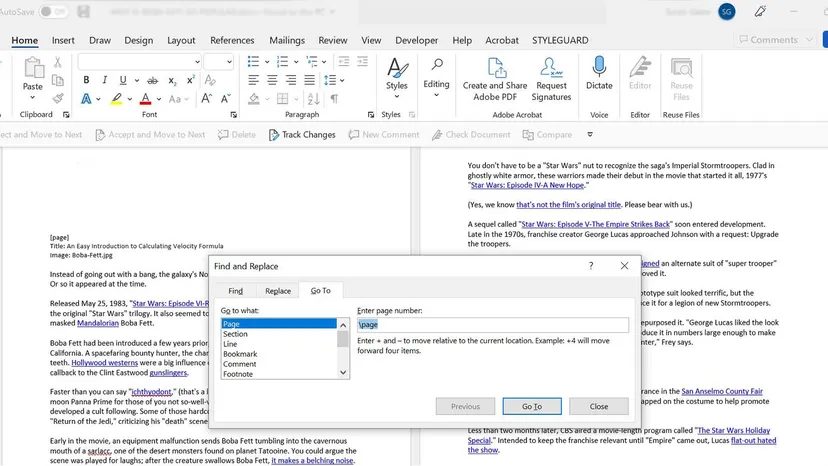
Buka Panel Navigasi. Buka tab Lihat. Centang kotak Panel Navigasi. Sidebar muncul di sebelah kiri. Klik Halaman. Anda sekarang melihat thumbnail dari setiap halaman di dokumen Anda.
Temukan halaman yang ingin Anda hapus. Klik thumbnail-nya. Kata melompat ke bagian itu.
Klik di awal halaman. Tahan Shift dan klik di bagian paling akhir konten di halaman itu. Ini menyoroti segalanya. Tekan Hapus.
Jika masih ada halaman kosong, Anda mengalami masalah pemformatan. Tekan Ctrl+Shift+8 untuk menampilkan tanda paragraf. Cari simbol ¶ tambahan atau hentian halaman. Hapus mereka.
Periksa jeda bagian. Ini adalah pemukul yang berat. Mereka mengontrol margin, header, dan orientasi halaman. Jika Anda melihat hentian bagian pada halaman kosong, buka tab Tata Letak. Klik Istirahat. Lihat istirahat macam apa itu. Tempatkan kursor Anda sebelum jeda. Tekan Hapus. Hati-hati. Menghapus hentian bagian akan menggabungkan pemformatan kedua bagian. Font atau margin Anda mungkin berubah. Sadarilah apa yang Anda langgar.
Memecahkan Masalah Kerusakan Halaman yang Membandel
Jeda halaman memang disengaja. Istirahat bagian memang disengaja. Namun terkadang mereka berada di tempat yang salah. Mereka menciptakan ruang putih yang tidak diinginkan. Mereka membagi meja. Mereka mendorong sebuah paragraf ke halaman baru padahal seharusnya tetap sama dengan halaman sebelumnya.
Klik simbol ¶ di tab Beranda. Carilah garis putus-putus berlabel “Page Break” atau “Section Break”. Ini adalah musuhmu. Atau temanmu. Tergantung pada kebutuhan Anda.
Jika hentian halaman tidak diperlukan, klik tepat sebelum hentian halaman. Tekan Hapus. Teks mengalir ke atas. Halaman kosong di bawah menghilang.
Jika Anda perlu memindahkan jeda, potonglah. Ctrl+X di Windows. Perintah+X di Mac. Tempelkan di tempat yang Anda inginkan. Ctrl+V atau Perintah+V.
Terkadang jeda manual menyebabkan masalah. Coba ganti dengan yang otomatis. Buka Tata Letak > Istirahat. Pilih Halaman Berikutnya. Ini memungkinkan Word menangani alurnya. Ini lebih dinamis. Ini merespons perubahan panjang teks. Istirahat manual bersifat statis. Mereka tidak peduli jika Anda menambahkan kata-kata. Mereka hanya peduli dengan perintah break itu sendiri.
Kompatibilitas juga penting. Jika Anda bekerja dengan dokumen yang dibuat di Word versi lama, pemformatannya bisa jadi aneh. Jeda halaman mungkin berperilaku berbeda. Pastikan dokumen Anda mutakhir. Periksa masalah pemformatan lama yang mungkin menyebabkan kerusakan tetap terjadi.
Menghapus halaman di Word jarang sekali hanya sekedar menekan tombol. Ini tentang memahami struktur yang tidak terlihat. Paragraf tersebut menandai. Bagian itu rusak. Tanda akhir wajib. Setelah Anda melihatnya, Anda dapat mengontrolnya. Halaman kosong bukanlah sebuah misteri. Itu hanya data. Hapus datanya. Halaman itu hilang.