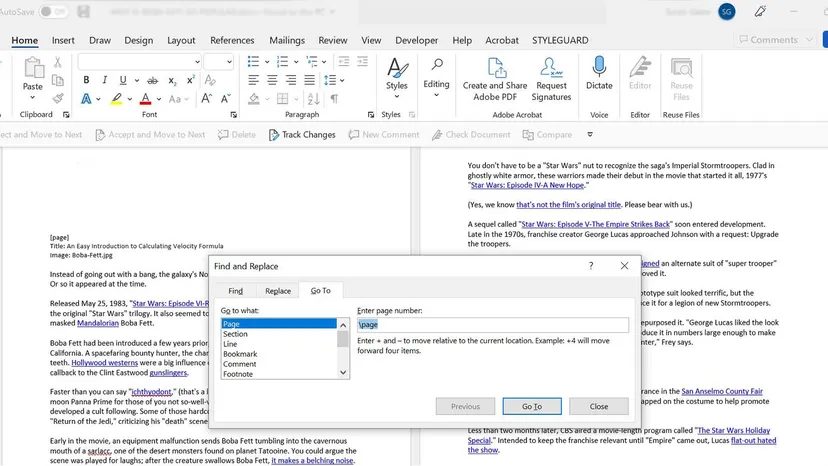
Het verwijderen van een pagina in Microsoft Word zou eenvoudig moeten zijn. Je markeert tekst, drukt op verwijderen en poef, het is weg. Maar dat is het niet. Soms blijft er een fantoompagina over. Het zweeft aan het einde van uw document. Het bevat geen inhoud. Het blijft daar gewoon staan, waardoor ruimte wordt verspild en uw paginering wordt verpest. Dit gebeurt ongeacht of u Windows of Mac gebruikt. De onderliggende mechanismen van hoe Word omgaat met opmaak kunnen frustrerend zijn. Maar de oplossing ligt meestal vlak voor je neus. Je hoeft alleen maar het onzichtbare te zien.
De snelle oplossing voor blanco pagina’s
De meeste blanco pagina’s worden veroorzaakt door onzichtbare alineamarkeringen. Word denkt dat je een nieuwe regel wilt. Er wordt dus een nieuwe pagina gemaakt. Om dit te stoppen, moet je je werk laten zien.
In Windows drukt u op Ctrl+Shift+8. Op een Mac drukt u op ‘Command+8’. Hiermee schakelt u de weergave van niet-afdrukbare tekens in of uit. Overal zie je pilcrows (¶).
Scroll naar de lege pagina. Kijk naar het einde van de vorige pagina. U zult waarschijnlijk een cluster van ¶-symbolen zien. Of u ziet mogelijk een regel ‘Pagina-einde’. Selecteer die markeringen. Druk op Delete of Backspace totdat de lege pagina verdwijnt. Doe dit totdat de resterende tekst correct doorloopt. Als de pagina blijft bestaan, blijf dan markeringen verwijderen. De blanco pagina houdt alleen maar lege ruimte vast. Maak de ruimte vrij. Maak de pagina leeg.
Wanneer de eindparagraaf weigert te sterven
Word voegt een verplichte alineamarkering toe aan het einde van een document. Het is structureel. Het is niet onderhandelbaar. Meestal blijft dit merkteken op de laatste pagina met tekst staan. Maar soms wordt het naar een nieuwe pagina gepusht. Hierdoor ontstaat er helemaal aan het einde van uw manuscript een lege pagina. U kunt deze markering niet verwijderen. Het is een fundamentele regel van Word.
Maar je kunt het visueel laten verdwijnen. Je kunt het verkleinen totdat het op de vorige pagina past.
- Druk op
Ctrl+Shift+8(Command+8op Mac) om de alineamarkeringen zichtbaar te maken. - Selecteer de laatste alineamarkering aan het einde van uw document.
- Typ ‘1’ in het vak voor de lettergrootte. Druk op Enter.
- Het merkteken krimpt. Het past op de laatste pagina. De lege pagina aan het einde is verdwenen.
- Verberg de markeringen opnieuw met
Ctrl+Shift+8.
Dit is een veel voorkomende truc voor auteurs die hun laatste woord hebben geschreven en een schoon document willen. Het omzeilt de structurele beperking door de beperking irrelevant te maken voor de pagina-indeling.
Een specifieke pagina verwijderen zonder de opmaak te verpesten
Soms moet u een pagina uit het midden van een document verwijderen. U wilt de tekst niet verwijderen. Je wilt de pagina verwijderen. Dit is lastiger. Als u alleen de tekst verwijdert, blijft er mogelijk een lege pagina achter. Of u kunt sectie-einden verbreken.
Hier ziet u hoe u dit schoon kunt doen.
Open het Navigatiedeelvenster. Ga naar het tabblad Bekijken. Vink het vakje Navigatiedeelvenster aan. Aan de linkerkant verschijnt een zijbalk. Klik op Pagina’s. U ziet nu miniaturen van elke pagina in uw document.
Zoek de pagina die u wilt verwijderen. Klik op de miniatuur ervan. Woord springt naar dat gedeelte.
Klik helemaal aan het begin van de pagina. Houd ‘Shift’ ingedrukt en klik helemaal aan het einde van de inhoud op die pagina. Dit benadrukt alles. Druk op Verwijderen.
Als er een lege pagina overblijft, zijn er opmaakproblemen. Druk op Ctrl+Shift+8 om alineamarkeringen weer te geven. Zoek naar extra ¶ symbolen of pagina-einden. Verwijder ze.
Controleer op sectie-einden. Dit zijn zware slagmensen. Ze bepalen de marges, kopteksten en paginarichting. Als u een sectie-einde op uw lege pagina ziet, gaat u naar het tabblad Lay-out. Klik op Pauzes. Kijk wat voor soort pauze het is. Plaats uw cursor vóór de pauze. Druk op Verwijderen. Wees voorzichtig. Als u een sectie-einde verwijdert, wordt de opmaak van de twee secties samengevoegd. Uw lettertype of marges kunnen veranderen. Wees je er gewoon van bewust wat je kapot maakt.
Problemen met hardnekkige pagina-einden oplossen
Pagina-einden zijn opzettelijk. Sectie-einden zijn opzettelijk. Maar soms zijn ze op de verkeerde plaats. Ze creëren ongewenste witte ruimte. Ze hebben een tafel gesplitst. Ze duwen een paragraaf naar een nieuwe pagina terwijl deze bij de vorige zou moeten blijven.
Klik op het ¶-symbool op het tabblad Home. Zoek naar stippellijnen met het label ‘Pagina-einde’ of ‘Sectie-einde’. Dit zijn je vijanden. Of je vrienden. Afhankelijk van uw behoeften.
Als een pagina-einde niet nodig is, klikt u er vlak voor. Druk op Verwijderen. De tekst vloeit omhoog. De lege pagina hieronder verdwijnt.
Als je een pauze moet verplaatsen, knip deze dan af. Ctrl+X op Windows. Command+X op Mac. Plak het waar je het wilt hebben. Ctrl+V of Command+V.
Soms veroorzaken handmatige pauzes problemen. Probeer ze te vervangen door automatische exemplaren. Ga naar Indeling > Pauzes. Kies Volgende pagina. Hierdoor kan Word de stroom afhandelen. Het is dynamischer. Het reageert op veranderingen in de tekstlengte. Handmatige pauzes zijn statisch. Het maakt ze niet uit of je woorden toevoegt. Ze geven alleen om het break-commando zelf.
Compatibiliteit is ook belangrijk. Als u werkt met een document dat is gemaakt in een oude versie van Word, kan de opmaak vreemd zijn. Pagina-einden kunnen zich anders gedragen. Zorg ervoor dat uw document up-to-date is. Controleer of er eventuele verouderde opmaakproblemen zijn die ervoor kunnen zorgen dat de pauze blijft hangen.
Het verwijderen van een pagina in Word gaat zelden over het indrukken van een toets. Het gaat over het begrijpen van de onzichtbare structuur. De alineamarkeringen. De sectie breekt. Het verplichte eindpunt. Zodra je ze ziet, kun je ze besturen. De blanco pagina is geen mysterie. Het zijn slechts gegevens. Verwijder de gegevens. De pagina verdwijnt.