
Uw pc is in wezen een verzameling onderdelen. Moederborden. Toetsenborden. Muizen. Luidsprekers. Op Microsoft Windows is er één tool waarmee je onder de motorkap kunt kijken en kunt zien hoe al die onderdelen met elkaar praten. Het heet Apparaatbeheer.
Microsoft introduceerde dit hulpprogramma in Windows 95. Het bevindt zich in het Configuratiescherm en dient als centrale hub voor hardwareconfiguratie. U kunt apparaten inschakelen. Schakel ze uit. Installeer nieuwe stuurprogramma’s. Of vertel Windows om defecte componenten volledig te negeren.
Het hulpprogramma starten
U hoeft niet door menu’s te bladeren om het te openen. Druk op ‘Windows + R’ om het dialoogvenster Uitvoeren te openen. Typ devmgmt.msc. Druk op Enter.
Of klik met de rechtermuisknop op de Start-knop op de taakbalk en selecteer Apparaatbeheer in het contextmenu. Beide methoden werken direct.
De hardwarelijst lezen
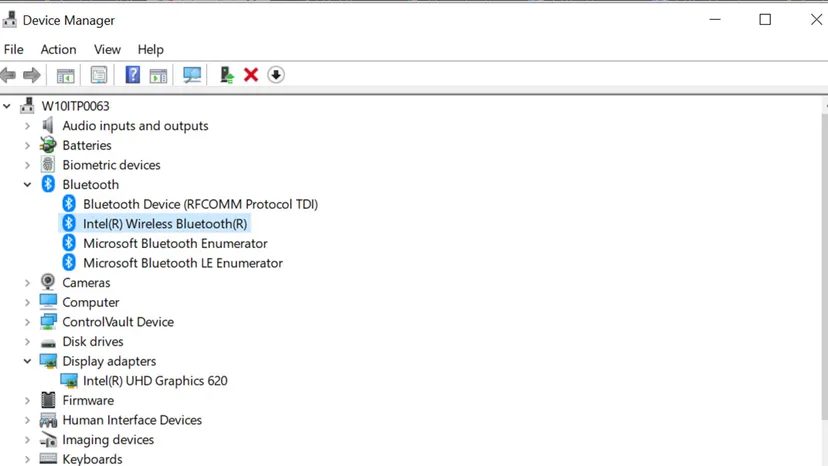
Eenmaal geopend, ziet u een gecategoriseerde boomstructuur van uw geïnstalleerde hardware. Schijfstations. Beeldapparatuur. Batterijen. De titels spreken meestal voor zich.
Maar hier zit het addertje onder het gras. Sommige stuurprogramma’s zijn standaard verborgen. Het kan zijn dat je niet alles ziet. Om ze weer te geven, ga naar het menu Beeld. Klik op Verborgen apparaten weergeven. Plots verschijnen systeemstuurprogramma’s op laag niveau en softwarecomponenten van derden in de lijst.
“Als u ongebruikelijke pictogrammen ziet, zijn dit aanwijzingen voor een aantal problematische problemen die u kunt tegenkomen.”
Decoderingspictogramfouten
U kunt door de lijst klikken. Maar nog belangrijker: u moet weten wat de pictogrammen betekenen. Bij een standaardapparaat staat geen icoontje ernaast. Anderen vertellen je precies wat er mis is.
Een grijze pijl naar beneden betekent dat het apparaat is uitgeschakeld. Meestal deed een gebruiker dit handmatig. Het kan ook betekenen dat de hardware fysiek aanwezig is, maar geen werkende driver heeft.
Een gele driehoek met een uitroepteken is degene die u wilt corrigeren. Dit betekent dat het apparaat niet goed werkt. Er is iets kapot.
Een vraagteken geeft ontbrekende software aan. Op het apparaat is niet het exacte of meest recente stuurprogramma geïnstalleerd. Het draait in plaats daarvan op een compatibel, generiek stuurprogramma.
Waarom het ertoe doet
Computeronderdelen zijn defect. Soms is de hardware in orde. De bestuurder is de boosdoener. Apparaatbeheer biedt de interface om deze fouten op te lossen. Hiermee kunt u stuurprogramma’s bijwerken. Wijzigingen ongedaan maken. Of verwijder de verbinding en installeer deze opnieuw.
Het is niet alleen voor deskundigen. Als uw wifi wegvalt of uw printer u negeert, is dit waar u het eerst kijkt. De iconen geven direct feedback over wat er kapot is.
Als u weet hoe u door deze lijst moet navigeren, bespaart u urenlang raden. Je stopt met het gooien van onderdelen naar het probleem. Je begint met het oplossen van de oorzaak.
Er zijn meer stappen die u moet nemen zodra u een gele driehoek vindt. Maar eerst moet je zien wat er is.
Stil rijden is vervelend. Als uw dvd-station niet werkt, stop dan met raden en begin met zoeken. Open Apparaatbeheer en scan de lijst. Zoek naar dvd-/cd-rom-stations. Klik op de pijl om de lijst uit te vouwen. Als er naast uw schijf een grijze pijl-omlaag staat, ziet Windows deze maar praat er niet mee. De fysieke verbinding is waarschijnlijk in orde. De bestuurder is het probleem.
Klik met de rechtermuisknop op het station. Selecteer Eigenschappen. Klik op het tabblad Stuurprogramma. Je ziet twee paden vooruit. Optie één: laat Windows automatisch naar het stuurprogramma zoeken. Optie twee: wijs Windows naar een map op uw harde schijf waar u het juiste bestand hebt opgeslagen.
“Apparaatbeheer is geen flitsende functie. Het is een krachtig hulpmiddel voor het beheren van de hardware van uw computer.”
Met deze tool kun je sleutelen. U kunt leren hoe u met problematische componenten omgaat voordat ze volledig kapot gaan. Het is niet alleen bedoeld om kapotte dingen te repareren. Het is bedoeld om te begrijpen wat er op uw machine draait.
Stuurprogrammageschiedenis en updates
Benieuwd wat er veranderd is? U kunt de volledige geschiedenis van stuurprogramma’s voor elk specifiek onderdeel bekijken. Klik nogmaals met de rechtermuisknop op het apparaat. Ga naar Eigenschappen. Klik deze keer op het tabblad Evenementen. U ziet een lijst met alle stuurprogramma’s die aan dat apparaat zijn gekoppeld. U krijgt ook het exacte tijdstip waarop deze wijzigingen plaatsvonden.
Als u weet wanneer een stuurprogramma-update uw systeem kapot heeft gemaakt, kunt u snel teruggaan. Het bespaart uren aan probleemoplossing.
Veelgestelde vragen
Waar wordt Apparaatbeheer voor gebruikt?
Het beheert alle apparaten die op uw computer zijn geïnstalleerd. Hiermee kunt u hardware bijwerken, uitschakelen en problemen oplossen.