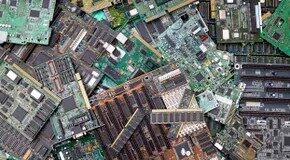
Váš počítač je v podstatě soubor komponent. Základní desky. Klávesnice. Myši. Reproduktory. Microsoft Windows má nástroj, který vám umožní nahlédnout pod pokličku a zjistit, jak se všechny tyto části vzájemně ovlivňují. Jmenuje se Správce zařízení.
Tato utilita byla představena ve Windows 95. Nachází se v Ovládacích panelech a slouží jako centrální rozbočovač pro konfiguraci vašeho hardwaru. Zařízení můžete zapnout. Vypněte je. Nainstalujte nové ovladače. Nebo donutit Windows, aby zcela ignoroval vadné komponenty.
Spusťte nástroj
Nemusíte to hledat v nabídce. Stisknutím Windows + R otevřete dialogové okno Spustit. Zadejte devmgmt.msc. Stiskněte Enter.
Nebo jednoduše klepněte pravým tlačítkem myši na tlačítko Start na hlavním panelu az kontextové nabídky vyberte položku Správce zařízení. Obě metody fungují okamžitě.
Čtení seznamu zařízení
Po spuštění uvidíte strom nainstalovaných komponent seskupených podle kategorií. Diskové jednotky. Zařízení pro snímání obrazu. Baterie. Titulky většinou mluví samy za sebe.
Ale tady je ten háček. Některé ovladače jsou ve výchozím nastavení skryté. Nemůžeš vidět všechno. Chcete-li je zobrazit, přejděte do nabídky Zobrazit. Klikněte na Zobrazit skrytá zařízení. Najednou se v seznamu objeví nízkoúrovňové systémové ovladače a softwarové komponenty třetích stran.
“Pokud vidíte nějaké neobvyklé ikony, jsou to vodítka, která naznačují možné problémy, se kterými se můžete setkat.”
Vysvětlení chyb ikon
Seznam si můžete prohlédnout. Ale co je důležitější, musíte vědět, co ikony znamenají. Standardní zařízení vedle sebe ikonu nemá. Ostatní vám přesně řeknou, v čem je problém.
Šedá šipka směřující dolů znamená, že zařízení je deaktivováno. To bylo obvykle provedeno ručně uživatelem. Může to také znamenat, že hardware je fyzicky přítomen, ale není pro něj funkční ovladač.
Žlutý trojúhelník s vykřičníkem je to, co je třeba opravit. To znamená, že zařízení nepracuje správně. Něco je rozbité.
Otazník znamená, že software chybí. Zařízení nemá nainstalovaný správný nebo nejnovější ovladač. Místo toho je použit kompatibilní obecný ovladač.
Proč je to důležité?
Počítačové komponenty mohou selhat. Někdy je vybavení v pořádku. Viníkem je řidič. Správce zařízení poskytuje rozhraní pro odstraňování těchto chyb. Umožňuje aktualizovat ovladače. Vrátit změny. Nebo připojení odstraňte a znovu nainstalujte.
To není jen pro odborníky. Pokud vám vypadne Wi-Fi nebo vás tiskárna ignoruje, toto je první místo, kam se musíte podívat. Ikony poskytují okamžitou zpětnou vazbu o tom, co přesně je rozbité.
Vědět, jak se v tomto seznamu pohybovat, ušetří hodiny dohadů. Přestanete házet detaily na problém. Začnete řešit hlavní příčinu.
Jakmile najdete žlutý trojúhelník, musíte podniknout další kroky. Ale nejdřív se musíte podívat, co tam je.
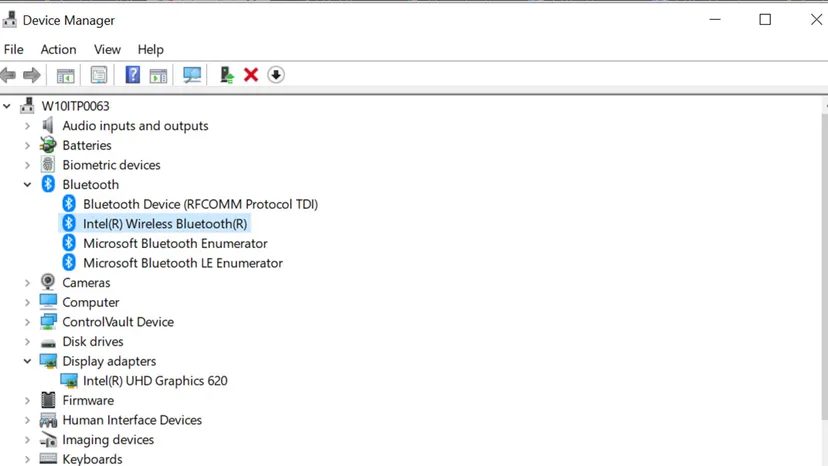
Tichá jízda je otravná. Pokud vaše jednotka DVD nefunguje, přestaňte hádat a začněte hledat. Otevřete Správce zařízení a zobrazte seznam. Najděte sekci Jednotky DVD/CD-ROM. Klepnutím na šipku rozbalíte seznam. Pokud vedle disku vidíte ikonu šedé šipky dolů, systém Windows zařízení vidí, ale nemůže s ním pracovat. Fyzické připojení je s největší pravděpodobností v pořádku. Problém je s řidičem.
Klikněte pravým tlačítkem na jednotku. Vyberte Vlastnosti. Přejděte na kartu Ovladač. Uvidíte dvě možnosti. Možnost jedna: Nechte systém Windows automaticky vyhledat ovladač. Možnost 2: Nasměrujte Windows na složku na pevném disku, kde je uložen správný soubor.
“Správce zařízení není ta nejkřiklavější funkce. Je to mocný nástroj pro správu hardwaru vašeho počítače.”
Tento nástroj vám umožňuje experimentovat. Můžete se naučit řešit problémy s komponentami dříve, než selžou. To je nezbytné nejen pro opravu poškozených věcí, ale také pro pochopení toho, co ovládá váš počítač.
Historie a aktualizace ovladačů
Ptáte se, co se změnilo? Můžete zobrazit kompletní historii ovladače pro kteroukoli konkrétní komponentu. Znovu klikněte pravým tlačítkem na zařízení. Přejděte na Vlastnosti. Tentokrát klikněte na záložku Události. Zobrazí se seznam všech ovladačů spojených s tímto zařízením. Zobrazí se vám také přesný čas, kdy k těmto změnám došlo.
Když budete vědět, kdy aktualizace ovladače způsobila problémy v systému, pomůže vám to rychle vrátit změny. To ušetří hodiny řešení problémů.
Často kladené otázky
K čemu slouží Správce zařízení?
Spravuje všechna zařízení nainstalovaná v počítači. Umožňuje vám aktualizovat, deaktivovat a odstraňovat problémy s hardwarem.