
Seu PC é essencialmente uma coleção de peças. Placas-mãe. Teclados. Ratos. Alto-falantes. No Microsoft Windows, existe uma ferramenta que permite dar uma olhada nos bastidores e ver como todas essas peças se comunicam. Ele é chamado de Gerenciador de Dispositivos.
A Microsoft introduziu este utilitário no Windows 95. Ele fica dentro do Painel de Controle, servindo como um hub central para configuração de hardware. Você pode ativar dispositivos. Desative-os. Instale novos drivers. Ou diga ao Windows para ignorar totalmente os componentes quebrados.
Iniciando o Utilitário
Você não precisa procurar nos menus para abri-lo. Pressione Windows + R para abrir a caixa de diálogo Executar. Digite devmgmt.msc. Pressione Enter.
Ou apenas clique com o botão direito no botão Iniciar na barra de tarefas e selecione Gerenciador de Dispositivos no menu de contexto. Ambos os métodos funcionam instantaneamente.
Lendo a lista de hardware
Uma vez aberto, você verá uma árvore categorizada do hardware instalado. Unidades de disco. Dispositivos de imagem. Baterias. Os títulos geralmente são autoexplicativos.
Mas aqui está o problema. Alguns drivers ficam ocultos por padrão. Você pode não ver tudo. Para revelá-los, vá ao menu Exibir. Clique em Mostrar dispositivos ocultos. De repente, drivers de sistema de baixo nível e componentes de software de terceiros aparecem na lista.
“Se você vir quaisquer ícones incomuns, estes são pistas para uma série de problemas problemáticos que você pode encontrar.”
Erros de decodificação de ícones
Você pode clicar na lista. Mas o mais importante é que você precisa saber o que os ícones significam. Um dispositivo padrão não possui nenhum ícone próximo a ele. Outros dizem exatamente o que está errado.
Uma seta cinza apontando para baixo significa que o dispositivo está desativado. Normalmente, um usuário fazia isso manualmente. Também pode significar que o hardware está fisicamente presente, mas não possui um driver funcional.
Um triângulo amarelo com um ponto de exclamação é aquele que você deseja corrigir. Isso significa que o dispositivo não está funcionando corretamente. Algo está quebrado.
Um ponto de interrogação indica software ausente. O dispositivo não possui o driver exato ou mais recente instalado. Em vez disso, ele está sendo executado em um driver genérico compatível.
Por que é importante
Mau funcionamento dos componentes do computador. Às vezes, o hardware está bom. O motorista é o culpado. O Gerenciador de Dispositivos fornece a interface para solucionar esses erros. Ele permite atualizar drivers. Reverter alterações. Ou desinstale e reinstale a conexão.
Não é apenas para especialistas. Se o seu Wi-Fi cair ou a sua impressora ignorar você, é aqui que você olha primeiro. Os ícones fornecem feedback imediato sobre o que está quebrado.
Saber como navegar nesta lista economiza horas de adivinhação. Você para de jogar peças no problema. Você começa a consertar a causa raiz.
Existem mais etapas a serem seguidas quando você encontrar um triângulo amarelo. Mas primeiro você precisa ver o que está lá.
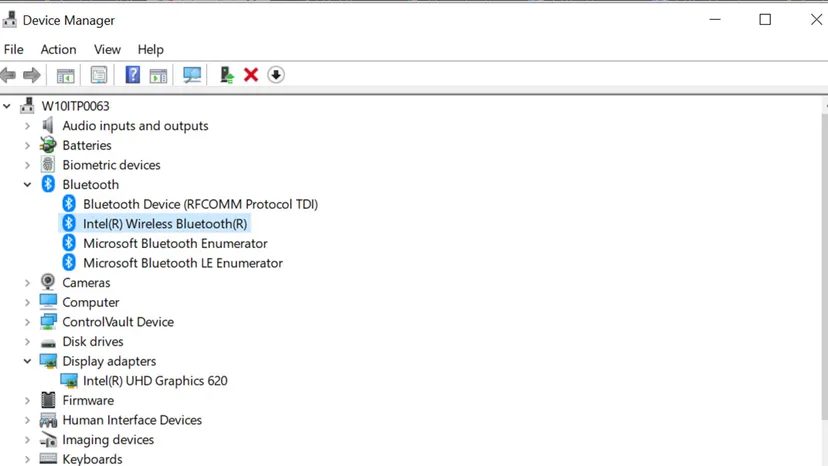
Uma condução silenciosa é irritante. Se a sua unidade de DVD não estiver funcionando, pare de adivinhar e comece a procurar. Abra o Gerenciador de Dispositivos e verifique a lista. Procure Unidades de DVD/CD-ROM. Clique na seta para expandir a lista. Se a sua unidade tiver uma seta cinza para baixo ao lado, o Windows a verá, mas não falará com ela. A conexão física provavelmente está boa. O motorista é o problema.
Clique com o botão direito na unidade. Selecione Propriedades. Clique na guia Driver. Você verá dois caminhos a seguir. Opção um: deixe o Windows procurar o driver automaticamente. Opção dois: direcione o Windows para uma pasta no disco rígido onde você salvou o arquivo correto.
“O Gerenciador de Dispositivos não é um recurso chamativo. É uma ferramenta poderosa para controlar o hardware do seu computador.”
Esta ferramenta permite que você mexa. Você pode aprender como lidar com componentes problemáticos antes que eles quebrem completamente. Não serve apenas para consertar coisas quebradas. É para entender o que está executando sua máquina.
Histórico e atualizações do driver
Curioso para saber o que mudou? Você pode ver todo o histórico de drivers de qualquer componente específico. Clique com o botão direito no dispositivo novamente. Vá para Propriedades. Desta vez, clique na guia Eventos. Você verá uma lista de todos os drivers associados a esse dispositivo. Você também obtém a hora exata em que essas mudanças aconteceram.
Saber quando uma atualização de driver interrompeu seu sistema ajuda você a reverter rapidamente. Isso economiza horas de solução de problemas.
Perguntas frequentes
Para que é usado o Gerenciador de Dispositivos?
Ele gerencia todos os dispositivos instalados no seu computador. Ele permite atualizar, desabilitar e solucionar problemas de hardware.