
Twój komputer to w zasadzie zbiór komponentów. Płyty główne. Klawiatury. Myszy. Głośniki. Microsoft Windows posiada narzędzie, które pozwala zajrzeć pod maskę i zobaczyć, jak wszystkie te części współdziałają ze sobą. Nazywa się Menedżer urządzeń.
Narzędzie to zostało wprowadzone w systemie Windows 95. Znajduje się ono w Panelu sterowania i służy jako centralne centrum konfiguracji sprzętu. Możesz włączyć urządzenia. Wyłącz je. Zainstaluj nowe sterowniki. Lub zmuś system Windows do całkowitego zignorowania wadliwych komponentów.
Uruchom narzędzie
Nie musisz szukać go w menu. Naciśnij Windows + R, aby otworzyć okno dialogowe Uruchom. Wpisz devmgmt.msc. Naciśnij Enter.
Lub po prostu kliknij prawym przyciskiem myszy przycisk Start na pasku zadań i wybierz Menedżer urządzeń z menu kontekstowego. Obie metody działają natychmiast.
Czytanie listy wyposażenia
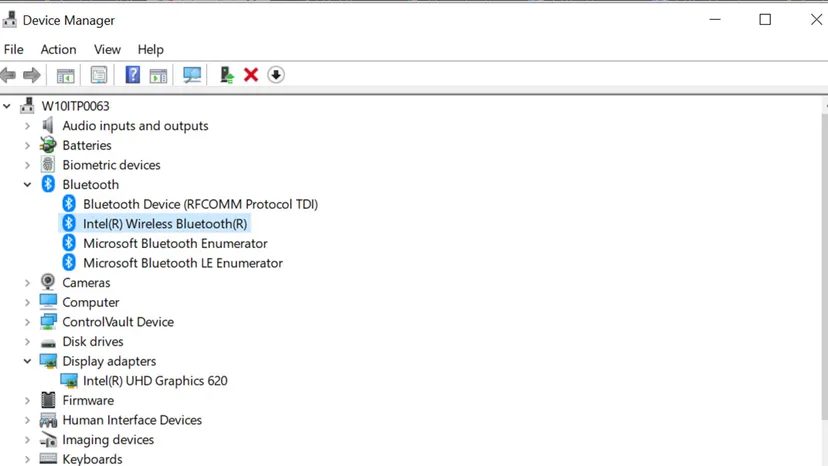
Po uruchomieniu zobaczysz drzewo zainstalowanych komponentów pogrupowanych według kategorii. Napędy dyskowe. Urządzenia do przechwytywania obrazu. Baterie. Nagłówki zwykle mówią same za siebie.
Ale tu jest problem. Niektóre sterowniki są domyślnie ukryte. Nie możesz zobaczyć wszystkiego. Aby je wyświetlić, przejdź do menu Widok. Kliknij Pokaż ukryte urządzenia. Nagle na liście pojawiają się sterowniki systemowe niskiego poziomu i składniki oprogramowania innych firm.
„Jeśli widzisz jakieś nietypowe ikony, są to wskazówki wskazujące możliwe problemy, które możesz napotkać.”
Wyjaśnienie błędów ikon
Możesz wyświetlić listę. Ale co ważniejsze, musisz wiedzieć, co oznaczają ikony. Obok standardowego urządzenia nie ma ikony. Inni mówią dokładnie, na czym polega problem.
Szara strzałka skierowana w dół oznacza, że urządzenie jest wyłączone. Zwykle robiło to ręcznie użytkownik. Może to również oznaczać, że sprzęt jest fizycznie obecny, ale nie ma dla niego działającego sterownika.
Trzeba naprawić żółty trójkąt z wykrzyknikiem. Oznacza to, że urządzenie nie działa prawidłowo. Coś jest zepsute.
Znak zapytania wskazuje, że brakuje oprogramowania. Urządzenie nie ma zainstalowanego prawidłowego lub najnowszego sterownika. Zamiast tego używany jest zgodny sterownik ogólny.
Dlaczego to jest ważne?
Elementy komputera mogą ulec awarii. Czasami sprzęt jest w porządku. Winowajcą jest kierowca. Menedżer urządzeń udostępnia interfejs umożliwiający rozwiązywanie tych błędów. Umożliwia aktualizację sterowników. Cofnij zmiany. Lub usuń i zainstaluj ponownie połączenie.
To nie jest tylko dla ekspertów. Jeśli połączenie Wi-Fi zostanie przerwane lub drukarka Cię zignoruje, jest to pierwsze miejsce, do którego musisz zajrzeć. Ikony zapewniają natychmiastową informację zwrotną na temat tego, co dokładnie jest uszkodzone.
Umiejętność poruszania się po tej liście pozwala zaoszczędzić wiele godzin domysłów. Przestajesz rzucać szczegółami na problem. Zaczynasz zajmować się pierwotną przyczyną.
Po odnalezieniu żółtego trójkąta należy wykonać jeszcze inne kroki. Ale najpierw musisz zobaczyć, co tam jest.
Cichy napęd jest irytujący. Jeśli napęd DVD nie działa, przestań zgadywać i zacznij szukać. Otwórz Menedżera urządzeń i przejrzyj listę. Znajdź sekcję Napędy DVD/CD-ROM. Kliknij strzałkę, aby rozwinąć listę. Jeśli obok dysku widzisz szarą ikonę strzałki w dół, system Windows widzi urządzenie, ale nie może z nim współdziałać. Połączenie fizyczne najprawdopodobniej jest w porządku. Problem jest ze sterownikiem.
Kliknij prawym przyciskiem myszy dysk. Wybierz Właściwości. Przejdź do zakładki Sterownik. Zobaczysz dwie opcje. Opcja pierwsza: Pozwól systemowi Windows automatycznie wyszukać sterownik. Opcja druga: Wskaż systemowi Windows folder na dysku twardym, w którym zapisany jest właściwy plik.
“Menedżer urządzeń nie jest najbardziej błyskotliwą funkcją. To potężne narzędzie do zarządzania sprzętem komputera.”
To narzędzie pozwala na eksperymentowanie. Możesz nauczyć się rozwiązywać problemy z komponentami, zanim ulegną awarii. Jest to konieczne nie tylko do naprawy zepsutych rzeczy, ale także do zrozumienia, co kontroluje Twój komputer.
Historia sterowników i aktualizacje
Zastanawiasz się, co się zmieniło? Możesz wyświetlić pełną historię sterowników dla dowolnego konkretnego komponentu. Kliknij ponownie urządzenie prawym przyciskiem myszy. Przejdź do Właściwości. Tym razem kliknij zakładkę Wydarzenia. Zobaczysz listę wszystkich sterowników powiązanych z tym urządzeniem. Wyświetlony zostanie również dokładny czas wystąpienia tych zmian.
Wiedza o tym, kiedy aktualizacja sterownika spowodowała problemy w systemie, pomaga szybko cofnąć zmiany. Oszczędza to godziny rozwiązywania problemów.
Często zadawane pytania
Do czego służy Menedżer urządzeń?
Zarządza wszystkimi urządzeniami zainstalowanymi na Twoim komputerze. Umożliwia aktualizację, wyłączanie i rozwiązywanie problemów ze sprzętem.