
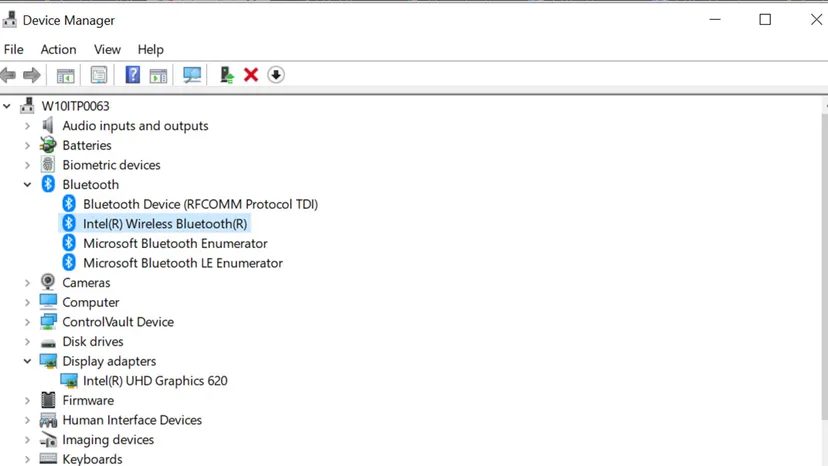
Ваш компьютер по сути представляет собой набор компонентов. Материнские платы. Клавиатуры. Мыши. Динамики. В Microsoft Windows есть один инструмент, который позволяет заглянуть «под капот» и увидеть, как все эти части взаимодействуют друг с другом. Он называется Диспетчер устройств.
Эта утилита была введена в Windows 95. Она находится внутри Панели управления и служит центральным узлом для настройки оборудования. Вы можете включать устройства. Отключать их. Устанавливать новые драйверы. Или заставлять Windows полностью игнорировать неисправные компоненты.
Запуск утилиты
Вам не нужно искать её в меню. Нажмите Windows + R, чтобы открыть диалоговое окно «Выполнить». Введите devmgmt.msc. Нажмите Enter.
Или просто щёлкните правой кнопкой мыши по кнопке «Пуск» на панели задач и выберите «Диспетчер устройств» в контекстном меню. Оба метода работают мгновенно.
Чтение списка оборудования
После запуска вы увидите дерево установленных компонентов, сгруппированных по категориям. Дисковые накопители. Устройства захвата изображений. Батареи. Заголовки обычно говорят сами за себя.
Но вот в чём загвоздка. Некоторые драйверы по умолчанию скрыты. Вы можете видеть не всё. Чтобы отобразить их, перейдите в меню «Вид». Нажмите Показать скрытые устройства. Внезапно в списке появляются низкоуровневые системные драйверы и компоненты стороннего программного обеспечения.
«Если вы видите какие-либо необычные значки, это подсказки, указывающие на возможные проблемы, с которыми вы можете столкнуться.»
Расшифровка ошибок значков
Вы можете просматривать список. Но что ещё важнее, вы должны знать, что означают значки. У стандартного устройства рядом с ним нет значка. Другие сообщают вам точно, в чём проблема.
Серая стрелка, направленная вниз, означает, что устройство отключено. Обычно это сделал пользователь вручную. Это также может означать, что оборудование физически присутствует, но для него нет работающего драйвера.
Жёлтый треугольник с восклицательным знаком — это то, что нужно исправить. Это означает, что устройство работает неправильно. Что-то сломано.
Знак вопроса указывает на отсутствие программного обеспечения. Для устройства не установлен точный или самый последний драйвер. Вместо него используется совместимый универсальный драйвер.
Почему это важно
Компоненты компьютера могут выходить из строя. Иногда оборудование исправно. Виновником является драйвер. Диспетчер устройств предоставляет интерфейс для устранения этих ошибок. Он позволяет обновлять драйверы. Откатывать изменения. Или удалять и переустанавливать подключение.
Это нужно не только экспертам. Если у вас отваливается Wi-Fi или принтер вас игнорирует, сюда нужно смотреть в первую очередь. Значки предоставляют мгновенную обратную связь о том, что именно сломано.
Знание того, как ориентироваться в этом списке, экономит часы догадок. Вы перестаёте бросаться деталями на проблему. Вы начинаете устранять первопричину.
Есть и другие шаги, которые нужно предпринять, после того как вы найдёте жёлтый треугольник. Но сначала вам нужно увидеть, что там есть.
Молчащий привод раздражает. Если ваш DVD-привод не работает, перестаньте гадать и начните искать. Откройте Диспетчер устройств и просмотрите список. Найдите раздел Дисководы DVD/CD-ROM. Нажмите на стрелку, чтобы развернуть список. Если рядом с вашим приводом отображается серый значок стрелки вниз, Windows видит устройство, но не может с ним взаимодействовать. Физическое подключение, скорее всего, исправно. Проблема заключается в драйвере.
Щелкните правой кнопкой мыши на приводе. Выберите «Свойства». Перейдите на вкладку Драйвер. Вы увидите два варианта действий. Вариант первый: позволить Windows автоматически искать драйвер. Вариант второй: указать Windows на папку на жестком диске, где сохранен правильный файл.
«Диспетчер устройств — это не самая броская функция. Это мощный инструмент для управления аппаратным обеспечением вашего компьютера.»
Этот инструмент позволяет вам экспериментировать. Вы можете научиться решать проблемы с компонентами до того, как они окончательно выйдут из строя. Это нужно не только для ремонта сломанных вещей, но и для понимания того, что управляет вашим компьютером.
История драйверов и обновления
Интересует, что изменилось? Вы можете посмотреть полную историю драйверов для любого конкретного компонента. Снова щелкните правой кнопкой мыши на устройстве. Перейдите в «Свойства». На этот раз нажмите на вкладку События. Вы увидите список всех драйверов, связанных с этим устройством. Также вам будет показано точное время, когда произошли эти изменения.
Знание того, когда обновление драйвера вызвало проблемы в системе, помогает быстро откатить изменения. Это экономит часы на устранение неполадок.
Часто задаваемые вопросы
Для чего используется Диспетчер устройств?
Он управляет всеми устройствами, установленными на вашем компьютере. Он позволяет обновлять, отключать и устранять неполадки оборудования.