PC Anda pada dasarnya adalah kumpulan komponen. Motherboard. papan ketik. Tikus. Pembicara. Di Microsoft Windows, ada satu alat yang memungkinkan Anda mengintip ke balik terpal dan melihat bagaimana semua bagian tersebut berkomunikasi satu sama lain. Ini disebut Pengelola Perangkat.
Microsoft memperkenalkan utilitas ini di Windows 95. Utilitas ini berada di dalam Panel Kontrol, berfungsi sebagai hub pusat untuk konfigurasi perangkat keras. Anda dapat mengaktifkan perangkat. Nonaktifkan mereka. Instal driver baru. Atau beri tahu Windows untuk mengabaikan komponen yang rusak sepenuhnya.
Meluncurkan Utilitas
Anda tidak perlu menelusuri menu untuk membukanya. Tekan Windows + R untuk memunculkan dialog Jalankan. Ketik devmgmt.msc. Tekan Enter.
Atau cukup klik kanan tombol Start pada taskbar dan pilih Device Manager dari menu konteks. Kedua metode ini bekerja secara instan.
Membaca Daftar Perangkat Keras
Setelah terbuka, Anda akan melihat pohon yang dikategorikan dari perangkat keras yang Anda instal. Disk Drive. Perangkat Pencitraan. Baterai. Judulnya biasanya cukup jelas.
Tapi inilah hasil tangkapannya. Beberapa driver disembunyikan secara default. Anda mungkin tidak melihat semuanya. Untuk mengungkapkannya, buka menu Lihat. Klik Tampilkan Perangkat Tersembunyi. Tiba-tiba, driver sistem tingkat rendah dan komponen perangkat lunak pihak ketiga muncul dalam daftar.
“Jika Anda melihat ikon yang tidak biasa, ini adalah petunjuk mengenai sejumlah masalah bermasalah yang mungkin Anda temui.”
Kesalahan Ikon Decoding
Anda dapat mengklik daftarnya. Namun yang lebih penting, Anda perlu mengetahui apa arti ikon tersebut. Perangkat standar tidak memiliki ikon di sebelahnya. Yang lain memberi tahu Anda apa sebenarnya yang salah.
Panah abu-abu mengarah ke bawah berarti perangkat dinonaktifkan. Biasanya pengguna melakukan ini secara manual. Ini juga bisa berarti perangkat kerasnya ada secara fisik, tetapi tidak memiliki driver yang berfungsi.
Segitiga kuning dengan tanda seru adalah yang ingin Anda perbaiki. Artinya perangkat tidak berfungsi dengan benar. Ada yang rusak.
Tanda tanya menunjukkan perangkat lunak hilang. Perangkat tidak menginstal driver yang tepat atau terbaru. Ini berjalan pada driver generik yang kompatibel.
Mengapa Itu Penting
Kerusakan komponen komputer. Terkadang perangkat kerasnya baik-baik saja. Pelakunya adalah pengemudi. Pengelola Perangkat menyediakan antarmuka untuk memecahkan masalah kesalahan ini. Ini memungkinkan Anda memperbarui driver. Kembalikan perubahan. Atau uninstall dan instal ulang koneksi.
Ini bukan hanya untuk para ahli. Jika Wi-Fi Anda terputus atau printer Anda mengabaikan Anda, di sinilah Anda pertama-tama mencarinya. Ikon-ikon tersebut memberikan umpan balik langsung mengenai apa yang rusak.
Mengetahui cara menavigasi daftar ini menghemat waktu berjam-jam untuk menebak. Anda berhenti melontarkan sebagian masalah. Anda mulai memperbaiki akar masalahnya.
Ada beberapa langkah lagi yang harus diambil setelah Anda menemukan segitiga kuning. Tapi pertama-tama, Anda perlu melihat apa yang ada di sana.
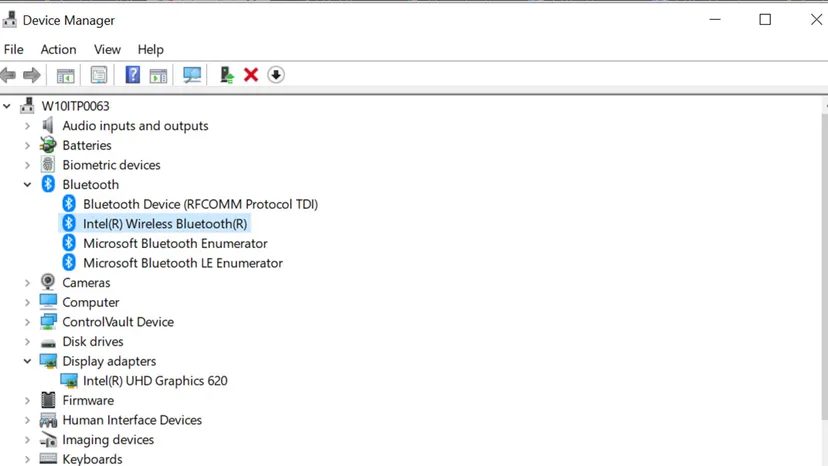
Drive senyap memang menjengkelkan. Jika drive DVD Anda tidak berfungsi, berhentilah menebak-nebak dan mulailah mencari. Buka Pengelola Perangkat dan pindai daftarnya. Cari Drive DVD/CD-ROM. Klik panah untuk memperluas daftar. Jika drive Anda memiliki panah bawah berwarna abu-abu di sebelahnya, Windows akan melihatnya tetapi tidak akan berkomunikasi dengannya. Koneksi fisik mungkin baik-baik saja. Masalahnya adalah pengemudinya.
Klik kanan drive tersebut. Pilih Properti. Klik tab Pengemudi. Anda akan melihat dua jalan ke depan. Opsi satu: biarkan Windows mencari driver secara otomatis. Opsi kedua: arahkan Windows ke folder di hard drive tempat Anda menyimpan file yang benar.
“Pengelola Perangkat bukanlah fitur yang mencolok. Ini adalah alat yang ampuh untuk mengontrol perangkat keras komputer Anda.”
Alat ini memungkinkan Anda bermain-main. Anda dapat mempelajari cara menangani komponen yang bermasalah sebelum rusak total. Bukan sekedar memperbaiki barang yang rusak. Ini untuk memahami apa yang menjalankan mesin Anda.
Riwayat dan Pembaruan Pengemudi
Penasaran apa saja yang berubah? Anda dapat melihat seluruh riwayat driver untuk komponen tertentu. Klik kanan perangkat lagi. Pergi ke Properti. Kali ini, klik tab Acara. Anda akan melihat daftar setiap driver yang terkait dengan perangkat itu. Anda juga mendapatkan waktu yang tepat terjadinya perubahan tersebut.
Mengetahui kapan pembaruan driver merusak sistem Anda membantu Anda melakukan rollback dengan cepat. Ini menghemat waktu berjam-jam untuk memecahkan masalah.
Pertanyaan yang Sering Diajukan
Untuk apa Pengelola Perangkat digunakan?
Ia mengelola semua perangkat yang terpasang di komputer Anda. Ini memungkinkan Anda memperbarui, menonaktifkan, dan memecahkan masalah perangkat keras.