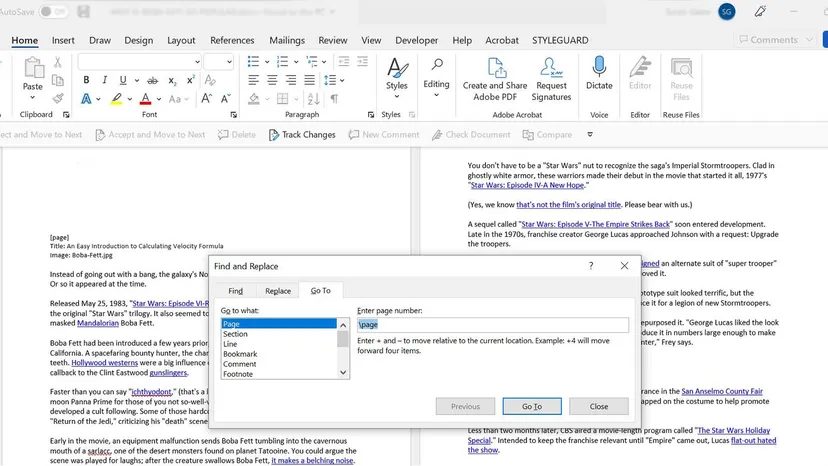
Usuwanie strony w programie Microsoft Word powinno być łatwe. Zaznaczasz tekst, naciskasz klawisz Delete i voila – strona znika. Ale w praktyce nie zawsze tak jest. Czasami zostajesz z „widmową” stroną. Unosi się na końcu dokumentu, nie zawiera treści i po prostu zajmuje miejsce, zakłócając numerację stron. Dzieje się tak zarówno w systemie Windows, jak i Mac. Wewnętrzne przetwarzanie formatowania programu Word może być frustrujące. Ale rozwiązanie zwykle leży na powierzchni. Musisz tylko nauczyć się widzieć niewidzialne.
Szybkie rozwiązanie dla pustych stron
Większość pustych stron jest spowodowana niewidocznymi znacznikami akapitów. Program Word uzna, że potrzebujesz nowej linii i utworzy nową stronę. Aby temu zapobiec, musisz pokazać swoje „szkice”.
W systemie Windows naciśnij Ctrl+Shift+8. Na komputerze Mac naciśnij „Command+8”. Ta kombinacja przełącza wyświetlanie znaków niedrukowalnych. W całym tekście zobaczysz znaczniki akapitu (¶).
Przewiń do pustej strony. Spójrz na dół poprzedniej strony. Najprawdopodobniej zobaczysz grupę symboli ¶. Możesz też zobaczyć linię podziału strony. Podkreśl te znaki. Naciskaj „Usuń” lub „Backspace”, aż pusta strona zniknie. Powtarzaj ten krok, aż pozostały tekst zostanie wyświetlony poprawnie. Jeśli strona została zapisana, kontynuuj usuwanie znaków. Pusta strona zawiera po prostu puste miejsce. Usuń spację – usuń stronę.
Kiedy ostatni akapit nie chce zniknąć
Program Word dodaje wymagany znak akapitu na samym końcu dokumentu. To jest element konstrukcyjny. To nie podlega negocjacjom. Zwykle znak ten pozostaje na ostatniej stronie tekstu. Ale czasami jest on wypychany na nową stronę. Spowoduje to utworzenie pustej strony na samym końcu rękopisu. Tego znaku nie można usunąć. Jest to podstawowa zasada Słowa.
Ale możesz sprawić, że będzie to wizualnie niewidoczne. Możesz zmniejszyć jego rozmiar tak, aby zmieścił się na poprzedniej stronie.
- Naciśnij
Ctrl+Shift+8(Command+8na Macu), aby wyświetlić znaczniki akapitu. - Wybierz znacznik ostatniego akapitu na końcu dokumentu.
- W polu rozmiaru czcionki wpisz „1”. Naciśnij Enter.
- Znak zmniejszy się. Zmieści się na ostatniej stronie. Pusta strona na końcu zniknie.
- Ponownie ukryj znaki, używając
Ctrl+Shift+8.
Jest to powszechna technika stosowana przez autorów, którzy napisali ostatnie słowo i chcą czystego dokumentu. Omija ograniczenia strukturalne, czyniąc je nieistotnymi dla układu strony.
Usuwanie określonej strony bez przerywania formatowania
Czasami trzeba usunąć stronę ze środka dokumentu. Nie chcesz usunąć tekstu. Chcesz usunąć stronę. To bardziej skomplikowane. Jeśli po prostu usuniesz tekst, możesz pozostawić pustą stronę. Lub przerwij podziały sekcji.
Oto jak to zrobić ostrożnie.
Otwórz pasek nawigacji. Przejdź do zakładki Widok. Zaznacz pole Pasek nawigacyjny. Po lewej stronie pojawi się pasek boczny. Kliknij Strony. Możesz teraz zobaczyć miniatury każdej strony w dokumencie.
Znajdź stronę, którą chcesz usunąć. Kliknij jego miniaturę. Słowo przejdzie do tej sekcji.
Kliknij na samym początku strony. Przytrzymaj „Shift” i kliknij sam koniec zawartości tej strony. To wszystko podkreśli. Kliknij „Usuń”.
Jeśli pozostanie pusta strona, oznacza to, że wystąpiły problemy z formatowaniem. Naciśnij Ctrl+Shift+8, aby wyświetlić znaczniki akapitu. Poszukaj dodatkowych znaków ¶ lub podziałów stron. Usuń je.
Sprawdź podziały sekcji. To są poważne elementy. Kontrolują marginesy, stopki i orientację strony. Jeśli widzisz podział sekcji na pustej stronie, przejdź do karty Układ. Kliknij Przerwy. Dowiedz się, jakiego rodzaju jest to przerwa. Umieść kursor przed przerwą. Kliknij „Usuń”. Bądź ostrożny. Usunięcie podziału sekcji łączy formatowanie dwóch sekcji. Czcionka lub marginesy mogą ulec zmianie. Po prostu bądź świadomy tego, co łamiesz.
Rozwiązywanie problemów z uporczywymi podziałami stron
Podziały stron są zamierzone. Podziały sekcji są zamierzone. Ale czasami znajdują się w niewłaściwym miejscu. Tworzą niechcianą białą przestrzeń. Rozwalają stół. Przenoszą akapit na nową stronę, gdy powinien pozostać na poprzedniej.
Kliknij symbol ¶ w zakładce Strona główna. Poszukaj kropkowanych linii z napisem „Podział strony” lub „Podział sekcji”. To są twoi wrogowie. Albo twoi przyjaciele. W zależności od potrzeb.
Jeśli nie chcesz podziału strony, kliknij tuż przed nim. Kliknij „Usuń”. Tekst wyniesie się na górę. Pusta strona poniżej zniknie.
Jeśli chcesz przesunąć szczelinę, wytnij ją. Ctrl+X w systemie Windows. „Command+X” na komputerze Mac. Wklej go gdziekolwiek chcesz. Ctrl+V lub Command+V.
Czasami przerwy ręczne powodują problemy. Spróbuj zastąpić je automatycznymi. Przejdź do Układ > Przerwy. Wybierz Następna strona. Dzięki temu program Word może kontrolować przepływ tekstu. Jest bardziej dynamiczny. Reaguje to na zmiany długości tekstu. Przerwy ręczne są statyczne. Nie obchodzi ich, czy dodasz słowa. Dbają tylko o samo polecenie break.
Kompatybilność również ma znaczenie. Jeśli pracujesz z dokumentem utworzonym w starszej wersji programu Word, formatowanie może być dziwne. Podziały stron mogą zachowywać się inaczej. Upewnij się, że Twój dokument jest aktualny. Sprawdź, czy nie występują problemy ze starym formatowaniem, które mogą powodować zaklejanie się przerw.
Usuwanie strony w programie Word rzadko jest tak proste, jak naciśnięcie klawisza. To jest zrozumienie niewidzialnej struktury. Znaki akapitu. Przerwy w sekcjach. Obowiązkowy znak na końcu. Gdy je zobaczysz, możesz je kontrolować. Pusta strona nie jest tajemnicą. To tylko dane. Usuń swoje dane. Strona zniknie.