Pierwsza wersja systemu Microsoft Windows pojawiła się w 1983 roku. Nie był to system operacyjny. Był to graficzny interfejs użytkownika działający na systemie MS-DOS. Windows 1.0 nie miał nic wspólnego z produktami, z których korzystamy dzisiaj. Nawet Windows 3.0, często błędnie uważany za „prawdziwy” początek linii, miał prostszą grafikę. Mniej kwiatów. Żadnych nakładających się okien.
W ciągu ostatnich dwudziestu lat sytuacja uległa zmianie. Microsoft wypuścił wiele pełnoprawnych systemów operacyjnych. Niektóre zmiany były ogromnym krokiem naprzód. Przejście z Windows 3.1 na Windows 95 było całkowitą zmianą. Inne aktualizacje wyglądały raczej na ulepszenia. Wersje konsumenckie wypuszczane w latach 1995-2001 były jedynie niewielkimi zmianami w dotychczasowej formule.
Teraz kolej na Windows Vista.
Dla większości użytkowników aktualizacja nie będzie tak rewolucyjna jak przejście na Windows 95. Ale są zmiany. Są widoczne i ukryte. W swej istocie oprogramowanie pozostaje systemem operacyjnym. Za kulisami ma do wykonania dwa główne zadania.
Po pierwsze zarządza zasobami sprzętowymi i programowymi. To włącza procesor. Pamięć. Pamięć masowa Dodatkowe urządzenia. Po drugie, umożliwia programom interakcję z tym sprzętem. Kiedy wszystko działa poprawnie, nie zauważasz tego. Ta niewidzialność jest niezwykle ważna. Więcej informacji na temat zasad działania znajdziesz w artykule Jak działają systemy operacyjne.
Większość ludzi kojarzy system operacyjny z tym, co widzi. Z graficznym interfejsem użytkownika. W ten sposób ludzie komunikują się z maszyną. W systemie Windows jest to menu Start. Koszyk. Foldery wizualne. Wszystko to jest częścią graficznego interfejsu użytkownika (GUI).
Windows Vista wprowadza nową warstwę. Nazywa się Windows Aero. To jest interfejs 3D. Popierają to trzy z czterech głównych newsroomów. Domowa premia. Biznes. Ostateczny. Wersje te otrzymują pełną obróbkę wizualną.
Home Basic jest inny. To jest uproszczona wersja. Wykorzystuje mniej obciążający grafikę GUI. Starsze komputery nie radzą sobie z obciążeniem grafiką 3D. Muszą jeszcze zaktualizować. Dlatego Microsoft zapewnił im rozwiązanie. Inne edycje mogą również przejść na ten podstawowy interfejs GUI. Jest to opcja zapasowa dla sprzętu, który nie nadąża za Aero.
„GUI systemu Windows Vista to interfejs 3D o nazwie Windows Aero.”
W przyszłych postach przyjrzymy się bliżej Aero i innym funkcjom. Witryna internetowa firmy Microsoft zawiera listę funkcji dla każdej edycji. Dziękuję Jasonowi Caudwillowi za pomoc.
Istnieją jeszcze dwie edycje dla poszczególnych rynków. Windows Vista Enterprise jest przeznaczony dla bardzo dużych przedsiębiorstw. Windows Vista Starter jest przeznaczony dla rynków wschodzących. Kraje rozwijające się. Podstawowe zastosowanie.
Czytaj więcej: Windows Vista: Aero
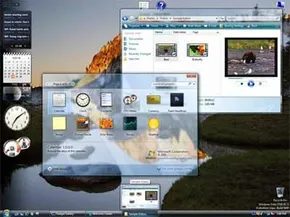

Aktualizacja wizualna wykraczająca poza system Windows XP
Windows Aero to coś więcej niż tylko motyw. Ma to samo DNA, co interfejs Windows XP. Nadal widać okna. Nadal widzisz ikony plików i folderów. Ale wykonanie jest inne. Układ stał się czystszy. Interakcja stała się głębsza.
Potraktuj to jako warstwę ulepszeń. Okna nie są już płaskimi prostokątami. Są to obiekty trójwymiarowe. Można je przeciągać i upuszczać. Zmień rozmiar. Poruszaj się w dowolnym kierunku. Pulpit mniej przypomina arkusz kalkulacyjny, a bardziej przestrzeń roboczą.
Szkło i ostrość
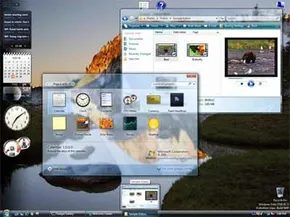
Najbardziej zauważalną zmianą jest przejrzystość. Microsoft nazywa to Aero Glass. Obramowania okien stają się półprzezroczyste. Przez nie widać pulpit lub inne otwarte okna znajdujące się z tyłu.
Dlaczego to jest ważne? Microsoft twierdzi, że jasne granice pomagają skoncentrować się na pracy. Interfejs znika w tle. Nie rywalizuje o Twoją uwagę.
„Przezroczysta ramka pozwala skupić się na pracy, a nie na interfejsie.”
To subtelna zmiana psychologiczna. System operacyjny przestaje wyglądać jak narzędzie, a zaczyna wyglądać jak warstwa na rzeczywistości.
Ikony i podglądy na żywo
Starsze interfejsy GUI systemu Windows wykorzystywały ikony statyczne. Dokument programu Word wyglądał jak logo programu Word. Plik PDF wyglądał jak logo Adobe. Aby zobaczyć zawartość, trzeba było otworzyć plik.
Vista to zmieniła dzięki Ikonom na żywo. Są dynamiczne. Zapewniają aktualny podgląd miniatur każdego pliku.
Spójrz na ikonę aktywnego dokumentu. To, co widzisz, nie jest ikoną programu. Widzisz sam dokument. Tekst. Układ. Obraz.
Możesz także sprawdzić zawartość plików bez ich otwierania. Panel Podgląd w Eksploratorze spełnia swoje zadanie. Jest szybciej. Mniejsze tarcie.
Alt-Tab w nowej odsłonie
Klasyczne menu Alt-Tab składało się z serii małych kwadratów. Dużo tekstu. Trudno to szybko ocenić na pierwszy rzut oka.
Aero zastąpiło go miniaturami. Istnieją dwa tryby.
Pierwszy z nich to Flip. To jest wersja podstawowa. Na pasku menu pojawi się podgląd miniatur 2D. To jest czyste. To proste.
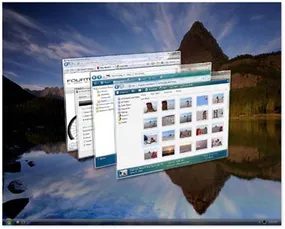
Drugi to Flip 3D. To jest spektakularna część. Otrzymujesz ruchome miniatury 3D. Okna się obracają. Są ułożone. Możesz wybrać jeden, klikając myszką lub używając klawiatury. Wizualnie jest inaczej. Dzięki niemu błyskawicznie odnajdziesz potrzebne okno.
Najedź kursorem na elementy paska zadań. Widzisz miniatury 2D. Brak list tekstowych. Żadne nazwy plików nie zaśmiecają ekranu. Tylko samo okno.
Dlaczego to jest ważne?
Nie chodzi tylko o piękne ekrany. Chodzi o prędkość. O uznaniu.
Kiedy widzisz miniaturę, Twój mózg przetwarza ją szybciej niż tekst. Wiesz, co to jest za plik. Wiesz, które okno jest otwarte. Obciążenie poznawcze jest zmniejszone.
Przezroczystość redukuje szumy wizualne. Efekty 3D dają wskazówki dotyczące głębi. Możesz oszacować, które okno jest na górze. Który jest od dołu.
Wszystko wydaje się gładkie. Wszystko sprawia wrażenie nowoczesnego. Nawet jeśli nie podoba Ci się estetyka, skuteczność jest niezaprzeczalna. Przestajesz walczyć z interfejsem. Zaczynasz w nim pracować.
Kosztem tego jest sprzęt. Aero wymaga więcej zasobów od procesora graficznego. Więcej z RAMu. Jeśli Twój komputer jest stary, funkcje te będą działać sporadycznie. Zwolnią. Gładkość zniknie.
Ale dla tych, którzy mają odpowiedni sprzęt, jest to skok. Istotne. Pulpit staje się miejscem, po którym można intuicyjnie się poruszać

Jak faktycznie działa indeks wyszukiwania w systemie Windows Vista
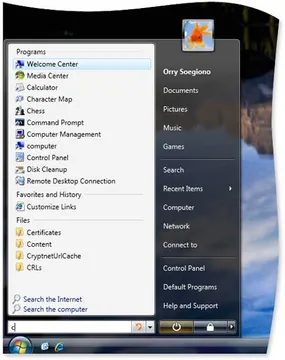
Interfejs Aero nie tylko wyglądał ładnie. Zmieniło się sposób wyszukiwania potrzebnych plików. Wyszukiwanie w systemie Windows Vista wykracza poza proste dopasowywanie nazw plików. W menu Start i paskach tytułowych okna pojawiły się nowe pola wyszukiwania. Nie były to jedynie chwyty marketingowe. Stały się portalami do stale aktualizowanego indeksu.
System skanuje dysk podczas pracy. Śledzi każdą zmianę. Pliki są katalogowane w czasie rzeczywistym. Nie musisz czekać na zakończenie pełnego skanowania, aby znaleźć to, czego potrzebujesz. Indeks cały czas działa w tle.
Poza prostymi nazwami plików
Przypomnij sobie swoje ostatnie wyszukiwanie dokumentów. Czy pamiętasz dokładną nazwę pliku? Najprawdopodobniej nie. Vista to zmieniła. Wyszukiwarka sięga głębiej. Analizuje zawartość plików. Sprawdza tagi. Odczytuje metadane.
Dodanie metdanych do plików przyspiesza ten proces. Tagi działają jak skróty. Po wprowadzeniu zapytania komputer sprawdza nie tylko nazwę pliku. Skanuje treść dokumentu. Odczytuje tagi przypisane do pliku. To warstwowe podejście daje istotne wyniki, których nie zauważyły starsze systemy.
Przeszukiwanie folderów i wydajność
Możesz zapisać te zapytania. Utwórz foldery wyszukiwania. Są to zapisane wyszukiwania, które na żądanie zwracają określone pliki lub foldery. Koniec z przeszukiwaniem kaskadowych menu w menu Start. Wpisz swoją prośbę raz. Zachowaj logikę. Wróć później i uzyskaj takie same wyniki.
Nie chodzi tylko o prędkość. Chodzi o precyzję. Łącząc nazwy plików, znaczniki i zawartość, Vista redukuje szum informacyjny. Otrzymujesz mniej nieistotnych wyników. Wyszukiwanie staje się intuicyjne. Zaczynasz myśleć słowami kluczowymi, a nie ścieżkami katalogów.
To jest przejście od nawigacji do zapytania. Interfejs obsługuje nawigację. Ustalasz intencję.

Poza interfejsem: nowy pakiet aplikacji systemu Vista
Interfejs graficzny przyciąga uwagę wszystkich, ale prawdziwa istota systemu Windows Vista leży w dołączonym do niego oprogramowaniu. Microsoft nie tylko poprawił wygląd; wypełnił system operacyjny nowymi narzędziami. Dokładny zestaw zależy od wybranej edycji (SKU), ale kluczowe innowacje wskazują jasny kierunek rozwoju platformy.
Ekosystem paska bocznego i gadżetów
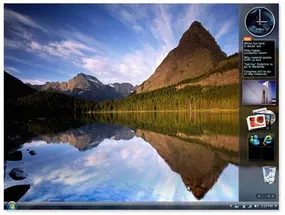
Pamiętacie Konfabulatora? A może widżety panelu sterowania w starszych wersjach Mac OS X? Pasek boczny systemu Windows jest bezpośrednią odpowiedzią Visty na poprzedników. Znajduje się na krawędzi ekranu i mieści lekkie miniaplikacje, które Microsoft nazywa gadżetami.
Nie chodzi tylko o estetykę. Te gadżety odbierają dane w czasie rzeczywistym. Pogoda. Aktualności. Notowania giełdowe. Wiszą na ekranie i aktualizują się w czasie rzeczywistym. Dla zaawansowanych użytkowników, którzy potrzebują szybkiej informacji bez otwierania pełnego okna przeglądarki, jest to przydatna warstwa. Krytycy nazywali to hałasem wizualnym. zwolennicy uznali to za konieczne. Zwykle jest to jedno i drugie, w zależności od liczby gadżetów w zestawie.
Wypełnianie luki dzięki przestrzeni spotkań
Małe zespoły miały problem. Telekonferencje korporacyjne były drogie i skomplikowane. Użytkownicy domowi nie mieli niezawodnych narzędzi. Meeting Space próbowało wypełnić tę lukę.
Jest to narzędzie do telekonferencji zaprojektowane specjalnie dla małych grup użytkowników systemu Vista. Aby się połączyć, nie potrzebujesz serwera dedykowanego ani połączenia telefonicznego. Jest to rozwiązanie typu peer-to-peer, intuicyjne i zaprojektowane tak, aby naśladować łatwość obsługi wiadomości błyskawicznych, ale z dodatkiem wideo i głosu. Nie zastąpił Microsoft Office Communications Server, ale wypełnił niszę nieformalnych spotkań biznesowych.
Głos jako środek kontroli
Tutaj robi się ciekawie. Rozpoznawanie mowy w systemie Vista to nie tylko sztuczka służąca do dyktowania wiadomości e-mail. Jest to pełny głosowy interfejs użytkownika.
Możesz sterować komputerem. Poruszaj się po menu. Naciśnij przyciski. Tylko mówię. Dostępna jest także ogólna aplikacja do dyktowania głosu, służąca do tworzenia dokumentów. Dokładność znacznie się poprawiła w porównaniu z opcjami systemu Windows XP, ale nadal wymaga nauki. Twój głos wymaga „wyszkolenia”. Nie jest to rozwiązanie typu plug-and-play zapewniające idealną precyzję. To narzędzie wymagające cierpliwości. Jednak po skonfigurowaniu obsługa bez użycia rąk stanie się rzeczywistością dla tych, którzy tego potrzebują lub którzy po prostu chcą pisać bez dotykania klawiatury.
Zastąpienie starszych rozwiązań: Poczta i Kalendarz systemu Windows
Użytkownicy domowi dokonujący aktualizacji z systemu Windows XP napotkali znany problem: Outlook Express jest przestarzały. Był kruchy. Był niebezpieczny.
Poczta systemu Windows przejmuje kontrolę. To jest nowy domyślny klient poczty e-mail. Zawiera wbudowaną ochronę przed phishingiem, co jest istotne w obliczu rosnącego zagrożenia fałszywymi stronami logowania. To nie jest Microsoft Office Outlook. Jest lżejszy. Szybciej. Zintegrowany bezpośrednio z nową powłoką.
Obok znajduje się Kalendarz Windows. To interaktywne narzędzie do planowania. Śledzi spotkania. Ale co ważniejsze, jest zintegrowany z systemem pocztowym. Zaproszenia e-mailowe możesz wysyłać bezpośrednio z wydarzenia w kalendarzu. Żadnego kopiowania i wklejania. Brak ręcznego formatowania. To niewielka funkcja, ale zmniejsza tarcia podczas codziennego planowania.
Te aplikacje nie były tylko dodatkami. To były oświadczenia woli. Vista próbowała być czymś więcej niż tylko systemem operacyjnym. Chciała stać się platformą interakcji. Głos. Wideo. Dane w czasie rzeczywistym. Wszystko to zostało spakowane w nowym kliencie poczty e-mail. Niektóre funkcje działały bez zarzutu. Inne wymagały dostosowania. Ambicje były oczywiste. Realizacja była nierówna. Ale kierunek? To było niezaprzeczalne.

Warstwa wydajności
Microsoft nie tylko umieścił nową skórkę w systemie operacyjnym. Stworzyła nowe mechanizmy, dzięki którym działa lepiej.
SuperFetch działa w tle. Śledzi, jakich programów używasz. Następnie ładuje te aplikacje do pamięci RAM, jeszcze zanim je klikniesz. Wynik? Szybsze uruchamianie. Koniec z czekaniem z obracającym się kursorem podczas ładowania programu Word.
Następnie jest ReadyBoost. Brzmi jak chwyt marketingowy. Ale to nieprawda. Wykorzystuje dyski flash USB jako warstwę pamięci podręcznej. Jeśli w komputerze brakuje pamięci RAM, tani dysk flash może naprawdę przyspieszyć działanie, przechowując często używane dane. Nie zastępuje prawdziwej pamięci. Jest to jednak sprytne rozwiązanie tymczasowe.
Zarządzanie energią stało się również inteligentniejsze. Stan Uśpienia to nie tylko hibernacja. Zapisuje otwarte pliki w pamięci RAM, umożliwiając natychmiastowe wznowienie pracy. Komputery stacjonarne przechowują dane zarówno w pamięci RAM, jak i na dysku. Laptopy przełączają się na pamięć masową wyłącznie dyskową, gdy poziom naładowania baterii spada. To jest ubezpieczenie. Nie stracisz pracy, jeśli podczas snu zabraknie prądu.
Duch WinFS
Zanim szkło 3D przejęło wszystko, istniał WinFS.
Przyszły system Windows. Samo imię brzmi jak imię złoczyńcy science fiction. Pomysł był radykalny. Przestań traktować pliki jak obiekty w folderach. Zacznij traktować je jak dane w relacyjnej bazie danych.
Zamiast zagnieżdżonych katalogów, WinFS utworzył indeksy. Możesz wyszukać „zdjęcia mojego psa zrobione w 2005 roku”, a baza danych je znajdzie. Koniec z wyszukiwaniem w „C:\Users\John\Pics\2005\Summer”.
To miało zmienić wszystko.
Tak się nie stało.
W sierpniu 2004 roku Microsoft go zabił. System WinFS został usunięty z planu działania systemu Vista. Zbyt trudne. Zbyt ryzykowne. Jest już za późno.
Zamiast nowego systemu plików Microsoft zaoferował nam ulepszone wyszukiwanie w starej strukturze. To zadziałało. Ale to nie była rewolucja, którą obiecywał WinFS.
Pulpit 3D
Tak więc, chociaż warstwa danych pozostała przestarzała, warstwa wizualna stała się kompletną fantazją.
Vista wprowadziła nowy model graficzny. To nie była tylko tapeta. To był silnik geometryczny.
Desktop Window Manager (DWM) wykonał większość pracy. Pobrano każde okno, każde menu, każdy pasek zadań i wyrenderowano je jako teksturowane płaszczyzny w przestrzeni 3D.
Przezroczystość. Plama. Refleksje.
Można przełączać się między oknami za pomocą gestu. Pulpit za otwartymi aplikacjami był widoczny jak przez szybę.
Ale to miało swoją cenę.
Wymagania sprzętowe zmieniły się radykalnie.
Poprzednie wersje systemu Windows mogły działać nawet na bardzo słabych komputerach. Vista potrzebowała mocy.
W szczególności potrzebna była karta graficzna obsługująca DirectX 9 ze sterownikiem WDDM (model sterownika wyświetlacza systemu Windows). Bez tego sterownika efekty 3D nie działały. Masz prosty, płaski interfejs.
Procesor graficzny musiał wykonać kompozycję. Oznaczało to więcej pamięci wideo (VRAM) i większą moc obliczeniową.
Nie chodziło tylko o wygląd. Chodziło o efektywność. DWM pozwolił na renderowanie okien poza ekranem przed wyświetleniem. To zmniejszone migotanie. Wygładzone animacje.
Wymagało to jednak sprzętu, którego większość komputerów PC z 2006 roku po prostu nie posiadała.
Musiałeś więc dokonać wyboru.
Zachowaj stary komputer. Uruchom Vistę
Dlaczego stos graficzny Visty ma znaczenie
Windows Vista nie tylko zmienił wygląd pulpitu. Przepisała na nowo zasady przetwarzania informacji graficznych przez komputery. Nowe środowisko wymaga znacznie więcej zasobów niż poprzednie systemy operacyjne. Aby zapobiec awariom przy maksymalnym obciążeniu sprzętu, Microsoft całkowicie przeprojektował podsystem graficzny.
Podstawą tych zmian był Model sterownika wyświetlacza Windows (WDDM).
Tryb jądra a tryb użytkownika
Starsze sterowniki systemu Windows działały w trybie jądra. Mieli bezpośredni i nieograniczony dostęp do sprzętu graficznego. Było to niebezpieczne: w przypadku awarii sterownika graficznego cały system operacyjny uległby awarii. System się zawiesił, a użytkownik zobaczył „niebieski ekran śmierci”.
WDDM to zmienił. Działa głównie w trybie użytkownika. Sterownik ma bardzo ograniczony dostęp do krytycznych części systemu operacyjnego i samego sprzętu. Firma Microsoft zastosowała tę samą logikę trybu użytkownika do sterowników audio. Wynik? Zwiększona stabilność. Błąd graficzny powoduje teraz awarię tylko sterownika, a nie całego systemu.
Budżetowanie procesora graficznego
WDDM jest obecny nie tylko w systemie. Aktywnie zarządza obciążeniem procesora graficznego (GPU). Można go porównać do ścisłego menedżera budżetu: przydziela pamięć wideo do różnych zadań i nadaje priorytet dostępowi aplikacji do procesora graficznego.
Jest to ważne, ponieważ system operacyjny i zaawansowane aplikacje 3D konkurują obecnie o te same zasoby. WDDM zapewnia, że krytyczne procesy otrzymają potrzebne zasoby, nie pozbawiając przy tym innych aplikacji.
Menedżer okien pulpitu (DWM)
Kluczowym komponentem WDDM jest Desktop Window Manager (DWM). Ten sterownik kontroluje to, co jest wyświetlane na ekranie.
DWM renderuje każdy widoczny obiekt. Przechowuje te obrazy w buforze, dopóki nie zostaną wyświetlone na ekranie. To buforowanie zapobiega irytującym pustym kwadratom, które pojawiają się, gdy program się zawiesza. Dodatkowo DWM zapewnia funkcjonalność miniatur dla funkcji Flip i Flip-3D. Może także skalować obrazy do wyświetlania na monitorach o wysokiej rozdzielczości bez powodowania pikselizacji.
Istnieje jednak zastrzeżenie: DWM nie wchodzi w bezpośrednią interakcję z aplikacjami. Do komunikacji wykorzystuje interfejs programowania aplikacji (API). Interfejs API zapewnia standardowy zestaw instrukcji umożliwiających efektywną interakcję pomiędzy sprzętem i oprogramowaniem.
Vista obsługuje DirectX 9 jako API. Jednak główny nacisk położony jest na DirectX 10. Ta nowa wersja jest wbudowana w system operacyjny i jest dostępna tylko w nim. Zapewnia zaawansowaną grafikę 3D, która definiuje wrażenia wizualne w systemie Vista.
Gotowy na wersję Premium: rygorystyczne wymagania minimalne
Renderowanie 3D jest drogie. Wymaga dużej mocy obliczeniowej. Aby uruchomić interfejs Aero i inne funkcje wymagające dużych zasobów, Twój komputer musi być Premium Ready.
Jeśli Twój komputer nie spełnia tych specyfikacji, zaawansowane efekty wizualne po prostu nie będą działać. Będziesz musiał zadowolić się podstawowym interfejsem.
Aby uzyskać status Premium Ready, musisz posiadać:
– Procesor 1 GHz (32- lub 64-bitowy)
– 1 GB pamięci systemowej
– Dysk twardy 40 GB (przynajmniej 15 GB wolnego miejsca)
– Co najmniej 128 MB pamięci wideo
– Obsługa DirectX 9
– Napęd DVD-ROM
– Dostęp do Internetu
Firma Microsoft utrzymuje pełną listę wymaganych komponentów. Jeśli chcesz korzystać z Aero, potrzebujesz dedykowanej karty graficznej z własną pamięcią.
Rzeczywistość produktywności
Zgodność ze specyfikacjami Premium Ready to absolutne minimum. Jeśli osiągniesz te cele, Aero będzie działać. Ale system będzie miał trudności. Wielozadaniowość będzie powolna, a gry wymagające dużej grafiki mogą powodować zacinanie się.
Najbardziej na tym cierpią laptopy lub komputery stacjonarne bez dedykowanej karty graficznej. Obciążenie zasobów systemowych może zrównoważyć zalety interfejsu graficznego. Aby uzyskać optymalną wydajność, należy przekroczyć wymagania minimalne. Posiadanie oddzielnej karty graficznej jest koniecznością do płynnego działania.
Specyfikacja interfejsu podstawowego
Jeśli Twój sprzęt nie kwalifikuje się do wersji Premium, Vista nadal będzie działać przy użyciu podstawowego interfejsu. W tym przypadku wymagania są znacznie zmniejszone:
– Nowoczesny procesor o częstotliwości taktowania 800 MHz lub wyższej
– 512 MB pamięci systemowej
– Karta graficzna obsługująca DirectX 9
Interfejs jest funkcjonalny. Brakuje mu wizualnego luksusu, ale pozwala uniknąć opóźnień systemowych, które występują podczas próby wymuszenia renderowania 3D na słabym sprzęcie.
DirectX 10 i fragmenty funkcji
Wcześniejsze wersje DirectX używały bitów cap (lub bitów cap ) do opisu funkcji. Sprzęt nie musiał obsługiwać ich wszystkich, aby zachować zgodność ze standardami. Doprowadziło to do problemów ze zgodnością. Twoja karta graficzna może być „kompatybilna z DirectX”, ale nadal nie uruchamia poprawnie niektórych aplikacji.
DirectX 10 porzuca ten system. Uważa, że tylko trzy funkcje są opcjonalne. Ułatwia to kompatybilność. Twój sprzęt albo obsługuje wymagane funkcje, albo nie. Era zgadywania dobiegła końca.
Regulacja głośności aplikacji krok po kroku
Czy kiedykolwiek próbowałeś komunikować się za pomocą komunikatorów internetowych (IM) podczas słuchania muzyki? Zwykle masz do wyboru binarny wybór: albo muzyka zagłusza dźwięki powiadomień, albo całkowicie ją wyłączasz.
Windows Vista rozwiązuje ten problem. Pozwala użytkownikom niezależnie regulować głośność wyjścia audio dla każdej aplikacji. Możesz zmniejszyć głośność muzyki, zachowując tę samą głośność powiadomień o czacie. Ta niewielka zmiana znacznie zmniejsza poziom frustracji podczas korzystania z wielozadaniowego komputera.
„Windows Vista rozwiązuje ten problem, umożliwiając użytkownikom zmianę głośności wyjścia audio dla poszczególnych aplikacji.”
Przyjrzeliśmy się ulepszeniom graficznym. W następnej sekcji omówimy zmiany w sieci i bezpieczeństwie, które kształtują resztę doświadczenia z Vista.
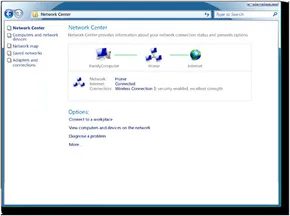

Uproszczenie konfiguracji sieci domowej
Pamiętacie czasy, kiedy sieci były używane wyłącznie w serwerowniach i przez pasjonatów? Te dni już minęły. Obecnie w typowym domu znajduje się własne małe centrum danych. Kilka komputerów. Drukarki. Konieczność wymiany plików bez zbędnych komplikacji. Jednak w przeciwieństwie do firmy, w której zatrudniony jest dedykowany specjalista IT, przeciętny użytkownik działa na ślepo.
Windows Vista wypełnia tę lukę.
Zapewnia nie tylko zestaw narzędzi. Zapewnia kreatora konfiguracji. Instrukcje krok po kroku, które pomogą Ci podłączyć dom do Internetu i połączyć ze sobą urządzenia. Centrum tego wszystkiego jest Centrum sieci i udostępniania. W tym interfejsie nie będziesz musiał zgadywać.
Weź Eksplorator sieci. To jest dokładnie to, co sugeruje nazwa. Sposób wyszukiwania plików w sieci lokalnej. Przenoszenie plików. Przeciągnij i upuść. Wydaje się to znajome, ponieważ odzwierciedla doświadczenie pracy z komputerem stacjonarnym. Następnie jest Mapa sieci.
Tutaj wszystko staje się jasne. Zamiast plątaniny kabli i adresów IP otrzymujesz schemat. Uzyskaj wyraźny obraz każdego urządzenia w sieci lokalnej. Dzięki temu niewidoczna infrastruktura Twojego domu staje się widoczna.
Połącz się gdziekolwiek
Ale nie zostajesz w jednym miejscu. Laptopy się poruszają. Pojawią się punkty dostępu. W tym miejscu funkcja Świadomość sieci pozwala uniknąć problemów związanych z konfiguracją.
System określa, gdzie jesteś. Wie, czy jesteś w pracy, w kawiarni, czy w domu. Następnie automatycznie stosuje odpowiedni profil zabezpieczeń i ustawienia. Nie musisz ręcznie przełączać opcji za każdym razem, gdy przekroczysz próg. Wszystko działa samo.
Kiedy coś się psuje
Nawet przy użyciu kreatorów konfiguracji coś może się zepsuć. Kable zawodzą. Sterowniki zawodzą. Dlatego Vista zawiera Diagnostykę sieci.
To nie jest tylko wskaźnik stanu. Jest to aktywne narzędzie do odzyskiwania. Jeśli Twoje połączenie zostanie zerwane, ta funkcja często może to naprawić. Do wykonywania większości swojej pracy wykorzystuje infrastrukturę diagnostyczną systemu Windows (WDI).
Pod maską WDI opiera się na Network Diagnostic Framework (NDF). NDF używa silnika diagnostyki sieci do interakcji z klasami pomocniczymi. Klasy pomocnicze można traktować jako specyficzne protokoły rozwiązywania problemów. Silnik komunikuje się z nimi poprzez API w celu identyfikacji problemów po stronie klienta.
Celem nie jest tylko zgłoszenie błędu. Celem jest zapewnienie zorganizowanego sposobu rozwiązania tego problemu bez konieczności posiadania dyplomu z zakresu sieci.
Programiści mogą również korzystać z tych interfejsów API. Jeśli tworzysz aplikację wymagającą dostępu do Internetu, możesz skorzystać z tych samych funkcji rozwiązywania problemów, aby pomóc użytkownikom, gdy coś pójdzie nie tak.
Bezpieczeństwo: podstawowa zmiana
Łączenie się z siecią stwarza ryzyko. Poprzednie wersje systemu Windows miały opinię podatnych na ataki. Eksperci często wskazywali palcem na rdzeń. Podstawa systemu operacyjnego.
Vista zachowuje tę samą strukturę jądra, ale zmienia sposób, w jaki aplikacje z nim współdziałają. To subtelna zmiana, która ma poważne konsekwencje. Ograniczając interakcję aplikacji z jądrem, Microsoft utrudnia złośliwemu kodowi penetrację i powodowanie awarii systemu. Poprawia to stabilność. Zwiększa to również barierę dla atakujących.
Ścisła kontrola
Nowe funkcje zabezpieczeń nie służą jedynie powstrzymywaniu hakerów. Są przeznaczone do kontroli.
Kontrola konta użytkownika (UAC) to kluczowa funkcja. Daje do myślenia. Jeśli chcesz zainstalować oprogramowanie lub zmienić ustawienia systemu, UAC poprosi o pozwolenie. W szczególności prosi o hasło administratora.
Zapobiega to nieautoryzowanym zmianom. Wzmacnia także władzę rodziców.
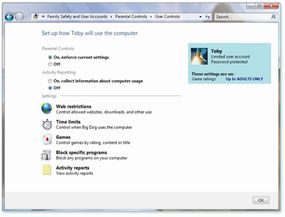
Korzystając z UAC, możesz skonfigurować kontrolę rodzicielską. Ty decydujesz, które gry są dozwolone. Filtrujesz treści internetowe. Ustalasz nawet limity czasowe. Nie jest to idealne przeoczenie, ale stanowi punkt wyjścia do zarządzania cyfrową higieną w domu.
Głęboka obrona
Vista jest dostarczana z zestawem narzędzi bezpieczeństwa:
* Zapora systemu Windows
* Obrońca systemu Windows
* Narzędzie do usuwania złośliwego oprogramowania
Razem radzą sobie ze znanymi zagrożeniami. Skanują, blokują i usuwają oprogramowanie szpiegujące i wirusy. Ale jest tu pewien niuans.
Wielu ekspertów ds. bezpieczeństwa nadal zaleca instalowanie oprogramowania antywirusowego innych firm. Wbudowane narzędzia są dobre. Ale mogą nie wystarczyć.
Bezpieczeństwo rzadko jest rozwiązaniem „wystarczającym”. To nakładanie się narzędzi i nawyków.
Vista daje Ci podstawy. Reszta zależy od Ciebie.

Kontrowersje dotyczące Visty i rzeczywistość sprzętowa
Microsoft pozycjonował Windows Vista jako fortecę nie do zdobycia, bezpieczniejszą i bezpieczniejszą ewolucję niż jego poprzednicy. Rzeczywistość okazała się jednak znacznie bardziej zagmatwana. Krytycy szybko zwrócili uwagę, że „nowe” funkcje, na które ludzie czekali z niecierpliwością — takie jak indeksator wyszukiwania, gadżety paska bocznego i panel podglądu — były już standardem w systemach Linux i Mac OS X. Nie były innowacyjne. To był rozwój nadrabiający zaległości.
Potem była Kontrola Konta Użytkownika (UAC). Beta testerzy nie tylko jej nie lubili; uznali to za inwazję na przestrzeń osobistą. Ciągłe proszenie o hasła bardziej przypominało nękanie niż ochronę. Niektórzy eksperci ds. bezpieczeństwa ostrzegali, że zmiany na poziomie jądra mające na celu poprawę stabilności będą krótkotrwałe, argumentując, że podstawowa architektura nie wytrzyma prawdziwych nadużyć.
Władze antymonopolowe również nie pozostawały bezczynne. Kilka krajów wszczęło dochodzenia, szczególnie wymierzone w narzędzia do usuwania złośliwego oprogramowania wbudowane w Vistę. Obawiano się, że Microsoft wykorzysta swoją dominację w branży systemów operacyjnych do powstrzymania zewnętrznych dostawców zabezpieczeń.
Problem z rozładowaniem baterii
W przypadku użytkowników mobilnych krytyka była jeszcze bardziej konkretna. Vista wymagała więcej zasobów sprzętowych do wdrożenia interfejsu Aero Glass. To renderowanie 3D nie jest dostępne za darmo. Zużywa baterie laptopa szybciej niż starsze wersje systemu Windows.
Co gorsza, sama rutyna snu była nieskuteczna. Laptopy traciły moc w stanie bezczynności, zamiast pozostawać w stanie uśpienia. Dla osób podróżujących służbowo było to coś więcej niż tylko drobna niedogodność. To był zabójca w pracy.
Daty premiery i zmiany na rynku
Vista nie wyszła wszystkim w tym samym czasie. Klienci korzystający z licencji zbiorczych uzyskali do niego dostęp 30 listopada 2006 r. Zwykli użytkownicy musieli czekać do 30 stycznia 2007 r.
Kiedy w końcu się pojawił, zmienił sposób, w jaki ludzie kupują komputery PC. Nie można było już po prostu kupić dowolnego laptopa. Wymagania dotyczące interfejsu 3D GUI spowodowały zmianę w wyborze sprzętu. Karty graficzne stały się wąskim gardłem. Jeśli Twoja karta graficzna nie była w stanie obsłużyć sterowników, pozostał płaski i nieatrakcyjny pulpit.
Czy czas pokaże, że Vista była stabilniejsza i bezpieczniejsza? A może jej główne dziedzictwo to tylko kosmetyczne zmiany? Zobaczymy.
Co to jest jądro?
Jądro to mały, krytyczny rdzeń systemu operacyjnego. Jest najpierw ładowany do pamięci i tam pozostaje. Wszystko inne – aplikacje, sterowniki, interfejs użytkownika – zależy od tego. Jeśli rdzeń ulegnie awarii, cały system ulegnie awarii. To jest podstawa.
Często zadawane pytania
Czy Windows 7 i Vista są takie same?
Nie. Windows 7 pojawił się po Viście. Miał inne funkcje, lepszą wydajność i mniej kontrowersji związanych z UAC.
Dowiedz się więcej o technologii
- Jak działają systemy operacyjne
- Jak działa Microsoft
- Jak działają komputery PC
- Jak działają laptopy
- Jak działa grafika 3D
- Jak działają mikroprocesory
- Jak działa pamięć komputera?
- Jak działają płyty główne
- Jak działają karty dźwiękowe
- Jak działają karty graficzne
- Jak działają klawiatury komputerowe
- Jak działają myszy komputerowe
- Jak działa USB
- Jak działa sieć domowa?
Polecane zasoby
- Oficjalna strona Microsoft Windows Vista
- Recenzja systemu Windows Vista w magazynie PC
- Archiwum gadżetów Microsoft
Źródła
- Biała księga dotycząca katalizatora ATI
- Sprawa, Lloyd. „Sekrety kont użytkowników systemu Windows Vista”. Ekstremalna technologia, 2006.
- Sprawa, Lloyd. „Windows Vista i przyszłość sprzętu”. Ekstremalna technologia, 2006.
- Cnet: „Puzzle Vista”.
- Krzyż, Jason. „Dlaczego Windows Vista nie będzie straszny”. Ekstremalna technologia, 2006.
- Desmond, Michael. „Dziesięć powodów, dla których warto kupić system Windows Vista”. Świat komputerów, 2006.
- Espiner, Tom. „Szczegóły dochodzenia EC Vista.” Cnet, 2006.
- Zawsze, Joris. „Gartner: zmiany w prawie antymonopolowym Vista zajmą lata”. Cnet, 2006.
- Smażone, Ina. „Widok ostatniej mili”. Cnet, 2006.
- Microsoft: „Sprzęt graficzny i sterowniki dla systemu Windows Vista”.
- Witryna internetowa Microsoft Vista
- Microsoft: „Model sterownika ekranu dla systemu Windows Vista”.
- Microsoft: „System diagnostyki sieci”.
- NVIDIA: „Wykorzystać w pełni możliwości systemu Microsoft Windows Vista”.
- Magazyn PC: kategoria Windows Vista
- Polkowski, Darren. „Stan grafiki w Unii”. Sprzęt Toma, 2006.
- Microsoft: „Pytania i odpowiedzi: Windows Vista wypuszczony do wersji produkcyjnej”.
- Shulman, Daniel. „500-godzinny test przyszłego systemu Windows Vista”. Sprzęt Toma, 2006.
- Waldock, Leo. „Prawda o sprzęcie z systemem Windows Vista”. RegHardware, 2006.
- John Peddie Research: „Windows Vista: pierwszy system operacyjny dla komputerów PC wymagający procesora graficznego”.
- Microsoft: „Recenzja produktu Windows Vista dla profesjonalistów IT”.